이 매뉴얼은 일본어 원문을 AI로 번역한 것입니다. 내용이 불분명하거나 원문과 다른 경우 일본어판이 우선합니다. 스크린샷은 일본어 화면입니다.
이 도구에 대하여
3점 트래킹으로도 귀여운 포즈로 앉거나 눕고 싶다! 데스크톱에서도 풀트래킹처럼 생동감 있는 포즈로 사진에 찍히고 싶다! 그런 분께 추천하는 간편한 포즈 고정 도구입니다.
Kawaii Posing은 Unisaki Studio(UniSakiStudio)가 개발·판매하는 VRChat 아바타용 Unity 도구입니다. 공통 시스템 「Unisaki Posing System」 위에 만들어져 있으며, 같은 시스템을 사용하는 자매 도구와 기본 조작이 같습니다.
Kawaii Posing은 BOOTH와 Gumroad에서 판매하는 유료 도구입니다. 사용하려면 BOOTH 또는 Gumroad에서 구매하고, 구매 시 제공되는 라이선스를 설치해야 합니다. 무료로 사용할 수 없으며, 구매자 이외의 사람에게는 사용을 허락하지 않습니다.
BOOTH 상품 페이지의 버전 표기는 오래되었을 수 있습니다. VCC/ALCOM 버전은 zip을 업데이트할 필요가 없기 때문에 BOOTH의 표기가 최신 버전과 일치하지 않을 수 있습니다. 최신 버전은 공식 X에서 확인해 주세요.
이 도구로 할 수 있는 것
- 현실에서 의자나 바닥에 앉아 있을 때 귀여운(또는 멋진) 포즈로 앉을 수 있습니다
- VR 수면용 누운 포즈도 있습니다
- 엎드려 눕기·바로 눕기는 점프로 빠르게 전환할 수 있습니다
- 메뉴의 포즈 미리보기 이미지는 자동으로 생성됩니다
- 다른 상품 등 원하는 애니메이션을 자유롭게 추가 설정할 수 있습니다
- 아바타에 원래 「Stand」「Crouching」「Prone」 포즈가 설정되어 있으면 자동으로 가져옵니다
- 얼굴 방향 때문에 애니메이션이 이상해지지 않도록 머리 트래킹을 끄는 기능이 있습니다
- 포즈를 세밀하게 조정할 수 있도록 발을 바닥에 고정하는 기능이 있습니다
- 머리·발·팔을 모두 고정하면 SpaceDrag 등으로 자신의 아바타를 제3자 시점에서 보며 촬영 등을 즐길 수 있습니다
- (Ver3.1.0~) 촬영 모드: 아바타를 앞쪽으로 최대 3m 움직이고 방향을 돌려 촬영하기 좋은 위치에 둘 수 있습니다
- (Ver3.1.0~) 바닥 높이: 머리를 포함한 몸 전체를 위아래로 3m까지 이동할 수 있습니다(발 쪽만 움직이는 「발 높이」와 구분해서 사용)
- (Ver3.1.0~) 뒤척이기: 바로 눕기의 「다리 뻗기」「릴랙스」「한쪽 무릎 세우기」에서 머리 기울기에 맞춰 좌우로 뒤척일 수 있습니다
- (Ver3.1.0~) 호흡·흔들림 멈춤: 가슴 등에 호흡 움직임을 주거나 VRChat 기본 대기 중 흔들림을 멈출 수 있습니다
- (Ver3.1.0~) 팔다리 자동 조정(IK): 85개 포즈 중 53개 포즈에서 아바타 체격에 맞춰 팔다리 위치를 자동으로 조정합니다
- (Ver3.1.0~) 기능 선택: 필요한 게임 내 메뉴만 추가하고, 파라미터 사용량을 Inspector에서 확인할 수 있습니다
- (Ver3.2.0~) 표시 언어: Inspector·도입 시 안내·기본 포즈 이름·게임 내 메뉴를 日本語·English·한국어·简体中文·繁體中文 등 30개 언어로 표시할 수 있습니다(→ 표시 언어 선택 방법(Unisaki Posing System Ver3.2.0 이후))
수록 포즈
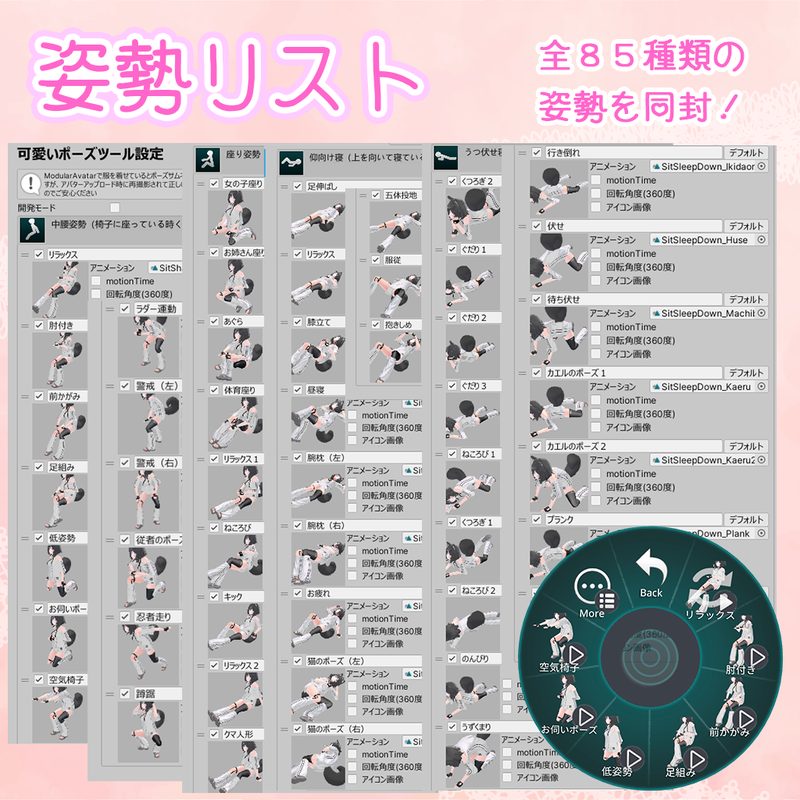
서기 포즈 15종·의자 앉기 20종·바닥 앉기 17종·엎드려 눕기 16종·바로 눕기 17종, 총 85가지 포즈를 수록하고 있습니다.
분류는 게임 내 Expressions Menu의 「포즈 그룹」에 대응합니다. 반쯤 앉기=현실에서 의자에 앉아 있을 때 정도의 머리 높이, 앉기=바닥에 앉아 있을 때 정도, 눕기=머리가 바닥 가까이까지 내려갔을 때를 상정해 만들어졌습니다. 각 그룹에서 선택한 포즈는 그룹별로 기억되며, 머리 높이에 따라 선택한 포즈로 자동 전환됩니다.
동작 환경·필요한 것
| 항목 | 내용 |
|---|---|
| Unity | 2022.3(VRChat 공식 권장 버전. VCC/ALCOM이 자동으로 준비합니다) |
| VRChat SDK | VRChat SDK - Avatars (SDK3) 3.10.4 이상(Unisaki Posing System Ver3.1.0 이후) |
| 필수 도구 | Modular Avatar 1.16.2 이상(1.x 계열) / Non-Destructive Modular Framework (NDMF) 1.14.8 이상(1.x 계열)(Unisaki Posing System Ver3.2.0 이후) |
| 아바타 | Humanoid형(Animator에 Humanoid Avatar가 설정되어 있어야 함) |
| 구매 | 유료 도구입니다. BOOTH 또는 Gumroad에서 구매하고 라이선스를 설치해야 합니다 |
| 패키지 관리 | ALCOM 또는 VCC(VRChat Creator Companion). 안정적인 동작을 위해 ALCOM을 권장 |
| 공통 시스템 | Unisaki Posing System(jp.unisakistudio.posingsystem. 의존성 패키지로 자동으로 함께 설치됩니다). Kawaii Posing 3.2.0에는 Unisaki Posing System 3.2.0 이상(3.x 계열)이 필요합니다 |
Modular Avatar와 NDMF는 무료로 배포되는 필수 라이브러리이며, ALCOM/VCC에서 프로젝트에 추가할 수 있습니다. 이 도구는 NDMF의 구조를 이용한 「비파괴 도구」이므로 아바타를 업로드할 때 자동으로 적용되며, 아바타 본체의 데이터나 FX 레이어를 직접 수정하지 않습니다. ALCOM은 VCC와 호환되는 커뮤니티 제작 패키지 관리 도구로, VCC 고유의 문제(존재하지 않는 버전이 표시되는 등)를 피할 수 있습니다.
주의 사항
- 풀바디 트래킹(풀트래킹) 중에는 포즈 기능을 사용할 수 없습니다(3점 트래킹·데스크톱 모드용 도구입니다)
- ExpressionParameters 사용량은 Inspector의 「기능」 탭에서 선택한 항목에 따라 달라집니다(자세 선택만이라면 8bit. 발 높이·바닥 높이는 각 8bit, 촬영 모드 동기화는 16bit 등. 합계는 Inspector에 표시됩니다). Ver3.0.x 이전의 「일반 버전 17bit / 8bit 버전」 구분은 Unisaki Posing System Ver3.1.0에서 기능 선택 방식으로 통일되었습니다
- 더 쾌적하게 사용하려면 OVR Advanced Settings 등 SpaceDrag 기능이 있는 도구와 함께 사용하는 것을 권장합니다
- Humanoid 리그를 지원하는 아바타에서 사용할 수 있습니다. 체격이나 본 구조가 특수한 아바타에서는 포즈가 어긋날 수 있습니다(애니메이션 조정 기능으로 수정할 수 있습니다. → 문제 해결 참조)
- NDMF를 이용한 비파괴 도구입니다. 아바타를 업로드할 때 자동으로 적용되며, 아바타 본체의 데이터는 변경되지 않습니다
- 이미 「PlayableLayers의 BaseLayer」를 사용하는 아바타에서는 자동으로 결합되지만, 특수한 기능을 사용하는 경우에는 잘 되지 않을 수 있습니다
도입 방법(설치)
처음 도입하는 경우
- BOOTH에서 구매한 후 KawaiiPosing_20261122.zip을 다운로드하여 압축을 풉니다(zip에는 readme.txt·可愛いポーズツール.unitypackage·이용 약관이 들어 있습니다. 파일 이름의 날짜는 배포 데이터가 업데이트되면 바뀔 수 있습니다)
- BOOTH의 다운로드 목록에 여러 zip이 있는 경우에는 파일 이름의 날짜가 가장 최근인 것을 다운로드해 주세요(「V1.15」 등 오래된 버전 이름이 붙은 zip은 보통 사용하지 않습니다)
- 브라우저(Chrome 등)가 「의심스러운 다운로드를 차단했습니다」라고 표시할 수 있지만, BOOTH에서 다운로드할 수 있는 zip은 안전하므로 그대로 다운로드해 주세요
- Gumroad에서 구매한 경우에는 KawaiiPosing.zip을 다운로드하여 압축을 풉니다. Gumroad 버전은 파일 이름이 영어이며, zip에는 README.txt·KawaiiPosing_Installer.unitypackage·이용 약관이 들어 있습니다. 이후 단계의 「可愛いポーズツール.unitypackage」는 「KawaiiPosing_Installer.unitypackage」로 바꿔 읽어 주세요
- zip에 함께 들어 있는 可愛いポーズツール.unitypackage를 더블클릭합니다(또는 Unity 프로젝트로 가져옵니다)
- 이 작업으로 라이선스가 컴퓨터에 설치되며, 아울러 VCC/ALCOM에 Unisaki Studio의 저장소가 등록됩니다
- Assets 폴더로 가져와지는 것은 라이선스 설치용 임시 파일이며, 처리 후 자동으로 삭제됩니다.
Assets/UnisakiStudio폴더가 비어 있어도 정상입니다 - ALCOM(또는 VCC)에서 대상 프로젝트에 「Kawaii Posing」을 추가합니다
- 「Modular Avatar」가 아직 도입되지 않았다면 함께 프로젝트에 추가해 주세요
- Unisaki Posing System은 의존성 패키지로 자동 추가됩니다
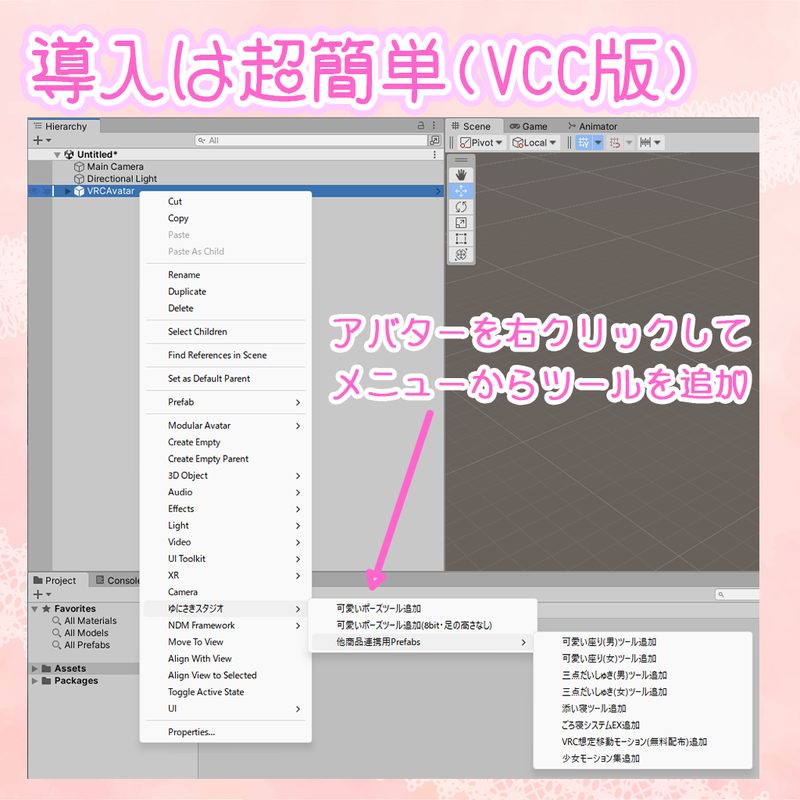
- Unity에서 프로젝트를 열고 Hierarchy에서 아바타를 우클릭 → 메뉴의 「Unisaki Studio」 → 「Kawaii Posing 추가」를 선택합니다
- 사용할 기능(게임 내 메뉴에 추가할 항목)은 추가한 후 Inspector의 「기능」 탭에서 선택합니다. 구 「8bit·발 높이 없음(8bit・足の高さなし)」 버전의 신규 추가 메뉴는 Ver3.1.0에서 폐지되었습니다
- 아바타 바로 아래에 「Kawaii Posing」 오브젝트가 추가됩니다
- 아바타용 조정 프리셋이 발견되면 「프리셋을 적용하시겠습니까?」라는 대화 상자가 표시됩니다. 「적용」을 누르면 아바타 체형에 맞춘 조정 데이터가 자동으로 설정됩니다
- 이어서 「프리빌드를 하시겠습니까?」라는 대화 상자가 표시됩니다. 「예」를 누르면 아바타의 빌드와 업로드가 빨라집니다(권장)
- 그대로 평소처럼 아바타를 업로드합니다
우클릭 메뉴에 「Unisaki Studio」가 표시되어 있다면 도구 가져오기는 성공한 것입니다. 항목이 표시되지 않거나 회색으로 눌리지 않는 경우에는 라이선스가 설치되지 않았거나 Unity에서 다른 오류가 발생한 것입니다(→ 문제 해결 참조).
2번째 프로젝트·2번째 이후의 도입
한 번 라이선스를 설치한 컴퓨터에서는 다음부터 ALCOM(또는 VCC)에서 프로젝트에 추가하기만 하면 사용할 수 있습니다. zip 다운로드나 unitypackage 가져오기를 다시 할 필요는 없습니다.
VCC/ALCOM 등록이 잘 되지 않는 경우
「VCC에 추가(VCCに追加)」 바로 가기에서 「프로토콜 vcc에 등록된 프로그램이 없습니다」「응용 프로그램을 찾을 수 없습니다」 등의 오류가 나는 경우에는 다음 순서로 시도해 보세요.
- ALCOM을 설치한 후 다시 可愛いポーズツール.unitypackage를 가져옵니다(저장소 등록은 가져올 때 자동으로 이루어집니다)
- 그래도 등록되지 않으면 Unity의 Console에 오류가 나와 있지 않은지 확인합니다(다른 도구의 오류로 자동 등록이 중단될 수 있습니다)
- 해결되지 않으면 지원으로 연락해 주세요
업데이트 방법
- ALCOM(또는 VCC)의 프로젝트 화면에서 최신 버전으로 업데이트해 주세요. Kawaii Posing과 「Unisaki Posing System」은 함께 업데이트합니다. 배치된 도구의 설정은 그대로 이어집니다
- 업데이트 후에는 Inspector에서 사용할 기능과 ExpressionParameters 사용량을 확인하고, 프리빌드를 사용하고 있었다면 「프리빌드 업데이트」를 누른 후 다시 업로드해 주세요(Ver3.1.0 이후에는 구버전에서 만든 프리빌드가 업데이트 대상으로 감지됩니다)
- (Ver3.2.0으로 업데이트) ALCOM / VCC에서 Kawaii Posing을 3.2.0으로, 「Unisaki Posing System」을 3.2.0으로 함께 업데이트합니다(Kawaii Posing 3.2.0에는 Unisaki Posing System 3.2.0 이상의 3.x 계열이 필요합니다). Modular Avatar가 1.16.2보다 오래되었거나 NDMF가 1.14.8보다 오래된 경우에는 함께 업데이트해 주세요. 프리빌드를 사용하고 있다면 「프리빌드 업데이트」를 한 번 누른 후 다시 업로드해 주세요. 배치된 도구의 설정은 그대로 이어집니다
- VCC에서는 존재하지 않는 버전이 표시되어 업데이트에 실패하는 문제가 알려져 있습니다. Unisaki Studio는 VCC 사용을 권장하지 않으며, ALCOM 사용을 권장합니다(공식 FAQ에서)
- 업데이트 후 포즈가 이상해진 경우에는 「Kawaii Posing」 오브젝트를 한 번 삭제하고 다시 우클릭 메뉴에서 추가하면 개선될 수 있습니다
게임 내 사용 방법
메뉴 구성(공통)
VRChat에서 Expressions Menu(메뉴 버튼 길게 누르기)를 열면 「Kawaii Posing」 메뉴가 있습니다. 구성은 다음과 같습니다.
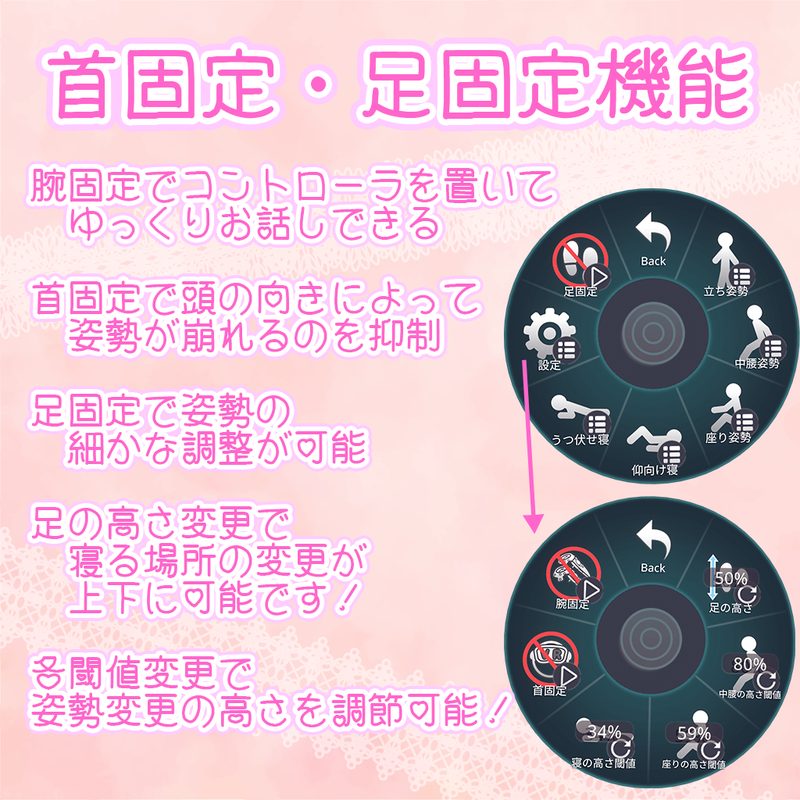
- 자세 선택 — 포즈 메뉴(포즈 그룹별 하위 메뉴)와 「머리 높이 무시」
- 설정 — 「좌우 반전」「발 높이」「바닥 높이」「바로 누울 때 머리 자동 고정」「높이 기준(웅크리기·앉기·눕기 높이 기준)」
- 발 고정 — 발을 바닥에 고정합니다
- 머리 고정 — 머리 트래킹을 끕니다
- 팔 고정 — 팔 트래킹을 끕니다
- 제스처 끄기 — 컨트롤러에 의한 손 모양 대신 포즈에 맞는 손 모양이 사용됩니다
- 촬영 모드 / 호흡 / 뒤척이기 — Unisaki Posing System Ver3.1.0 이후에 추가된 메뉴(아래 참조)
Ver3.1.0 이후에는 어떤 항목을 게임 내 메뉴에 표시할지 Unity Inspector의 「기능」 탭에 있는 「메뉴 기능」에서 선택합니다. 체크를 해제한 항목(좌우 반전·발 높이·바닥 높이·제스처 끄기·촬영 모드·호흡·뒤척이기 등)은 메뉴에 표시되지 않으며, 그만큼의 파라미터도 사용하지 않습니다.
Unisaki Posing System Ver3.2.0 이후에는 게임 내 메뉴의 항목 이름과 기본 포즈 이름이 Unity에서 선택한 표시 언어로 만들어집니다(→ 표시 언어 선택 방법(Unisaki Posing System Ver3.2.0 이후)). 이 매뉴얼에서는 한국어를 선택했을 때 표시되는 항목 이름으로 설명합니다.
기본 조작
- 「자세 선택」에서 반쯤 앉기·앉기·엎드려 눕기·바로 눕기 때의 포즈를 각각 하나씩 선택합니다
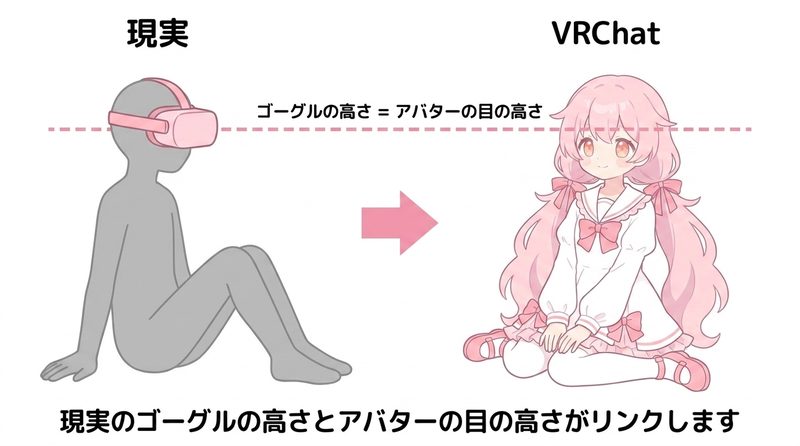
- 현실의 머리(헤드셋) 높이에 따라 서기 → 반쯤 앉기 → 앉기 → 누운 포즈가 자동으로 전환됩니다
포즈 전환 방법
| 모드 | 조작 |
|---|---|
| VR 모드 | 현실에서 머리 위치를 낮춥니다(웅크리기·앉기·눕기). 또는 OVR Advanced Settings의 스페이스 드래그나 PlayspaceMover로 머리 높이를 낮춥니다 |
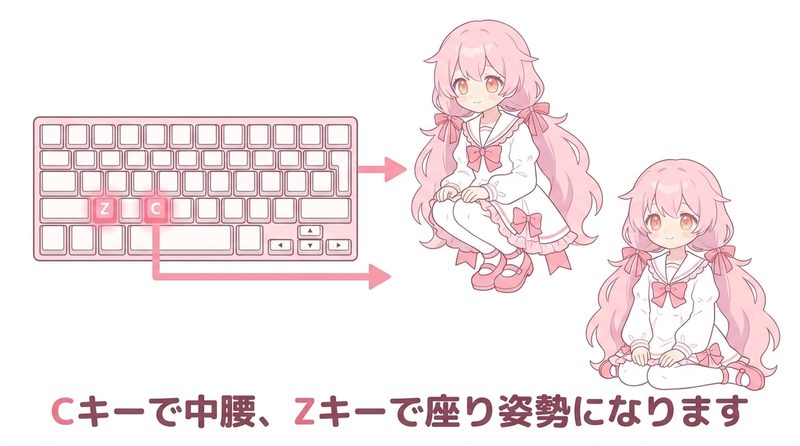
| 데스크톱 모드 | C 키로 반쯤 앉기, Z 키로 앉기 포즈. 누운 포즈를 사용하려면 Z 키를 누른 후 설정의 「눕기 높이 기준」을 35% 이상으로 변경하세요 |
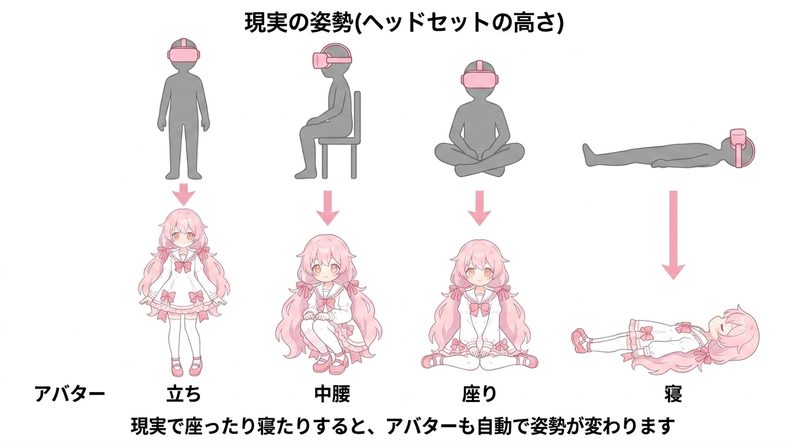
원리: 판정에는 VRChat이 계산하는 「머리 높이」(서기 포즈일 때를 100%로 한 비율)를 사용합니다. C/Z 키를 눌렀을 때도 VRChat이 이 값을 낮추므로 VR·데스크톱 모두 같은 원리로 포즈가 전환됩니다. 데스크톱 모드의 Z 키는 기본적으로 머리가 약 34%까지 내려가는 것을 상정하고 있어서, 초기 설정(눕기 높이 기준 34%)으로는 누운 포즈에 아슬아슬하게 닿지 않습니다. 누운 포즈를 사용할 때 높이 기준을 35% 이상으로 올리는 것은 이 때문입니다. 스페이스 드래그는 현실에서 웅크리지 않고 아바타의 머리 높이만 낮출 수 있어 VR 수면에 편리합니다.
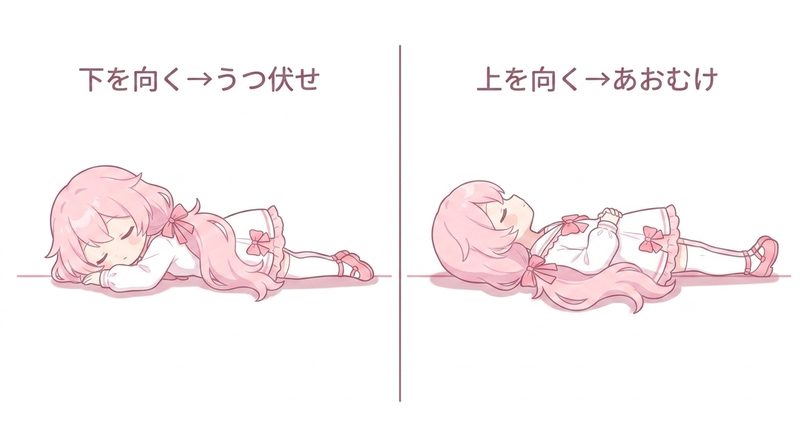
- 아래를 보면서 머리를 낮추면 엎드려 눕기, 위를 보면서 머리를 낮추면 바로 눕기가 됩니다(얼굴 방향으로 자동 판정됩니다)
- 누워 있는 동안 제자리에서 점프(이동하지 않고 바로 위로 점프)하면 엎드려 눕기⇔바로 눕기가 전환됩니다. 이 전환을 하려면 엎드려 눕기·바로 눕기 양쪽에서 포즈가 선택되어 있어야 합니다. 점프로 전환하고 싶지 않다면 Unity Inspector의 「기능」 → 「편의 기능」 → 「점프로 누운 포즈 전환」을 끕니다(Unisaki Posing System Ver3.1.1 이후. 기본값은 켜짐, 추가 파라미터는 0bit. 여러 포즈 도구를 넣은 아바타에서는 어느 하나에서 끄면 아바타 전체에 적용됩니다)
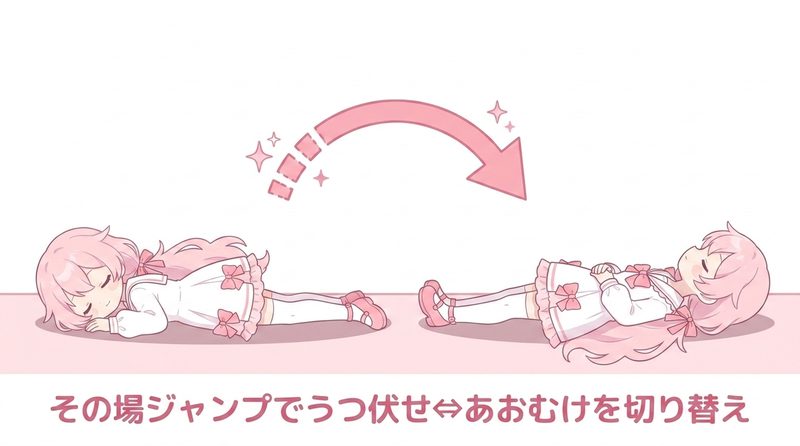
높이 기준(포즈가 전환되는 머리 높이)
「설정」 → 「높이 기준」에서 각 포즈로 전환되는 머리 높이(서기 포즈의 머리 높이에 대한 비율)를 변경할 수 있습니다.
| 높이 기준 | 기본값 | 의미 |
|---|---|---|
| 웅크리기 높이 기준 | 80% | 머리가 이보다 낮으면 반쯤 앉기 포즈 |
| 앉기 높이 기준 | 59% | 머리가 이보다 낮으면 앉기 포즈 |
| 눕기 높이 기준 | 34% | 머리가 이보다 낮으면 누운 포즈 |
높이 기준은 원형 슬라이더(라디얼 메뉴)로 0~100%를 지정합니다. %는 서기 포즈일 때의 머리 높이에 대한 현재 머리 높이의 비율입니다. 값은 저장되므로 한 번 취향에 맞게 설정하면 다음부터도 그대로 사용할 수 있습니다. 현실에서 의자에 앉은 상태를 「서기」로 하고 싶다면 웅크리기 높이 기준을 낮추고, 바닥에 앉아도 앉기 포즈를 유지하고 싶다면 눕기 높이 기준을 낮추는 식으로 조정할 수 있습니다.
- 바닥에 앉았을 때 바로 누운 포즈로 전환되어 버린다면 「눕기 높이 기준」을 낮춰 주세요
- 데스크톱 모드에서 누운 포즈를 사용하려면 「눕기 높이 기준」을 35% 이상으로 올려 주세요
「머리 높이 무시」
「자세 선택」 안의 「머리 높이 무시」를 켜면 머리 높이에 따른 자동 전환을 멈추고 마지막으로 연 포즈 그룹의 포즈로 고정할 수 있습니다(예: 앉기 메뉴를 연 뒤 켜면 서 있어도 앉기 포즈를 유지).
고정 기능 활용법
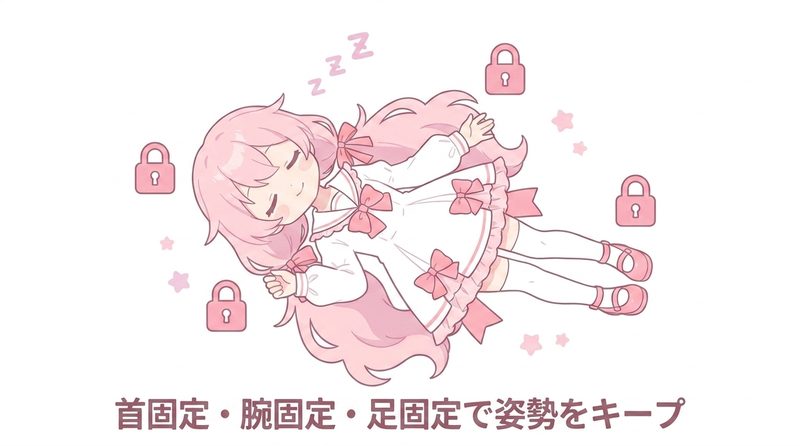
- 발 고정: 이동을 막고 발을 바닥에 고정합니다. 발 고정 중에는 포즈 자동 전환도 멈추므로 포즈를 유지한 채 세밀하게 위치를 조정하고 싶을 때 편리합니다
- 머리 고정: 머리 트래킹을 끄고, 얼굴 방향 때문에 애니메이션이 무너지는 것을 막습니다. VR 수면 시에도 추천합니다
- 바로 누울 때 머리 자동 고정: 「설정」 안에 있으며, 바로 눕기 포즈일 때 자동으로 머리 고정이 적용됩니다(데스크톱 모드에서는 처음 실행할 때 자동으로 켜집니다)
- 팔 고정: 팔 트래킹을 끄고 포즈대로의 팔 모양으로 고정합니다
- 머리·발·팔을 모두 고정하면 SpaceDrag 등으로 자신의 아바타를 제3자 시점에서 보며 촬영 등을 즐길 수 있습니다
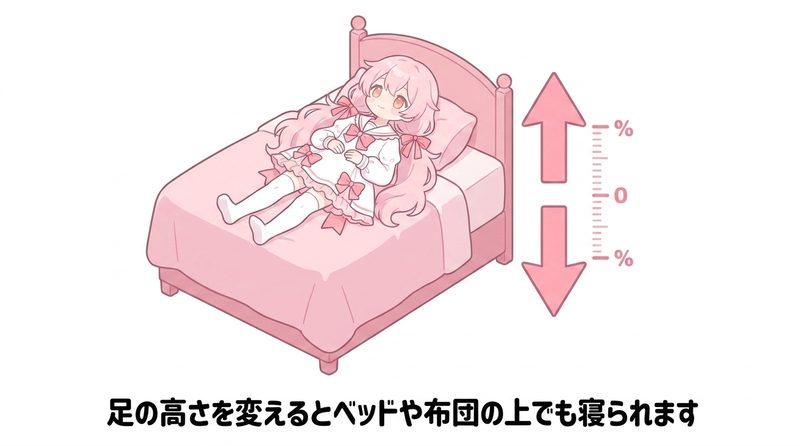
발 높이 기능
콜라이더가 없는 침대나 가구 위에서도 누울 수 있도록 「발 높이」 파라미터로 아바타 높이를 조정할 수 있습니다(기본은 50%. 50%가 원래 높이이며 위아래로 조정할 수 있습니다). 엎드려 눕기·바로 눕기에서 하반신이 지면에 묻히는 경우에는 이 값이 0으로 되어 있지 않은지 확인해 주세요.
게임 내 기능 상세 레퍼런스
메뉴에 있는 모든 기능의 자세한 사양입니다. 「추가 Ver」는 그 기능이 구현된 버전입니다(그보다 오래된 버전을 사용하고 있다면 업데이트해 주세요).
좌우 반전
모든 포즈를 거울에 비친 것처럼 반전합니다. 다음과 같은 상황에서 편리합니다.
- 사진 구도에 맞춰 몸의 방향을 바꾸고 싶을 때
- 왼팔 베개/오른팔 베개처럼 좌우 버전이 없는 포즈를 반대 방향으로 사용하고 싶을 때
설정은 저장됩니다. 주의: 구 8bit 버전 Prefab(Ver3.0.x 이전에 추가한 것)에서는 좌우 반전이 로컬로 동작하여 다른 플레이어에게는 반전되지 않은 상태로 보입니다(일반 버전은 다른 사람에게도 동기화됩니다).
발 높이
아바타 전체의 높이를 0~100%로 조정합니다(50%가 원래 높이이며, 낮추기·올리기 양방향으로 조정 가능).
- 콜라이더가 없는 침대·이불·가구 위에서 눕고 싶을 때
- 포즈가 바닥에서 뜨거나 가라앉을 때의 미세 조정
설정은 저장됩니다. 구 8bit 버전 Prefab(Ver3.0.x 이전에 추가한 것)에서는 로컬로 동작합니다(다른 플레이어에게는 높이 변경이 동기화되지 않습니다). 머리를 포함한 몸 전체를 움직이고 싶다면 다음의 「바닥 높이」를 사용합니다.
바닥 높이(Ver3.1.0에서 추가)
머리를 포함한 몸 전체를 위아래로 이동합니다. 50%가 원래 높이이며, 0%가 3m 아래, 100%가 3m 위입니다. 게임 내 「설정」에서 「발 높이」 다음에 있습니다. 가운데에서 움직이면 위아래로 이동하고, 50% 부근으로 되돌리면 원래 높이로 돌아가 보정이 끝납니다(별도의 부유 ON/OFF 스위치는 없습니다). 발을 바닥이나 침대에 맞추고 싶을 때는 「발 높이」, 몸째로 띄우거나 가라앉히고 싶을 때는 「바닥 높이」를 사용합니다. 8bit를 사용합니다. Inspector의 「기능」 → 「메뉴 기능」에서 활성화한 경우에만 메뉴에 표시됩니다.
촬영 모드(Ver3.1.0에서 추가)
아바타를 앞쪽으로 최대 3m 움직이고 방향을 돌려 촬영하기 좋은 위치에 둘 수 있습니다.
- Unity Inspector의 「기능」 → 「메뉴 기능」 → 「촬영 모드」를 켜고 업로드합니다
- VRChat에서 「촬영 모드」를 열고 「자세 선택」에서 포즈를 고릅니다
- 「거리」로 앞쪽으로 이동하고(0보다 크게 하면 아바타가 이쪽을 향합니다), 「방향」으로 회전시킵니다
- 필요에 따라 「발 고정」을 켭니다(시작할 때 발 고정을 강제하지 않으므로 고정하기 전에 위치를 조정할 수 있습니다). 「제스처 끄기」를 메뉴에 추가했다면 같은 화면에서 손 모양도 전환할 수 있습니다
- 「촬영 종료」로 거리와 방향을 되돌리고 발 고정을 해제합니다
자신의 화면에서만 사용하는 경우에는 0bit입니다. 다른 사람에게도 위치와 방향을 보여 주고 싶다면 「편의 기능」 → 「촬영 모드 동기화」를 켭니다(거리와 방향으로 16bit). 가까이 있는 자신의 아바타 머리가 보이지 않게 되는 경우에는 「편의 기능」 → 「촬영 모드에서 머리 표시 유지」를 켜 주세요(촬영 중 자신의 화면에만 적용).
호흡(Ver3.1.0에서 추가)
「기능」 → 「편의 기능」 → 「호흡 애니메이션 사용」으로 가슴 등이 호흡에 맞춰 움직입니다. 「설정 열기」에서 포즈 카테고리별로 「없음·약·중·강·빠름·사용자 지정」을 선택할 수 있습니다(「빠름」은 움직임이 빠른 호흡, 「사용자 지정」은 직접 만든 호흡 애니메이션). 호흡 움직임만이라면 0bit입니다. 게임 내에서 호흡을 멈추거나 다시 시작하고 싶다면 「메뉴 기능」 → 「호흡」도 켭니다(ON/OFF 동기화에 1bit). 강도는 Unity 쪽에서 설정하고, 게임 내에서는 ON/OFF만 전환합니다.
「편의 기능」 → 「VRChat 기본 대기 흔들림 끄기」는 VRChat이 기본으로 넣는 대기 중 몸의 흔들림을 억제하는 설정입니다(기본값 꺼짐, 0bit). 여러 포즈 도구를 함께 사용하는 경우 어느 하나에서 켜면 아바타 전체에 적용됩니다. 기본 대기 동작 이외가 원인인 흔들림은 멈추지 않습니다.
뒤척이기(Ver3.1.0에서 추가)
대응하는 누운 포즈에서 머리를 좌우로 기울이면 몸도 부드럽게 뒤척입니다. 모든 누운 포즈가 자동으로 대응하는 것은 아닙니다. Kawaii Posing에서는 바로 눕기의 「다리 뻗기」「릴랙스」「한쪽 무릎 세우기」에 뒤척이기용 옆으로 누운 포즈(각각 「옆으로 눕기」「낮잠」「고양이 낮잠」을 바탕으로 한 것)가 설정되어 있습니다.
- 「기능」 → 「메뉴 기능」 → 「뒤척이기」를 켭니다
- 직접 대응시키려면 「포즈」 탭에서 사용할 누운 포즈의 「상세」를 열고, 「뒤척이기 사용」을 켠 뒤 「뒤척이기용 옆으로 누운 포즈」에 옆으로 누운 애니메이션을 지정합니다(필요에 따라 「접지 보정 강도」를 조정)
- 업로드 후 VRChat에서 대응하는 포즈를 선택하고 「뒤척이기」를 켭니다. 머리 고정은 해제하고 사용합니다
VRChat 쪽 설정이 필요합니다. 머리 기울기는 VRChat의 Contact(아바타 상호작용) 기능으로 자신의 머리를 감지하므로, VRChat 설정에서 자신의 아바타에 대한 상호작용(Self / 자신)이 켜져 있지 않으면 뒤척이기가 작동하지 않습니다. 메뉴에서 「뒤척이기」를 켜도 몸이 움직이지 않는 경우에는 VRChat의 Settings → Avatars → Avatar Interactions(아바타 상호작용)에서 Self(자신)가 켜져 있는지 확인해 주세요. 이 감지는 자신의 화면에서만 이루어지며, 다른 플레이어의 Contact에는 반응하지 않습니다.
뒤척이기를 사용하는 포즈에서는 머리 기울기로 재생 위치를 정하므로 일반적인 motionTime 설정은 사용할 수 없습니다. 뒤척이기는 10bit(그중 1bit를 「머리 회전에 의한 포즈 변형 줄이기」와 공유)를 사용합니다.
Ver3.2.0에서, 뒤척이기를 사용하는 포즈의 머리 위치를 측정할 수 없을 때 「뒤척이기 머리 위치 보정에서 RootT 이동량을 측정할 수 없습니다」라고 표시되며 프리빌드나 아바타 빌드가 멈추는 문제가 수정되었습니다. 측정할 수 없는 포즈는 머리 위치를 보정하지 않고 계속 진행하며, Console에 경고를 표시합니다.
머리 회전에 의한 포즈 변형 줄이기(Ver3.1.0에서 추가)
원래 포즈와 머리 방향이 달라서 머리 고정을 해제했을 때 포즈가 무너지는 경우에 사용합니다. 「기능」 → 「편의 기능」에 있으며, 게임 내에 전용 메뉴는 추가되지 않습니다(1bit, 뒤척이기와 공유). 머리 고정 중에는 원래 포즈의 방향을 사용합니다. 바로 눕기는 보정 대상에서 제외됩니다.
Ver3.1.2에서, 이 설정을 켜 두면 엎드린 상태에서 일어선 후에도 얼굴이 위를 향한 채로 남는 문제가 수정되었습니다. 증상이 나타나면 「Unisaki Posing System」을 3.1.2 이후 버전으로 업데이트하고, 프리빌드를 사용하고 있다면 「프리빌드 업데이트」를 한 후 다시 업로드해 주세요.
머리 높이 무시(VCC 버전 Ver2.1.0에서 추가)
머리 높이에 따른 자동 전환을 멈추고 마지막으로 연 포즈 그룹으로 고정합니다. 선 채로 앉기 포즈를 취하고 싶을 때, 키를 누르지 않고 포즈를 유지하고 싶을 때(데스크톱 모드) 사용합니다. 설정은 저장됩니다.
발 고정
이동을 막고 발을 바닥에 고정합니다. 발 고정 중에는 포즈 그룹 자동 전환도 멈추므로 머리를 움직여도 포즈가 바뀌지 않습니다.
- 켜기/끄기가 반영되기까지 최대 1초가 걸립니다(1초 간격으로 상태를 확인하는 구조이기 때문)
- 아바타를 불러온 직후에는 약 1초 기다린 후 반영됩니다
- 발 고정만은 저장되지 않습니다(월드 이동·아바타 변경 시 꺼짐으로 돌아갑니다)
머리 고정·팔 고정
머리·양팔의 트래킹을 끄고 포즈 애니메이션대로의 움직임으로 고정합니다.
- 머리 고정: 얼굴 방향 때문에 포즈가 무너지는 것을 막습니다. VR 수면 시에도 추천합니다
- 팔 고정: 컨트롤러를 내려놓고 현실의 손을 자유롭게 쓸 수 있습니다(VR 수면·대화할 때 편리)
- AFK나 다른 도구의 고정 기믹에서 복귀했을 때 자동으로 고정을 다시 적용하는 구조가 들어 있습니다(Ver2.1.0)
- 두 설정 모두 저장됩니다
제스처 끄기(VCC 버전 Ver2.2.0에서 추가)
컨트롤러 제스처에 의한 손 모양이 아니라 포즈에 맞춰 만들어진 손 모양을 사용합니다. 모든 포즈에 손 모양 데이터가 포함되어 있습니다.
- 팔 고정과 함께 쓰는 VR 수면 시나, 데스크톱 모드에서 손 모양이 부자연스러울 때 추천합니다
- VR 모드와 데스크톱 모드에서 설정이 따로 저장되며, 시작할 때 모드에 따라 복원됩니다
- 다른 플레이어에게도 동기화됩니다
바로 누울 때 머리 자동 고정(VCC 버전 Ver2.1.0에서 추가)
바로 눕기 포즈가 되면 자동으로 머리 고정이 적용됩니다. 데스크톱 모드에서는 처음 실행할 때 자동으로 켜집니다(바로 누웠을 때 시점이 바로 위를 향해 버리는 것을 막기 위해서입니다). 설정은 저장됩니다.
Unisaki Posing System Ver3.1.2 이후에는 「발 높이」를 메뉴에 추가하지 않았어도 「설정」→「바로 누울 때 머리 자동 고정」이 표시됩니다. Ver3.1.0·3.1.1에서 이 항목이 사라졌던 아바타도 최신 버전으로 업데이트하고 다시 빌드하면 항목이 돌아옵니다.
높이 기준
반쯤 앉기·앉기·눕기로 전환되는 머리 높이(서기 포즈 대비 %)를 게임 내에서 변경할 수 있습니다. 초기값: 반쯤 앉기 80% / 앉기 59% / 눕기 34%. 설정은 저장됩니다.
포즈가 전환되는 방식(세부 사양)
- 포즈 전환은 VR 모드에서는 0.5초에 걸쳐 부드럽게 이루어지고, 데스크톱 모드에서는 즉시 전환됩니다
- 데스크톱 모드에서는 포즈 중에 몸이 지면에 묻히지 않는 구조가 들어 있습니다(Ver2.1.0)
- 점프·낙하 모션은 서기 포즈일 때만 적용됩니다. 포즈를 취하고 있는 동안 점프해도 포즈는 무너지지 않습니다(누운 포즈 중 제자리 점프는 엎드려 눕기⇔바로 눕기 전환으로 처리됩니다)
- (Ver3.2.0~) 누운 포즈에서 점프해 뒤척인 직후 착지하기 전에 일어서면, 서 있는데도 누운 포즈 그대로 남는 문제가 수정되었습니다(이전 버전에서는 다시 한 번 누운 포즈를 취할 때까지 돌아오지 않았습니다). 프리빌드를 사용하고 있다면 「프리빌드 업데이트」를 누른 후 다시 업로드해 주세요
- 포즈 메뉴의 선택은 그룹별로 저장되므로 다음부터도 같은 포즈를 바로 사용할 수 있습니다
설정 저장에 대하여
발 높이·좌우 반전·머리 고정·팔 고정·각 높이 기준·머리 높이 무시·바로 누울 때 머리 자동 고정·각 그룹에서 고른 포즈·제스처 끄기(VR/데스크톱 별도)는 아바타를 바꿔도 저장됩니다. 발 고정은 저장되지 않습니다(아바타를 불러올 때마다 꺼짐으로 돌아갑니다).
고정 기능이 작동하지 않는 상황(사양)
의자에 앉아 있을 때(Station 사용 중)·AFK 중·VRCEmote(이모트) 재생 중에는 다른 기믹과의 충돌을 피하기 위해 고정 기능(트래킹 제어)이 작동하지 않습니다. 의자나 눕기 기믹과 고정 기능이 서로 부딪히지 않도록 하기 위한 의도적인 사양입니다.
Ver3.2.0에서, 월드의 의자 등에 몇 초만 앉았다가 일어서면 포즈 중의 발이 포즈 모양이 되지 않고 포즈를 전환할 때까지 돌아오지 않을 수 있는 문제가 수정되었습니다. 데스크톱 모드에서 의자에서 일어선 후 시점 위치가 포즈와 맞지 않게 되는 문제도 수정되었습니다. 증상이 나타나면 「Unisaki Posing System」을 3.2.0 이후 버전으로 업데이트하고 다시 업로드해 주세요.
Unity에서의 설정(Inspector)
아바타 바로 아래에 추가된 「Kawaii Posing」 오브젝트를 선택하면 Inspector에서 각종 설정을 할 수 있습니다. 위쪽에는 설정에 문제가 있을 때 경고·오류가 표시되므로 먼저 그것을 해결해 주세요(→ 이 장 마지막의 목록 참조).
화면 구성(Unisaki Posing System Ver3.1.0 이후: 3개의 탭)
Ver3.1.0에서 Inspector가 「기능」「포즈」「아바타 설정」의 3개 탭으로 정리되었습니다. 자세한 설정이 있는 항목은 「설정 열기」를 누르면 그 아래에 설정란이 열립니다. 위쪽의 「도움말 / 변경 내역」에서 사용 방법·문의·변경 내역(상품과 Unisaki Posing System 전환 가능)을 열 수 있습니다.
| 탭 | 설정하는 내용 |
|---|---|
| 기능 | 게임 내 메뉴에 추가할 항목(메뉴 기능), 편의 기능, 호흡 설정, 아이콘 이미지, ExpressionParameters 사용량 확인 |
| 포즈 | 사용할 포즈의 선택·추가·순서 변경, 검색, 일괄 추가, Scene에서의 미리보기, 포즈별 상세, 애니메이션 조정 |
| 아바타 설정 | 아바타별 보정, 무릎 보정, 원래 포즈와 직접 만든 모션 가져오기, 다른 도구와 트래킹 고정 통합, 프리셋 |
Ver3.0.x 이전 화면과의 대응: 「설정(設定)」의 각 항목 → 「기능」 탭(아이콘 관련은 「포즈 아이콘 생성」「아이콘 용량 줄이기」, 트래킹 통합은 「아바타 설정」→「다른 도구와 트래킹 고정 통합」, 자동 가져오기는 「아바타 설정」→「아바타의 원래 서기·웅크리기·엎드리기 포즈 사용」). 「모션 교체 기능(モーション置き換え機能)」→「아바타 설정」→「자신의 모션 사용」. 「포즈 애니메이션 설정(姿勢アニメーション設定)」→「포즈」 탭. 「프리셋 선택」→「아바타 설정」 탭의 맨 아래. 이 장의 이미지는 Ver3.0.x 시점의 화면입니다.
표시 언어 선택 방법(Unisaki Posing System Ver3.2.0 이후)
Kawaii Posing 3.2.0(Unisaki Posing System 3.2.0)부터 Inspector·편집 창·도입과 라이선스 대화 상자·기본 포즈 이름·생성되는 게임 내 메뉴(Expressions Menu)를 30개 언어로 표시할 수 있습니다.
- Inspector 맨 위에 있는 「Language / 言語」에서 표시 언어를 선택합니다. 하나의 선택이 Inspector와 게임 내 메뉴 양쪽에 사용됩니다
- 게임 내 메뉴는 아바타를 빌드할 때 선택되어 있는 언어로 만들어집니다. VRChat 안의 표시를 바꾸려면 언어를 바꾼 후 아바타를 다시 업로드해 주세요
- 언어를 선택하지 않은 경우에는 컴퓨터의 언어를 사용합니다. 지원하지 않는 언어인 경우에는 영어로 표시됩니다
- 선택한 언어는 그 컴퓨터의 OS 사용자별로 저장되며, 모든 포즈 도구·아바타·프로젝트에서 공통입니다. 아바타별 언어 지정은 없으며, 다른 컴퓨터에는 동기화되지 않습니다
- 언어 선택 버튼은 아직 언어를 선택하지 않은 상태에서의 첫 도입 확인 때만 표시됩니다. 나중에 바꿀 때는 Inspector에서 변경합니다
- 직접 변경한 포즈 이름이나 아바타 이름 등은 번역되지 않고 그대로 표시됩니다
- Inspector 위쪽의 「도움말 / 변경 내역」에서 여는 README·변경 내역·사용 방법도 선택한 언어로 표시됩니다. 패키지에는 30개 언어분이 포함되어 있으며, 포함된 언어 목록에서 고를 수도 있습니다
지원하는 30개 언어: 日本語(일본어), English(영어), 한국어, 简体中文(중국어 간체), 繁體中文(중국어 번체), 아랍어, 벵골어, 체코어, 덴마크어, 독일어, 스페인어, 핀란드어, 프랑스어, 히브리어, 힌디어, 인도네시아어, 이탈리아어, 노르웨이어, 네덜란드어, 폴란드어, 포르투갈어, 브라질 포르투갈어, 러시아어, 스웨덴어, 타밀어, 텔루구어, 태국어, 터키어, 우크라이나어, 베트남어
이 온라인 매뉴얼은 日本語·English·简体中文·繁體中文·한국어로 읽을 수 있습니다(페이지 오른쪽 위의 언어 메뉴에서 전환합니다). 그 밖의 언어로 읽고 싶다면 Inspector의 「도움말 / 변경 내역」에서 선택한 언어의 README·변경 내역·사용 방법을 열어 주세요.
기능 탭: 메뉴 기능·편의 기능과 파라미터 사용량
「기능」의 「메뉴 기능」에서 체크한 항목만 게임 내 메뉴에 표시되며, 그만큼의 ExpressionParameters를 사용합니다(예: 「좌우 반전」을 체크하면 게임 내에서 반전을 전환할 수 있게 됩니다. 항상 반전하는 설정이 아닙니다). 합계는 Inspector에 표시됩니다(그 아바타에 도입한 포즈 도구분만이며, 의상 등 다른 기믹은 포함하지 않습니다. 여러 포즈 도구를 함께 사용해도 공통 설정은 중복해서 세지 않습니다).
| 기능 | 추가로 사용하는 bit 수 |
|---|---|
| 자세 선택(기본) | 8bit(포즈 수가 기본 번호 범위를 넘는 구성에서는 추가 bit가 필요) |
| 좌우 반전 | 1bit |
| 제스처 끄기 | 1bit |
| 호흡 애니메이션 사용 | 0bit |
| 호흡(게임 내 ON/OFF) | 1bit |
| 발 높이 | 8bit |
| 바닥 높이 | 8bit |
| 촬영 모드(자신의 화면에서만) | 0bit |
| 촬영 모드 동기화 | 16bit |
| 촬영 모드에서 머리 표시 유지 | 0bit |
| VRChat 기본 대기 흔들림 끄기 | 0bit |
| 머리 회전에 의한 포즈 변형 줄이기 | 1bit(뒤척이기와 공유) |
| 뒤척이기 | 10bit(그중 1bit를 포즈 변형 줄이기와 공유) |
| 점프로 누운 포즈 전환(편의 기능, Ver3.1.1~) | 0bit(끄면 제자리 점프에 의한 엎드려 눕기⇔바로 눕기 전환이 비활성화됩니다. 초기 설정은 켜짐) |
각 기능의 게임 내 사용 방법은 「게임 내 사용 방법」 장을 참조해 주세요.
아이콘 이미지(「기능」 탭):
- 「포즈 아이콘 생성」: 아바타가 각 포즈를 취한 이미지를 생성해 메뉴에 표시합니다. 포즈를 구분하기 쉬워지지만, 이미지 생성만큼 빌드에 시간이 걸립니다(구 「포즈 아이콘 없음 모드(姿勢アイコン無しモード)」와 반대 설정)
- 「아이콘 용량 줄이기」: 이미지 해상도를 낮춰 아바타 용량을 줄입니다(구 「포즈 아이콘 작게 모드(姿勢アイコン小さいモード)」)
- 의상 등을 변경한 후에는 「아이콘 다시 촬영」, 포즈 목록용 이미지는 「포즈 미리보기 이미지 업데이트」(확인 대화 상자 있음)로 업데이트합니다
Android 빌드 타깃(Quest용)에서는 용량을 줄이기 위해 포즈 아이콘이 생성되지 않습니다.
문제 해결용 버튼
- 「아바타를 T 포즈로 초기화」: 에디터에서 아바타의 포즈가 이상해진 경우 이 버튼으로 원래 FBX의 포즈로 되돌릴 수 있습니다. Ver3.2.0 이후에는 포즈만 되돌리며, 본의 스케일이나 위치로 조정한 체형과 아바타 본체의 위치·회전·스케일은 그대로 남습니다(이전 버전에서는 이것들도 원래 모델의 값으로 돌아갔습니다)
프리빌드
Kawaii Posing은 NDMF의 기능으로 아바타를 빌드할 때 메뉴와 애니메이션을 생성합니다. 빌드할 때마다 처리하면 시간이 걸리므로 프리빌드 기능(Ver3.0.0 이후)으로 미리 Modular Avatar 컴포넌트로 변환해 둘 수 있습니다.
- 「프리빌드 업데이트」(Ver3.0.x에서는 「프리빌드 실행(プレビルド実行)」): 변환을 실행합니다. 포즈나 IK 설정을 변경했다면 다시 눌러 주세요(「마지막 프리빌드 후 설정이 변경되었습니다」라고 표시되고, Hierarchy에도 업데이트가 필요하다는 표시가 붙습니다)
- 「아이콘 다시 촬영」(Ver3.0.x에서는 「아이콘만 업데이트(アイコンのみ更新)」): 아이콘 촬영용 아바타를 업데이트하고 아이콘을 다시 촬영합니다. 아바타의 외형(의상·개변)을 바꿨을 때는 이 버튼을 눌러 주세요
- 프리빌드하지 않아도 업로드할 때 자동으로 변환되므로 필수는 아닙니다(권장)
- 「경고 표시 설정」은 「설정 확인」 영역 안에 있습니다. 경고 종류별로, 또는 Hierarchy의 표시를 숨길 수 있지만, 숨겨도 설정 문제나 생성 데이터 업데이트가 해결되는 것은 아닙니다
- (Ver3.1.2~) 「마지막 프리빌드 후 설정이 변경되었습니다」일 때 「상세」→「프리빌드 후 변경된 설정 확인」에서 이전 저장 시와 다른 설정 항목(최대 12건)을 확인할 수 있습니다. 짐작 가는 데가 없는 차이는 「이 경고 문의」에서 문의 초안을 열 수 있습니다
- (Ver3.1.2~) Hierarchy에서 아바타 본체의 체크를 해제한(숨긴) 상태에서도 「프리빌드 업데이트」를 할 수 있습니다
- (Ver3.2.0~) 「프리빌드 업데이트」에 걸리는 시간이 짧아졌습니다. 뒤척이기를 설정한 포즈가 많을수록 효과가 큽니다
- (Ver3.2.0~) Base 레이어에 자체 Controller를 설정한 아바타에서 「아바타의 원래 서기·웅크리기·엎드리기 포즈 사용」을 켜 두면, Unity를 다시 시작할 때마다 프리빌드를 마쳤는데도 「프리빌드 업데이트」를 요구받는 경우가 있던 문제가 수정되었습니다
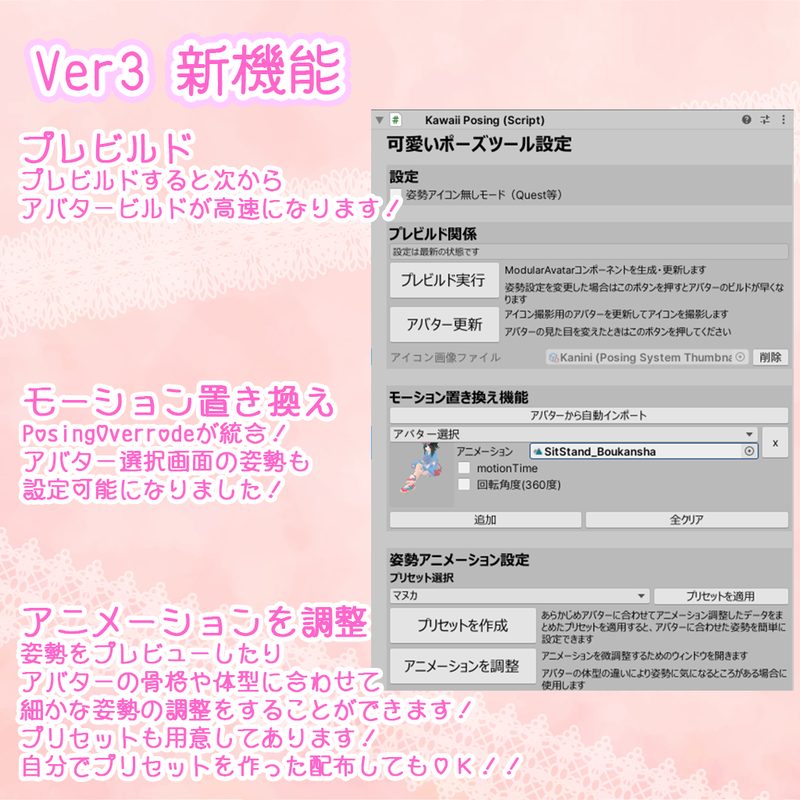
모션 교체 기능(Ver3.1.0 이후는 「아바타 설정」 탭)
서기·이동 등의 기본 모션을 원하는 애니메이션으로 교체할 수 있습니다. Ver3.1.0 이후에는 「아바타 설정」 탭의 「자신의 모션 사용」→「가져오기 설정 열기」에서 종류별로 지정합니다. 아바타에 원래 있는 포즈의 자동 가져오기는 별도 설정인 「아바타의 원래 서기·웅크리기·엎드리기 포즈 사용」으로 합니다(Ver3.1.0 이후에는 생성 시에 감지만 하며, 수동 가져오기 설정 목록에는 다시 기록하지 않습니다. 수동 지정이 있는 종류는 수동 설정을 우선하며, 「수동 선택 지우기」로 그 종류를 자동 가져오기로 되돌릴 수 있습니다).
- 「아바타에서 자동 가져오기」(アバターから自動インポート)(Ver3.0.x) / 「아바타의 원래 서기·웅크리기·엎드리기 포즈 사용」(Ver3.1.0~): 아바타의 Base 레이어에서 고유 모션을 감지해 가져옵니다
- 교체할 수 있는 종류: 「서기 / 걷기 / 달리기」 / 「서기만」 / 「웅크리기」 / 「엎드리기」 / 「점프」 / 「짧은 낙하」 / 「짧은 착지」 / 「긴 낙하」 / 「긴 착지」 / 「아바타 선택」
- 「아바타 선택」은 VRChat의 아바타 선택 화면(메뉴의 미리보기)에서 취하는 포즈를 변경할 수 있는 기능입니다(Ver3.0.0). 마음에 드는 포즈로 아바타 목록에 늘어놓을 수 있습니다
- 아바타 전용 이동 모션(부유 이동·전용 점프 등)이 자동으로 가져와지지 않은 경우에는 「추가」에서 수동으로 해당 종류에 할당해 주세요
- 자동 감지는 스테이트 이름(Stand/Crouch/Prone/Jump 등)을 바탕으로 하므로, 독자적인 이름의 스테이트나 VRChat 기본 모션 파일이 그대로 설정된 것은 가져오지 않습니다
- 주의: 「서기만」을 사용하는 경우에는 「서기 / 걷기 / 달리기」에 BlendTree가 설정되어 있어야 합니다
포즈 애니메이션 설정(Ver3.1.0 이후는 「포즈」 탭)
- 프리셋 선택: 아바타용 조정 프리셋을 골라 반영합니다(Ver3.1.0 이후에는 「아바타 설정」 탭의 맨 아래에 있으며, 「이 프리셋 적용」으로 현재 포즈 설정을 교체합니다. 조정한 내용이 있다면 저장한 후 전환해 주세요)
- 애니메이션 조정: 포즈 미리보기와 조정을 하는 창을 엽니다(아래 참조)
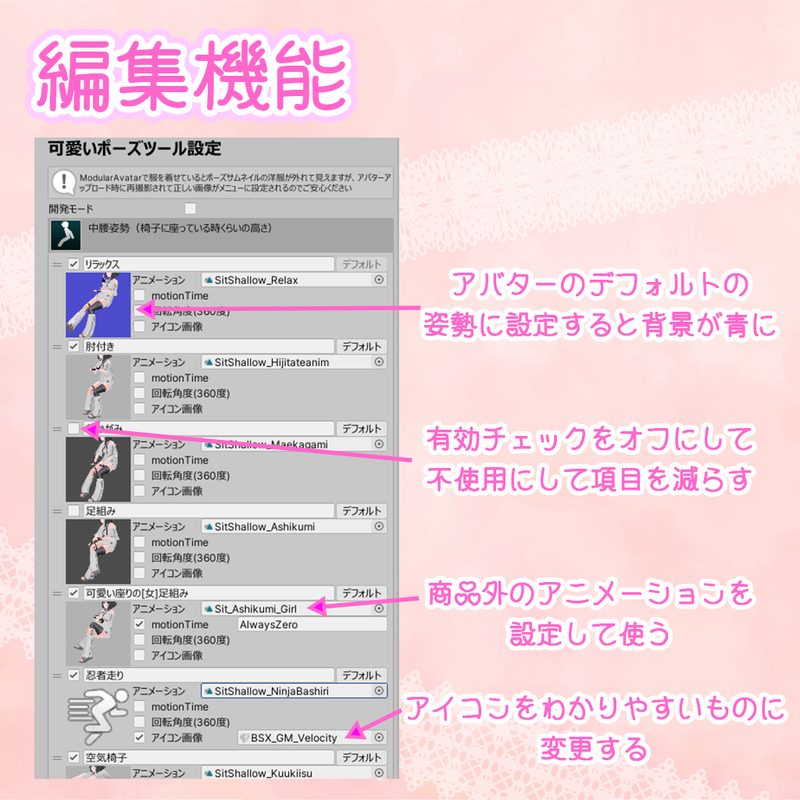
- 포즈 그룹별 목록이 있으며, 각 포즈에 대해 다음을 설정할 수 있습니다. Ver3.1.0 이후에는 왼쪽에서 분류를 고르고, 맨 위의 돋보기 탭에서 분류에 관계없이 포즈 이름을 검색할 수 있습니다. 여러 애니메이션은 추가란에 드래그 앤 드롭하거나 「Project에서 선택한 클립 가져오기」로 일괄 추가할 수 있으며, 「상세」의 「순서」나 위아래 버튼으로 순서를 바꿀 수 있습니다. 각 포즈의 「미리보기」로 조정 창을 열지 않고 Scene에서 포즈를 확인할 수 있습니다(MA/NDMF의 빌드 처리는 실행하지 않으므로 의상이나 FloorAdjuster 등의 최종 결과와 다를 수 있습니다). Ver3.2.0 이후에는 MA Merge Armature로 입힌 의상이나 머리카락도 미리보기에서 포즈를 따라갑니다
| 항목 | 설명 |
|---|---|
| 활성화 체크 | 끄면 게임 내 메뉴에 표시되지 않습니다(필요 없는 포즈를 줄일 수 있습니다) |
| 표시 이름 | 게임 내 메뉴에 표시되는 이름입니다. 자유롭게 변경할 수 있습니다 |
| 「기본값」 버튼 | 그 포즈를 그룹의 초기 포즈로 합니다(미리보기 배경이 파란색이 됩니다) |
| 애니메이션 | 포즈의 애니메이션 파일입니다. 다른 상품 등 원하는 .anim으로 교체하거나 추가할 수 있습니다 |
| motionTime | 켜면 지정한 파라미터 값으로 애니메이션의 재생 위치를 제어할 수 있습니다(움직임이 있는 애니메이션을 원하는 위치에서 멈추는 등의 고급 기능. 「AlwaysZero」를 지정하면 첫 프레임에서 정지) |
| 회전(회전수) | 포즈의 방향을 각도로 회전합니다. 다른 상품의 애니메이션이 이상한 방향을 향할 때의 조정용입니다 |
| 아이콘 이미지 | 메뉴 아이콘을 자동 촬영이 아닌 원하는 이미지로 합니다 |
| 조정 클립 | 애니메이션 조정 기능으로 만든 조정 데이터입니다. 프리셋을 적용하거나 조정을 저장하면 여기에 들어갑니다 |
| 뒤척이기 사용 / 뒤척이기용 옆으로 누운 포즈 / 접지 보정 강도(Ver3.1.0~) | 뒤척이기에 대응시킬 누운 포즈에서 켜고, 옆으로 누운 애니메이션을 지정합니다(→ 「게임 내 사용 방법」의 뒤척이기). 뒤척이기를 사용하는 포즈에서는 motionTime을 사용할 수 없습니다 |
- 「썸네일 업데이트」(サムネ更新): 메뉴용 썸네일 이미지를 다시 촬영합니다
- 포즈 설정을 하나라도 변경하면 그 포즈의 미리보기 이미지는 폐기되고 다음 촬영 때 다시 만들어집니다
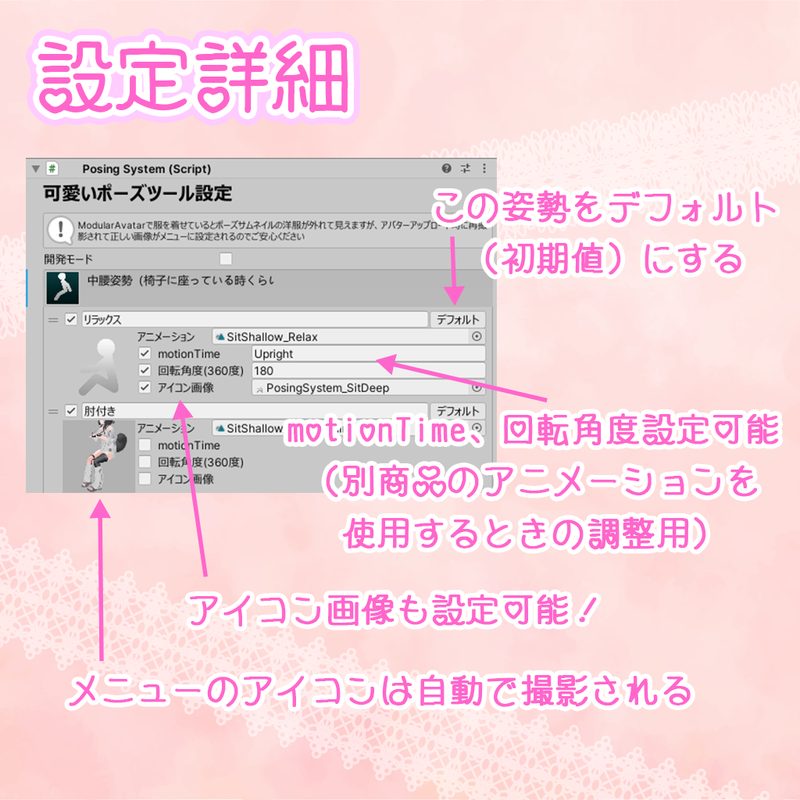
Modular Avatar로 옷을 입힌 경우 Unity의 썸네일에서는 옷이 벗겨진 것처럼 보일 수 있지만, 업로드할 때 다시 촬영되어 올바른 이미지가 메뉴에 설정되므로 문제없습니다.
애니메이션 조정 기능(Ver3.0.0 이후)
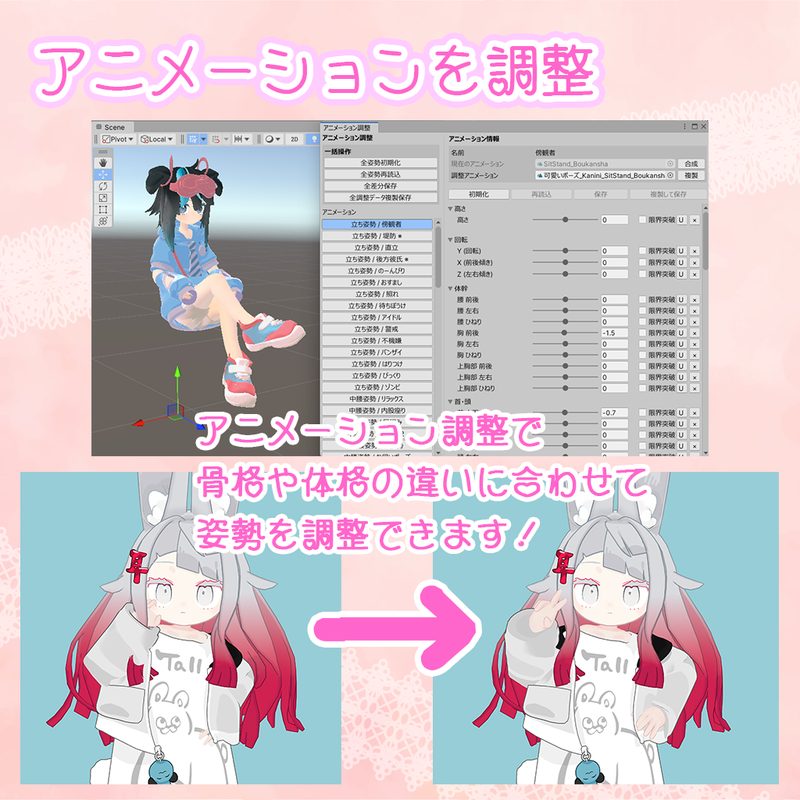
「애니메이션 조정」 버튼으로 여는 창에서 씬의 아바타를 미리 보면서 포즈를 아바타 체형에 맞춰 조정할 수 있습니다.
- 조정 항목: 높이(위아래 위치), 회전(회전·피치·롤), 부위별 머슬 값(몸통·목·머리·다리·팔·손목·손가락 등. 좌우 반대쪽에서 복사도 가능)
- 「확장」 토글로 설정 범위가 5배가 됩니다(아바타가 망가질 수 있으므로 주의)
- 「저장」「복사/저장」으로 조정 결과를 조정 클립으로 저장합니다. 「병합」으로 기존 조정 애니메이션과 병합하고, 「복사」로 복제할 수도 있습니다
- 저장 위치는
Assets/UnisakiStudio/GeneratedResources아래입니다(이 폴더를 삭제하면 조정이 사라지므로 주의). 원하는 폴더에PosingSystemResourceFolder라는 레이블을 붙이면 저장 위치를 그 폴더로 바꿀 수 있습니다(고급 사용자용) - 일괄 작업(「모두 초기화」「모두 다시 불러오기」「변경분 저장」「모두 복제」)도 있습니다
- 미리보기 중에 다른 오브젝트를 선택하면 미리보기가 끝납니다. 조정 창을 열어 둔 동안에는 Inspector의 다른 조작을 할 수 없습니다
- (Ver3.2.0~) 포즈 편집·미리보기 중에도 MA Merge Armature로 입힌 의상이나 머리카락이 미리보기 포즈를 따라갑니다(이전 버전에서는 원래 위치에 남는 경우가 있었습니다). 원래 아바타의 설정이나 배치는 바뀌지 않습니다
- 체격이 특수한 아바타에서 포즈가 어긋나는(가라앉는·뜨는·앞으로 나오는) 경우에는 이 기능으로 해당 포즈의 높이를 조정해 저장해 주세요
팔다리 자동 조정(IK)(Ver3.1.0 이후): 대응하는 포즈에서는 아바타 체격에 맞춰 팔다리의 위치와 방향을 자동으로 조정합니다(Kawaii Posing은 85개 포즈 중 53개 포즈가 대응). 초기 상태에서 활성화되어 있습니다.
- 애니메이션 조정 화면의 「팔다리 자동 조정 사용」으로 전체를, 「이 포즈에 IK 사용」으로 개별적으로 전환할 수 있습니다. 자동 조정이 준비되지 않은 포즈에는 그 내용이 표시됩니다
- 「IK 결과를 조정에 저장」은 그 시점의 자동 조정 결과를 새 조정 애니메이션에 기록하고 대상 포즈의 IK를 끕니다. 그 후 수작업으로 마무리할 수 있습니다(전체와 대상 포즈의 자동 조정이 활성화되어 있고, 적용할 수 있는 IK 설정이 있을 때 사용 가능)
- 「아바타 설정」 탭의 「무릎이 반대로 꺾이지 않게 하기」와 상세의 「최소 무릎 굽힘(도)」으로 무릎 보정을 전환할 수 있습니다. 「아바타별 보정 사용」은 대응하는 보정 데이터가 있는 경우에 사용할 수 있습니다
프리셋 만들기와 배포
- 「프리셋 만들기」 버튼으로 애니메이션 조정 결과를 프리셋으로 정리할 수 있습니다(아바타 이름·대상 아바타의 Prefab/FBX를 지정)
- 만든 조정 애니메이션 파일과 프리셋은 Unisaki Studio의 허락 없이 자유롭게 배포·판매할 수 있습니다. 직접 만든 아바타에 포함하거나 미지원 아바타용 프리셋을 공유하는 데 활용해 주세요
포함된 조정 프리셋
Kawaii Posing에는 많은 아바타용 조정 프리셋이 포함되어 있습니다(의상 차이에도 대응). 대상 아바타 예:
マヌカ / セレスティア / まめひなた / しお / 愛莉 / ライム / ショコラ / ミルフィ / 桔梗 / 萌 / ミルティナ / Shinano / りりか / キプフェル / デルタフレア / 真冬 / 真央 / 竜胆 / 京狐 うらら / ミダリス / メルヴィ / ルリエ 외 총 71종(Ver3.0.13 시점. 업데이트로 순차 추가)
아바타 우클릭 메뉴에서 추가했을 때 자동으로 제안되는 것 외에, 「프리셋 선택」에서 수동으로 적용할 수 있습니다.
구 8bit 버전 Prefab에 대하여(Ver3.1.0 이후)
Unisaki Posing System Ver3.1.0부터 신규 추가는 일반 Prefab으로 통일되었습니다. 「기능」 탭에서 필요 없는 항목을 끄면 사용량을 줄일 수 있으며, 자세 선택만이라면 8bit입니다. 구 8bit 버전 Prefab은 이미 배치된 아바타나 프리셋의 참조를 유지하기 위해 각 상품의 「Editor/Legacy」에 남아 있으므로, 기존 8bit 버전을 계속 사용하기 위해 Prefab을 삭제하거나 교체할 필요는 없습니다. 우클릭 메뉴에서 8bit 버전을 고르는 절차는 폐지되었습니다.
Ver3.0.x 이전의 일반 버전과 8bit 버전의 차이는 다음과 같습니다(참고).
| 일반 버전(17bit) | 8bit 버전 | |
|---|---|---|
| 포즈 동기화 | ○ | ○ |
| 발 높이 | ○(다른 사람에게도 동기화) | 로컬 전용(자신의 시점에서만 반영) |
| 좌우 반전 | ○(다른 사람에게도 동기화) | 로컬 전용(자신의 시점에서만 반영) |
8bit 버전에서도 발 높이·좌우 반전 조작 자체는 할 수 있지만, 다른 플레이어에게는 반영되지 않은 상태로 보입니다. 촬영 등에서 다른 사람의 시점이 중요한 경우에는 일반 버전을 사용해 주세요.
내역: 일반 버전은 「선택 중인 포즈 동기화(8bit)」+「발 높이(8bit)」+「좌우 반전(1bit)」을 다른 플레이어에게 동기화합니다. 8bit 버전은 포즈 동기화만 합니다. 머리 고정·팔 고정·발 고정·높이 기준 등의 조작은 원래 로컬 처리(동기화 불필요)이므로 어느 버전에서도 동작은 같습니다.
메뉴 위치 변경
도구 오브젝트 안의 「메뉴」 자식 오브젝트에 있는 제품 이름 오브젝트의 MA Menu Installer 컴포넌트에서, Expressions Menu 안의 원하는 하위 메뉴로 배치 위치를 바꿀 수 있습니다. 스크립트를 수정할 필요는 없습니다.
그 밖의 세부 사양·기능
- Hierarchy 경고 아이콘: 「Kawaii Posing」 오브젝트에 경고(프리빌드가 오래됨·Auto-Footsteps가 켜짐)나 오류(아바타 밖에 배치·비Humanoid·구버전 폴더 잔존 등)가 있으면 Hierarchy에 아이콘으로 표시됩니다(몇 초 간격으로 업데이트)
- 개발 모드: Inspector 위쪽의 토글입니다. 켜면 표준 Inspector 표시·미리보기 아바타 표시 전환·숨긴 오브젝트 일괄 표시 등 내부 확인용 UI가 나타납니다(보통은 사용하지 않습니다)
- 아바타를 복제·교체한 경우: 아이콘 이미지는 자동으로 폐기되며, 다음 프리빌드/아바타 업데이트 때 다시 촬영됩니다
- 프리빌드할 때 아이콘 생성도 실행됩니다(Ver3.0.4 이후. 그 이전에는 별도 버튼이었습니다)
- 데스크톱 모드의 포즈 전환 고속화(Ver3.1.0): 서기·반쯤 앉기·앉기 전환이 지정한 포즈에 반영되기까지의 지연을 단축했습니다. 일반 빌드와 프리빌드에서 자동으로 활성화됩니다(구버전의 프리빌드는 업데이트한 후 업로드)
- Unity 다크 테마 지원(Unisaki Posing System Ver3.0.2 이후)
- 프리셋 정의 일괄 추가: PosingSystemPresetDefines 에셋의 Inspector에는 대상 아바타의 해시/이름을 클립보드에서 일괄 추가하는 기능이 있습니다(프리셋 배포자용)
「설정 확인」과 오류 번호(PS 번호)
Unisaki Posing System Ver3.1.0 이후에는 Inspector 위쪽의 「설정 확인」에 「오류 ○건」「주의 ○건」으로 정리되어 표시되며, 각 항목에 [PS 번호]·내용·대처가 붙습니다.
- 「대상 오브젝트 선택(PS○○○)」: 문제가 있는 오브젝트나 에셋을 Hierarchy / Project에서 선택합니다(Ver3.1.2 이후에는 도구나 그 부모가 비활성·EditorOnly여서 공통 Animator를 사용할 수 없는 경우에도 그 대상 이름을 표시하고 선택할 수 있습니다)
- 「설정 다시 확인」: 고친 후에 다시 판정합니다
- 「주의·보충 확인(○건)」: 오류 이외의 주의(Warning / Info)를 엽니다
- 이전 프리빌드·빌드가 실패한 경우에는 「이전 작업이 완료되지 않았습니다」로 그 내용이 남습니다. 「이 오류 문의」를 누르면 문의 사이트가 열리고, 오류 번호·Unity와 각 도구의 버전·Console의 오류(개인 정보가 될 수 있는 경로나 이메일 주소는 가려짐)가 들어간 초안이 입력란에 들어갑니다. 내용을 확인·편집한 후 보내 주세요. 「이전 실패 내용 복사」로 클립보드에 복사할 수도 있습니다
- Console이나 빌드 실패 대화 상자에서는
[PosingSystem / PS0xx]형태로 표시됩니다. Prefab 추가 시의 대화 상자는 제목에[PS04x]가 붙습니다
PS 번호별 의미와 대처는 문제 해결 장의 오류 코드(PS 번호) 목록을 참조해 주세요.
경고·오류 표시 목록
| 표시 | 의미·대처 |
|---|---|
| 오브젝트가 VRC용 아바타 오브젝트 안에 들어 있지 않습니다 | 「Kawaii Posing」은 VRCAvatarDescriptor가 붙은 아바타 안(바로 아래)에 배치해 주세요 |
| 이 아바타에 ○○의 이전 설정이 남아 있습니다! | 구 도구·다른 도구의 설정이 남아 있습니다. 「○○ 설정 제거」 버튼으로 자동 제거할 수 있습니다 |
| unitypackage 버전의 「○○」 폴더가 프로젝트에 남아 있습니다! | 「○○ 폴더 제거」 버튼으로 제거해 주세요(구버전과 공존 불가) |
| 「Use Auto-Footsteps for 3 and 4 point tracking」이 켜져 있습니다 | 켜져 있으면 게임 내에서 자동으로 제자리걸음을 해 포즈가 무너질 수 있습니다. 경고 안의 버튼, 또는 「설정」→「문제 해결」의 버튼(버전에 따라 위치가 다릅니다), 또는 VRCAvatarDescriptor에서 직접 끌 수 있습니다. 문제가 없다면 끌 필요는 없습니다(→ 서 있기만 해도 다리가 저절로 움직여 바깥쪽으로 벌어집니다) |
| 아바타에 Animator가 설정되어 있지 않습니다 / Avatar가 설정되어 있지 않습니다 / 이 아바타는 인간형이 아닙니다 | Humanoid형 아바타에서만 사용할 수 있습니다 |
| 아직 프리빌드하지 않았습니다 / 프리빌드가 실행되지 않았습니다 / 설정이 업데이트되었습니다 / 마지막 프리빌드 후 설정이 변경되었습니다 | 「프리빌드 업데이트」(Ver3.0.x에서는 「프리빌드 실행(プレビルド実行)」)를 눌러 주세요. Ver3.1.2 이후에는 「상세」→「프리빌드 후 변경된 설정 확인」에서 무엇이 바뀌었는지 확인할 수 있습니다. 설정을 바꾸지 않았는데 Unity를 다시 시작할 때마다 표시되는 경우에는 Unisaki Posing System 3.2.0에서 수정된 문제일 수 있습니다(Base 레이어에 자체 Controller를 설정하고 「아바타의 원래 서기·웅크리기·엎드리기 포즈 사용」을 켠 아바타). 3.2.0으로 업데이트하고 「프리빌드 업데이트」를 눌러 주세요 |
| 이전 작업이 완료되지 않았습니다. | 직전의 프리빌드·빌드가 실패했습니다. 표시된 PS 번호의 대처를 하고 「설정 다시 확인」 또는 「프리빌드 업데이트」를 다시 해 주세요. 「이전 실패 표시 닫기」로 표시만 지울 수 있습니다 |
| 공통 Animator의 끊어진 참조를 「○○」에서 복원했습니다 / 부족했던 공통 포징 Animator를 표준 Prefab에서 다시 만들었습니다(PS010~PS012) | 업데이트 등으로 끊어진 공통 Animator 참조를 자동으로 고쳤다는 알림입니다(Ver3.1.1 이후). 그대로 프리빌드·업로드해도 문제없습니다 |
다른 도구와의 병용·연동
Unisaki Studio 도구끼리의 병용
- Virtual Love: Ver2.0.0 이후의 VCC 버전이라면 연동용 Prefabs 없이 그대로 함께 사용할 수 있습니다. 두 도구 모두 최신 버전으로 맞춰 주세요
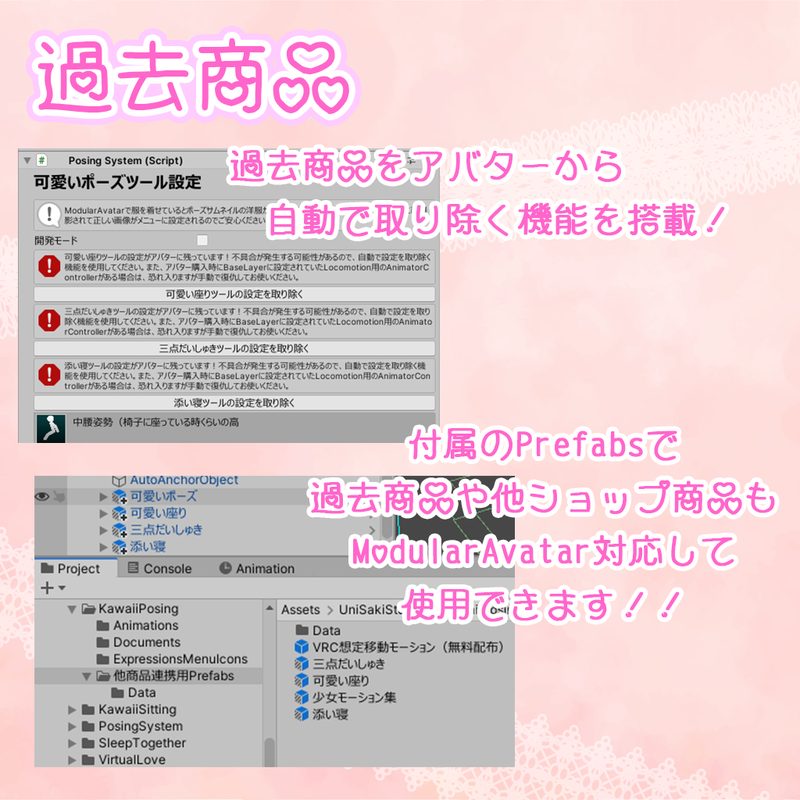
- Kawaii Sitting 도구(可愛い座りツール)·Sleep-together tool(添い寝ツール)(구 제품): Kawaii Posing과 동시에 그대로 사용할 수는 없습니다. 「Kawaii Posing」의 Inspector에 있는 「○○ 설정 제거」 버튼으로 구 도구의 설정을 아바타에서 삭제한 후 사용해 주세요. 「상품 연동」을 사용하면 구 도구의 포즈를 Kawaii Posing으로 가져와 함께 사용할 수 있습니다
- Sleep-together tool: Kawaii Posing을 가져온 환경에서는 「Sleep-together tool 설정 화면(添い寝ツール設定画面)」이 아니라 「Sleep-together tool 추가」에서 도입해 주세요(양쪽에서 도입하면 메뉴에 Sleep-together tool이 2개 표시됩니다)(Ver3.1.1 이후에는 Sleep-together tool 본체를 도입하지 않은 채 「Sleep-together tool 추가」를 고르면 먼저 도입할 상품을 안내하는 대화 상자가 나옵니다. Kawaii Posing만 사용하는 경우에는 「Kawaii Posing 추가」를 골라 주세요)
다른 숍 제품과의 연동
아바타 우클릭 메뉴의 「Unisaki Studio」→「상품 연동」에서 다음 연동용 Prefab을 추가할 수 있습니다(연동 대상 상품의 구매·다운로드가 필요합니다).
- Kawaii Sitting 추가(남성) / Kawaii Sitting 추가(여성)
- Sleep-together tool 추가
- Gorone System EX 추가(minminmart 님의 『Gorone System EX(ごろ寝システムEX)』)
- VRChat 이동 모션 추가(무료)(カトのVRC道具屋 님)
- Girl Motion Collection 추가(ゆにみのアトリエ 님의 『Girl Motion Collection vol.1(少女モーション集vol.1)』)
연동 설정은 저희 숍이 독자적으로 만든 것입니다. 연동 설정에 관한 문제는 연동 대상 상품의 작가님이 아니라 Unisaki Studio로 연락해 주세요.
Virtual Love용 연동 Prefab은 폐지되었습니다(Ver2.1.5~). Virtual Love는 VCC 버전을 도입하면 그대로 함께 사용할 수 있습니다.
Gorone System EX 연동 시 주의:
- Gorone System EX 쪽의 업데이트로 연동 Prefab의 설정이 맞지 않게 될 수 있습니다. 메뉴는 생성되는데 애니메이션이 들어 있지 않은 경우에는 Prefab 안의 애니메이션 지정을 다시 설정하거나 도구 업데이트를 기다려 주세요
- 프리빌드를 하면 Gorone System EX 쪽 포즈가 메뉴에서 사라진다는 보고가 있습니다. 그런 경우에는 프리빌드를 사용하지 않고 업로드해 주세요
여러 포즈 도구를 동시에 도입한 경우
- Unisaki Posing System의 공통 부분은 자동으로 하나로 통합되며, 파라미터도 충돌하지 않도록 자동 조정됩니다
- 포즈 메뉴는 한쪽 도구의 메뉴에 통합되어 표시될 수 있습니다(사양)
- 포즈 총수가 255개를 넘는 경우에는 동기화용 파라미터가 자동으로 확장됩니다(1개 넘을 때마다 1bit씩 추가). 포즈를 대량으로 추가하는 경우에는 파라미터 잔량에 주의해 주세요
기타 호환성
- VRCFury: Modular Avatar와 호환되는 버전이라면 함께 사용할 수 있습니다(Ver2 계열에서 동작 확인 완료)
- GestureManager: 동작 확인 완료입니다. 에디터에서 동작을 확인하는 데 사용할 수 있습니다
- 다른 기믹과의 트래킹 제어 충돌은 「빌드 시 트래킹 기능 통합(トラッキング機能をビルド時に統合する)」 설정(초기값 켜짐)으로 자동 해결됩니다. 그래도 오류가 나는 경우에는 이 체크를 해제하고 시도해 보세요
- 아바타 전용 이동 모션(부유 이동·전용 점프 등)이 있는 아바타에서는 도입으로 인해 전용 모션이 기본 모션으로 바뀔 수 있습니다. 그런 경우에는 「모션 교체 기능」으로 전용 모션을 수동으로 할당해 주세요(→ 설정 장 참조)
라이선스(사용 허락)에 대하여
라이선스의 구조
- 라이선스는 zip에 함께 들어 있는 可愛いポーズツール.unitypackage를 가져오면 컴퓨터 자체에 설치됩니다(프로젝트별이 아닙니다). 컴퓨터 1대당 1회 하면 그 컴퓨터의 모든 프로젝트에서 사용할 수 있습니다
- Gumroad에서 구매한 경우에는 이 장의 「BOOTH」를 「Gumroad」로, 「可愛いポーズツール.unitypackage」를 「KawaiiPosing_Installer.unitypackage」로 바꿔 읽어 주세요
- Windows/macOS/Linux를 지원합니다
- 라이선스가 없는 상태에서는 Inspector에 오류가 표시되고 설정 UI를 사용할 수 없습니다
- 아바타 업로드 자체는 라이선스가 없어도 통과하도록 만들어져 있습니다. 「라이선스가 없는데 업로드도 실패한다」면 다른 도구의 오류가 원인일 가능성이 높습니다
「이 컴퓨터에 Kawaii Posing 라이선스가 없습니다」라고 표시될 때
Inspector에 「이 컴퓨터에 Kawaii Posing(또는 Unisaki Posing System) 라이선스가 없습니다. BOOTH에서 도구를 구매하고 라이선스를 설치해 주세요」라는 오류가 나올 때는 라이선스가 그 컴퓨터에 설치되지 않은 상태입니다. 이미 구매했다면 다음 순서로 해결합니다.
- BOOTH에서 최신 zip을 다시 다운로드하고, 함께 들어 있는 可愛いポーズツール.unitypackage를 가져와 주세요. 이것으로 라이선스가 (다시) 설치됩니다
- 가져와도 라이선스가 설치되지 않는 경우에는 Unity의 Console에 오류가 나와 있지 않은지 확인해 주세요. 다른 도구의 스크립트 오류가 있으면 라이선스 자동 설치 처리가 중단됩니다. Console의 오류를 위에서부터 차례로 해결해 주세요
- 선물로 받은 경우에도 순서는 같습니다. 받은 본인의 BOOTH 계정으로 zip을 다운로드해 가져와 주세요
라이선스를 실수로 삭제한 경우
Unity 메뉴의 「Tools」→「Unisaki Studio」에 있는 라이선스 제거를 실행했거나 실수로 라이선스를 지운 경우에는 可愛いポーズツール.unitypackage를 다시 가져오면 복구됩니다. 다른 Unisaki Studio 상품의 라이선스는 제거할 때도 유지됩니다.
컴퓨터를 새로 산 경우·다른 컴퓨터에서 사용하는 경우
새 컴퓨터에서도 BOOTH에서 zip을 다운로드해 可愛いポーズツール.unitypackage를 가져오면 똑같이 사용할 수 있습니다.
bat 파일을 실행할 수 없는 경우(구버전)
구버전의 zip에는 라이선스 설치용 bat 파일(「1.可愛いポーズツールライセンスのインストール.bat」 등)이 함께 들어 있었습니다. Windows의 스마트 앱 컨트롤 등으로 bat를 실행할 수 없는 경우에는 다음을 시도해 보세요.
- bat 파일을 우클릭해 「관리자 권한으로 실행」
- 그래도 실행할 수 없는 경우에는 지원으로 연락해 주세요
현재 버전에서는 bat 파일이 필요 없으며, unitypackage를 가져오기만 하면 라이선스가 설치됩니다.
구버전에서 이전하기
unitypackage 버전(V1.x)에서 VCC 버전으로 이전
초기 버전(V1.15 이전 등)은 unitypackage로 Assets 폴더에 가져오는 방식이었습니다. 현재의 VCC/ALCOM 버전과는 공존할 수 없습니다. 구버전이 남아 있는 프로젝트에서는 다음과 같은 증상이 나타납니다.
- 「파라미터 SitShallow에 여러 타입이 지정되어 있습니다」 등의 오류로 업로드할 수 없음
- 설정란에 새 항목(「다른 AnimatorController의 트래킹 기능 통합(他のAnimatorControllerのトラッキング機能を統合する)」 등)이 표시되지 않음
- 앉기 포즈에서 몸이나 엉덩이가 지면에 가라앉거나 시점이 파묻힘
- 업로드할 때 내부 오류가 발생함
- 우클릭 메뉴에 「도구 설정 화면(ツール設定画面)」만 표시됨
이전 순서:
- 씬을 저장하고 Unity를 닫은 뒤 프로젝트 전체를 백업합니다. Unity 경고에 표시된 구버전 폴더(
Assets/UnisakiStudio/KawaiiPosing·PosingSystem·VirtualLove등)와 대응하는 .meta만 프로젝트 밖의 보관 위치로 옮깁니다.Assets/UnisakiStudio전체는 삭제하지 않습니다(License, GeneratedResources, 직접 만든 조정 클립은 유지합니다. 해당 폴더 안에 조정한 데이터가 있다면 먼저 이전이 필요한지 확인합니다) - ALCOM(또는 VCC)에서 「Kawaii Posing」과 「Unisaki Posing System」을 한 번 프로젝트에서 삭제합니다
- 다시 ALCOM에서 둘 다 프로젝트에 추가합니다
- 아바타를 우클릭해 「Unisaki Studio」→「Kawaii Posing 추가」로 아바타에 다시 추가합니다
- 구버전 오브젝트는 Missing이 될 수 있으므로, 새 확인용 아바타에서 이미지·포즈·게임 내 메뉴까지 확인할 수 있을 때까지 백업과 조정한 데이터는 남겨 둡니다(자세한 순서는 오래된 unitypackage 버전(V1.15 등)에서 VCC 버전으로 이전하려면 어떻게 해야 하나요? 참조)
- 구버전이 남아 있는 경우에는 「Kawaii Posing」 오브젝트의 Inspector 위쪽에 빨간 경고와 버튼이 표시되므로 버튼을 눌러 제거합니다(「unitypackage 버전의 「○○」 폴더가 프로젝트에 남아 있습니다!」→「○○ 폴더 제거」, 구 제품인 Kawaii Sitting 도구(可愛い座りツール) 등의 「이 아바타에 ○○의 이전 설정이 남아 있습니다!」→「○○ 설정 제거」)
V1 계열에서 만든 포즈 설정 이어받기
V1 계열에서 많은 포즈를 등록해 두었다면 Unity의 Preset 기능으로 이어받을 수 있습니다.
- V1을 사용 중인 프로젝트에서 PosingSystem 컴포넌트의 Preset을 만듭니다(UnisakiStudio 폴더 아래에는 저장하지 않을 것)
- V1 계열을 삭제하고 VCC 버전을 프로젝트에 추가합니다(백업 필수)
- 새 Kawaii Posing을 아바타 우클릭 메뉴에서 추가합니다
- 「Kawaii Posing」 오브젝트의 「Kawaii Posing」 컴포넌트를 삭제하고, 대신 「PosingSystem」 컴포넌트를 추가합니다
- 저장한 Preset을 적용합니다(KawaiiPosing이 아닌 PosingSystem 컴포넌트로 하는 데 따른 문제는 없습니다)
업데이트 후 동작이 이상해진 경우
- 먼저 모든 Unisaki Studio 도구를 최신 버전으로 맞춰 주세요. 도구 간에 버전이 맞지 않으면 충돌(SafeMode가 됨·업로드할 수 없음 등)이 일어날 수 있습니다
- 프리팹이
BrokenPrefabAsset이 된 경우에는 「Kawaii Posing」과 「Unisaki Posing System」 두 가지를 VCC/ALCOM에서 한 번 삭제하고 다시 추가한 후 아바타에 다시 추가해 주세요 - ALCOM / VCC에서 「Unisaki Posing System」만 새로 업데이트했을 때 의존성 버전 충돌이 표시될 수 있습니다. Kawaii Posing 3.1.2는 공통 시스템 3.1.2가 필요하므로 둘 다 3.1.2로 맞춰 주세요. Kawaii Posing 3.2.0에는 Unisaki Posing System 3.2.0 이상의 3.x 계열이 필요합니다. 3.2.0으로 업데이트할 때는 둘 다 3.2.0으로 해 주세요
- 업데이트 후 「공통 Animator의 끊어진 참조를 복원했습니다」 등의 경고가 나오거나 포즈를 생성할 수 없게 된 경우: Unisaki Posing System 3.1.1·3.1.2에서 자동 복원·수정되었습니다. 최신 버전으로 업데이트하고 「프리빌드 업데이트」를 누르고 씬을 저장한 후 다시 업로드해 주세요
- Ver3.1.0·3.1.1에서 「설정」→「바로 누울 때 머리 자동 고정」이 메뉴에서 사라진 경우에는 3.1.2 이후 버전으로 업데이트하고 다시 빌드하면 항목이 돌아옵니다
- 알파 버전(버전 이름에
-alpha가 붙은 것)은 개발 중인 프리릴리스 버전입니다. 안정적인 동작을 원한다면 안정 버전을 사용해 주세요
문제 해결
대전제: 먼저 Console을 확인하기
도구 도입 후의 문제(메뉴가 나오지 않음·포즈가 바뀌지 않음·업로드할 수 없음·라이선스가 설치되지 않음 등)의 대부분은 Kawaii Posing 이외의 도구나 기믹의 오류가 원인입니다.
- Unity 메뉴에서 Console 창을 엽니다
- 「Clear」 버튼을 누릅니다
- 아바타 빌드(업로드)를 실행합니다
- 표시된 빨간 오류를 위에서부터 차례로 확인합니다. 「Clear」 후에도 계속 남아 있는 오류가 원인인 경우가 특히 많습니다
- Kawaii Posing 이외의 오류를 해결한 후 다시 시도해 주세요
도입 시 문제
| 증상 | 원인과 대처 |
|---|---|
| 우클릭 메뉴에 「Unisaki Studio」가 나오지 않음 | 라이선스가 설치되지 않았거나 Console에 오류가 있습니다. zip의 可愛いポーズツール.unitypackage를 다시 가져오고 Console의 오류를 해결합니다 |
| 메뉴 항목이 회색이라 누를 수 없음 | 라이선스가 설치되지 않았습니다. 위와 같은 대처 |
「Nothing To Do!」라고 나옴·Assets/UnisakiStudio가 비어 있음(속이 빈 아이콘) | 정상입니다. 도구 본체는 Packages 폴더에 들어갑니다. 우클릭 메뉴에 「Unisaki Studio」가 있으면 도입에 성공한 것입니다 |
| ALCOM에서 「패키지를 찾을 수 없음」 | zip 안의 可愛いポーズツール.unitypackage 가져오기(저장소 자동 등록)가 완료되었는지 확인합니다 |
| VCC/ALCOM에 추가 바로 가기가 오류가 남 | ALCOM을 설치한 후 可愛いポーズツール.unitypackage를 다시 가져옵니다. 해결되지 않으면 지원으로 |
| 프로젝트에 따라 추가되기도 하고 안 되기도 함 | VCC/ALCOM 쪽의 오류입니다. VCC를 사용 중이라면 ALCOM에서 같은 작업을 시도합니다 |
| 가져올 때 오류가 남·빈 파일만 생김 | BOOTH에서 최신 zip을 다시 다운로드해 다시 실행합니다(과거에 배포물에 결함이 있었으며 수정 완료) |
게임 내 동작 문제
| 증상 | 원인과 대처 |
|---|---|
| 서기 포즈만 사용할 수 있음·포즈가 전환되지 않음 | 포즈는 머리 높이에 따라 자동으로 전환됩니다. 데스크톱 모드에서는 C/Z 키로 웅크리고, VR 모드에서는 현실에서 머리를 낮추거나 OVR Advanced Settings의 스페이스 드래그나 PlayspaceMover로 머리 높이를 낮춰 주세요. 「머리 높이 무시」나 「발 고정」이 켜져 있으면 자동 전환이 멈춥니다. → 서기 이외의 포즈가 되지 않습니다 |
| 데스크톱 모드에서 누운 포즈가 되지 않음 | Z 키를 누른 후 게임 내 메뉴의 설정에서 「눕기 높이 기준」을 35% 이상으로 변경해 주세요 |
| 바닥에 앉으면 뜸·바로 누운 포즈로 전환됨 | 게임 내 메뉴의 설정에서 「눕기 높이 기준」을 낮추면 바닥에 가까워져도 누운 포즈로 전환되지 않게 됩니다 |
| 「뒤척이기」를 켜도 머리를 기울였을 때 뒤척이지 않음 | 머리 기울기는 VRChat의 Contact 기능(아바타 상호작용)으로 감지합니다. VRChat의 Settings → Avatars → Avatar Interactions에서 Self(자신)를 켜 주세요(꺼져 있으면 자신의 머리를 감지할 수 없습니다). 아울러 머리 고정을 해제했는지, 그 포즈가 뒤척이기에 대응하는지(Kawaii Posing에서는 바로 눕기의 「다리 뻗기」「릴랙스」「한쪽 무릎 세우기」. 직접 만든 누운 포즈는 「포즈」 탭의 「뒤척이기 사용」 설정이 필요)를 확인해 주세요 |
| 엎드려 눕기/바로 눕기에서 하반신이 지면에 묻힘 | 게임 내 「발 높이」 파라미터가 0으로 되어 있을 가능성이 있습니다. 설정에서 50%로 되어 있는지 확인해 주세요 |
| 다리가 저절로 움직여 바깥쪽으로 벌어짐 | VRCAvatarDescriptor의 「Use Auto-Footsteps for 3 and 4 point tracking」이 켜져 있으면 일어날 수 있습니다. 현재 설정을 메모해 두고 끈 뒤 비교해 보세요. 도구 버전에 따라서는 Inspector의 「설정」→「문제 해결」(구 화면에서는 경고 안)에 끄는 버튼이 있습니다. 경고가 나오지 않아도 VRCAvatarDescriptor에서 직접 변경할 수 있습니다. 문제가 없다면 끌 필요는 없습니다. → 서 있기만 해도 다리가 저절로 움직여 바깥쪽으로 벌어집니다 |
| 무릎이 굽혀지지 않고 스케이트를 타듯 이동함 | VRCAvatarDescriptor의 「Use Auto-Footsteps for 3 and 4 point tracking」이 꺼져 있으면 이동 애니메이션이 없어집니다(사양) |
| 메뉴는 나오지만 포즈 메뉴만 나오지 않음·「발 고정」과 「설정」만 나옴 | 다른 도구의 오류로 메뉴 생성이 중단되었습니다. Console의 오류를 해결해 주세요 |
| Expressions Menu에서 아무것도 조작할 수 없음 | Modular Avatar 1.12.0 이후에서 발생한 알려진 문제는 수정되었습니다. 도구를 최신 버전으로 업데이트해 주세요 |
| 포즈를 빠르게 전환하면 하반신이 흐트러짐 | 포즈 전환이 끝난 후 다음 조작을 해 주세요. 흐트러진 경우에는 같은 포즈를 한 번 더 선택해 전환을 완료하면 고쳐집니다 |
| AFK에서 돌아오면 아바타 일부가 사라지거나 머리가 고정됨 | 알려진 문제로 조사 중입니다. 최신 버전에서 개선되지 않으면 지원으로 연락해 주세요 |
| 누운 포즈에서 시점(뷰포인트)이 이마 등으로 어긋남 | VRChat 본체의 사양에서 비롯된 현상으로, 근본적인 해결은 어렵습니다 |
| MMD 월드에서 모션·표정이 움직이지 않음 | MMD 월드는 공식적으로 지원하지 않습니다 |
위치·높이가 어긋나는 문제(특수한 체형·본 구조의 아바타)
체격이나 본 구조가 특수한 아바타(Hips 본이 발 근처에 있음, 본 스케일을 개변함 등)에서는 포즈를 취했을 때 높이나 위치가 어긋날(가라앉거나·뜨거나·앞으로 나올) 수 있습니다.
- 먼저 게임 내 「발 높이」가 표준인 50%인지 확인하고, 바닥이 평평한 곳에서 비교합니다
- 특정 포즈만이라면 애니메이션 조정 기능(높이 조정)으로 해당 포즈의 높이를 한 번 조정해 저장하면 개선됩니다
- 모든 포즈에서 어긋나는 경우에는 아바타의 키·스케일이나, FloorAdjuster 등 바닥·키를 바꾸는 함께 사용하는 도구가 중복되지 않았는지를 우선 확인합니다
- 개선되지 않으면 사용 중인 아바타 이름을 함께 적어 지원으로 문의해 주세요. 자세한 순서는 특정 아바타에서 포즈 위치가 어긋나거나 몸이 가라앉거나 뜨는 현상이 일어납니다 참조
Ver3.2.0에서, 아바타 전체의 스케일을 바꾸었거나 MA Floor Adjuster를 사용하는 경우에 바로 눕기 등의 포즈에서 머리 위치가 어긋나 VRChat에서 다리가 쭉 펴져 버릴 수 있는 문제가 수정되었습니다. 애니메이션 조정을 한 포즈나 일부 직접 만든 포즈에서도 같은 문제가 일어났습니다. 3.2.0으로 업데이트하고 다시 업로드하면 고쳐집니다(프리빌드를 마친 경우에도 업로드할 때의 빌드에서 보정됩니다).
업로드할 수 없는 문제
도입 후 아바타를 업로드할 수 없게 된 경우에는 먼저 다음을 차례로 시도해 보세요(공식 FAQ에서).
- Unity를 한 번 종료하고 다시 시작합니다
- Kawaii Posing을 포함해 사용 중인 도구를 ALCOM에서 최신 버전으로 업데이트합니다
- ALCOM에서 Kawaii Posing을 프로젝트에서 한 번 제거하고 다시 추가합니다
- 「VRChat Package Resolver Tool」을 프로젝트에서 제거합니다
- 업로드를 시도한 후 Unity의 Console에 표시된 오류를 확인하고, 관련된 도구의 제작자에게 문의합니다
| 증상 | 원인과 대처 |
|---|---|
| NullReferenceException 등이 나옴 | Modular Avatar / NDMF가 도입되지 않은 경우에 발생합니다. VCC/ALCOM에서 프로젝트에 추가해 주세요. 이미 도입되어 있다면 다른 도구의 오류를 확인 |
| 「Creating asset at path failed.」가 나옴 | Assets/UnisakiStudio/GeneratedResources 폴더의 상태가 원인일 수 있습니다. 폴더가 있는지 확인하고 Unity를 다시 시작(또는 우클릭 → Refresh)한 뒤 다시 빌드합니다. 아바타의 오브젝트 이름에 / 등의 기호가 있으면 빼 주세요 |
| 「파라미터 ○○에 여러 타입이 지정되어 있습니다」 | 구 unitypackage 버전의 설정과 VCC 버전이 섞여 있을 가능성이 있습니다. 프로젝트를 백업하고 「구버전에서 이전하기」의 순서에 따라 구버전 폴더만 옮겨 두세요(조정 클립이나 GeneratedResources는 유지). → 업로드할 때 「파라미터 SitShallow에 여러 타입이 지정되어 있습니다」라고 표시됩니다 |
| Stack allocator 등의 메모리 오류가 대량으로 나옴 | 다른 도구·기믹과 충돌했을 가능성이 있습니다. 함께 사용하는 기믹을 확인하고 정보를 첨부해 문의해 주세요 |
| Unity가 크래시·프리즈됨 | 구 unitypackage 버전의 폴더가 남아 있지 않은지 확인하고, 백업한 후 해당 폴더만 옮겨 둡니다. 환경에 따라 다른 경우도 많으므로 재현되는 경우에는 아바타·함께 사용하는 도구·크래시 로그를 첨부해 문의해 주세요 |
| 다른 회사 기믹과 함께 사용할 때 Posing System 스크립트에 오류가 나거나 고정 기능이 작동하지 않음 | 「아바타 설정」 탭의 「다른 도구와 트래킹 고정 통합」(Ver3.0.x에서는 「Posing Override」의 「다른 AnimatorController의 트래킹 기능 통합(他のAnimatorControllerのトラッキング機能を統合する)」) 설정을 전환하고 다시 업로드해 보세요 |
Unity 에디터 문제
| 증상 | 원인과 대처 |
|---|---|
| 아바타가 이상한 포즈로 무너진 채 남음 | Inspector의 「아바타를 T 포즈로 초기화」 버튼(Ver3.0.1 이후)으로 원래 FBX의 포즈로 되돌릴 수 있습니다(Ver3.2.0 이후에는 본의 스케일이나 위치로 조정한 체형과 아바타 본체의 배치는 바꾸지 않고 포즈만 되돌립니다) |
| 도입 직후 팔굽혀펴기 같은 포즈가 됨 | Unisaki Posing System Ver3.0.1에서 수정되었습니다. 최신 버전으로 업데이트해 주세요 |
| 프리빌드를 할 수 없음·반응하지 않음 | 먼저 Window > General > Console에서 조작 시의 첫 번째 빨간 오류를 확인합니다. 조정한 「Kawaii Posing」이나 GeneratedResources의 생성 데이터는 먼저 삭제하지 말고, 프로젝트를 백업한 후 새 확인용 아바타에 우클릭 메뉴로 도구를 추가해 동작을 비교해 주세요. 새로 추가한 것이 동작한다면 오래된 오브젝트 쪽의 설정(배치 위치·Animator의 Avatar·애니메이션 참조)을 다시 확인합니다. 자세한 순서는 프리빌드를 실행할 수 없습니다. 반응이 없습니다 참조 |
| 프리팹이 BrokenPrefabAsset이 됨 | 「Kawaii Posing」과 「Unisaki Posing System」을 한 번 프로젝트에서 삭제하고 다시 추가해 주세요 |
| 빌드할 때 「AddStateMachineBehaviour에 실패했습니다」라고 표시됨(Ver3.1.x: PS051) | 대부분의 경우 다른 도구에서 오류가 발생한 것입니다. Console을 확인하고 오류를 해결한 후 다시 시도해 주세요 |
| 「공통 포징 Animator에 설정된 AnimatorController가 올바르지 않습니다」라고 표시됨(Ver3.1.x: PS013) | AnimatorOverrideController 등은 사용할 수 없습니다(사양). 도구의 표준 Controller로 되돌려 주세요 |
| 도구를 업데이트했더니 포즈를 생성할 수 없음·공통 Animator의 참조가 끊어짐 | 구버전의 공통 포징 Controller가 Assets에 남아 있는 경우에 일어나던 문제로, Unisaki Posing System 3.1.1·3.1.2에서 자동 복원·수정되었습니다. 최신 버전으로 업데이트하고 「프리빌드 업데이트」를 누른 후 다시 업로드해 주세요 |
| 「Unity 스크립트 컴파일에 실패하여 포즈 생성을 시작할 수 없습니다」(PS050) | Kawaii Posing 이외의 것을 포함해 프로젝트 안 어딘가에 컴파일 오류가 있습니다. 표시되는 원래 오류(최대 5건) 또는 Console의 첫 번째 빨간 오류를 고쳐 주세요. 「이 오류 문의」로 Unity·각 도구의 버전과 오류 번호가 들어간 문의 초안을 열 수 있습니다. Unisaki Posing System 3.2.0 이후에는 오류가 발생한 도구의 이름도 표시되며, Unity를 다시 시작한 직후나 Console 표시를 필터링하고 있을 때도 오류 내용을 확인할 수 있습니다 |
| Unisaki Posing System 스크립트에서 컴파일 오류(CS1061)가 나서 포즈 도구를 사용할 수 없음(Modular Avatar 1.17.0보다 이전 버전을 사용하는 경우) | Unisaki Posing System 3.2.0에서 수정되었습니다. ALCOM / VCC에서 Kawaii Posing과 「Unisaki Posing System」을 업데이트해 주세요(3.2.0에는 Modular Avatar 1.16.2 이상·NDMF 1.14.8 이상이 필요합니다) |
| 조정한 포즈가 사라짐 | 조정 데이터는 Assets/UnisakiStudio/GeneratedResources에 저장됩니다. 이 폴더를 삭제하면 조정이 사라집니다 |
| Quest(Android)용 빌드에서 포즈 아이콘이 나오지 않음 | 용량을 줄이기 위한 사양입니다. Android 빌드 타깃에서는 아이콘이 생성되지 않습니다 |
오류 코드(PS 번호) 목록
Unisaki Posing System Ver3.1.0 이후의 오류·주의에는 PS로 시작하는 번호가 붙습니다. Inspector의 「설정 확인」, Console의 [PosingSystem / PS0xx], Prefab 추가 시 대화 상자의 제목 [PS04x]에서 확인할 수 있습니다. 많은 항목은 「대상 오브젝트 선택(PS○○○)」으로 해당 오브젝트를 선택할 수 있습니다. 문의할 때는 이 번호를 함께 적어 주세요(「이 오류 문의」 버튼을 사용하면 자동으로 들어갑니다).
「다시 받아 주세요」라고 안내되는 항목(PS011·PS013~PS016·PS020·PS030·PS031·PS041·PS042)의 공통 대처: 씬을 저장·백업한 후 ALCOM / VCC에서 Kawaii Posing과 「Unisaki Posing System」을 한 번 삭제하고 다시 추가합니다. 다시 설치해도 고쳐지지 않으면 Inspector 위쪽의 「도움말 / 변경 내역」에서 문의해 주세요. 조정한 「Kawaii Posing」 오브젝트나 GeneratedResources는 삭제하지 마세요.
설정 전체·배치(PS000~PS007)
| 번호 | 표시되는 내용 | 대처 |
|---|---|---|
| PS000 | 설정 오류 때문에 포즈 생성을 시작할 수 없습니다(오류 항목 목록 포함) | 「설정 확인」에서 각 항목의 「대상 오브젝트 선택」을 누르고, 표시된 내용을 고친 후 다시 실행합니다 |
| PS001 | 대상 포즈 도구를 찾을 수 없습니다. | Hierarchy에서 아바타 안의 「Kawaii Posing」을 다시 선택합니다 |
| PS002 | 도구의 상위 오브젝트에서 VRC Avatar Descriptor를 찾을 수 없습니다. | Prefab 편집 화면을 닫고, 씬에 있는 VRC Avatar Descriptor가 붙은 아바타의 자식으로 배치합니다. Project 안의 Prefab 단독으로는 프리빌드할 수 없습니다 |
| PS003 | 아바타 루트에 Animator가 없습니다. | VRC Avatar Descriptor와 같은 오브젝트의 Animator를 확인하고, 배포처의 아바타 Prefab과 비교합니다 |
| PS004 | Animator의 Avatar 필드가 None 또는 Missing입니다. | 원래 모델에 대응하는 Humanoid Avatar를 Avatar 필드에 되돌립니다. 다른 아바타의 Avatar는 지정하지 마세요 |
| PS005 | Animator에 유효한 Humanoid Avatar가 지정되어 있지 않습니다. | 원래 모델의 Inspector > Rig에서 Humanoid 설정과 Configure의 할당을 확인합니다(배포처의 지정을 우선) |
| PS006 | 머리 본(Head)을 가져올 수 없습니다 | Rig > Configure에서 Head를 확인하고, 씬 안에서 머리 본이 삭제되지 않았는지 확인합니다 |
| PS007 | Chest 본이 할당되지 않았습니다(주의) | 가슴 자세가 무너지는 경우에만 Rig > Configure > Body의 Chest를 확인합니다. Upper Chest와는 별개 항목이며, 대응하는 본이 없으면 무리하게 할당하지 마세요 |
공통 포징 Animator·메뉴(PS010~PS017)
| 번호 | 표시되는 내용 | 대처 |
|---|---|---|
| PS010 | 공통 포징 Animator가 없습니다 / 사용할 수 없습니다(「○○」이(가) 비활성화되어 있습니다·EditorOnly 태그가 설정되어 있습니다) | 다시 만들 수 있는 경우에는 프리빌드·빌드할 때 표준 Prefab에서 자동으로 다시 만듭니다(주의 표시). 비활성·EditorOnly가 원인인 경우에는 「대상 오브젝트 선택」으로 해당 오브젝트의 활성 상태와 태그를 확인합니다 |
| PS011 | 공통 포징 Animator에 MA Merge Animator가 없습니다. | 복원할 수 있는 경우에는 자동으로 다시 만듭니다. 할 수 없는 경우에는 공통 대처(다시 받기) |
| PS012 | 공통 포징 Animator에 Animator Controller가 지정되지 않았습니다. | 프리빌드할 때 표준 Controller에서 복원을 시도합니다. 복원할 수 없는 경우에는 Unisaki Posing System을 다시 받습니다 |
| PS013 | 공통 포징 Animator에는 일반 Animator Controller가 필요합니다. | Animator Override Controller는 사용할 수 없습니다. 표준 Controller로 되돌립니다(공통 대처) |
| PS014 | 공통 Controller에 포즈 제어용 레이어가 없습니다. | 공통 포징 Animator에 다른 Controller를 지정하지 않았는지 확인합니다(공통 대처) |
| PS015 | 도구 루트에 MA Parameters 컴포넌트가 없습니다. | 공통 대처(다시 받기) |
| PS016 | 포즈 메뉴를 생성할 대상을 찾을 수 없습니다. | 도구 안의 포즈 메뉴를 삭제하거나 비활성화하지 않았는지 확인합니다(공통 대처) |
| PS017 | 포즈 메뉴 대상이 다른 아바타 또는 이 아바타 밖에 있습니다. | Submenu Root에는 이 아바타 안의 메뉴 생성 위치를 지정합니다 |
포즈 목록(PS020~PS028·PS070·PS071)
| 번호 | 표시되는 내용 | 대처 |
|---|---|---|
| PS020 | 포즈 목록 데이터가 없습니다. | 프리셋을 다시 적용하거나, 새로 추가한 도구의 포즈 목록과 비교합니다(공통 대처) |
| PS021 | 포즈 목록의 카테고리 ○ 데이터가 누락되어 있습니다 | 해당 카테고리를 확인하고 프리셋이나 백업에서 복원합니다 |
| PS022 | 「○○」에 활성화된 포즈가 없습니다(안내) | 그 카테고리의 선택 메뉴는 생성되지 않습니다. 사용할 포즈를 활성화합니다. 의도적으로 비워 둔 것이라면 대응할 필요가 없습니다 |
| PS023 | 「○○」에서 기본 포즈가 여러 개 선택되어 있습니다(주의) | 「포즈」 탭에서 기본 포즈를 하나로 합니다 |
| PS024 | 「○○」의 ○번째 포즈 데이터가 누락되어 있습니다 | 해당 항목을 「포즈」 탭의 목록에서 삭제하고, 필요한 애니메이션을 다시 추가합니다 |
| PS025 | ○○에 애니메이션이 없습니다(주의) | 애니메이션을 지정하거나 그 항목을 비활성화합니다 |
| PS026 | ○○은(는) Legacy 형식의 애니메이션입니다 | Mecanim에서 사용할 수 있는 애니메이션을 지정합니다. 원래 모델에서 온 것이라면 Rig 설정도 확인 |
| PS027 | ○○의 Motion Time용 파라미터 이름이 비어 있습니다 | Motion Time의 파라미터 이름을 설정하거나 Motion Time을 비활성화합니다 |
| PS028 | ○○은(는) 사용자 지정 아이콘이 활성화되어 있지만 이미지가 없습니다(주의) | 아이콘 이미지를 지정하거나, 사용자 지정 아이콘을 비활성화하고 자동 생성을 사용합니다 |
| PS070 | ○○의 뒤척이기에는 Humanoid AnimationClip이 필요합니다 | 가운데와 옆으로 누운 포즈에 Humanoid 형식의 클립을 지정합니다. BlendTree·Legacy·몸 커브가 없는 클립은 사용할 수 없습니다 |
| PS071 | ○○의 접지 보정 강도가 범위를 벗어났습니다 | 0~1의 값을 지정합니다 |
생성·변환 처리(PS030~PS036·PS050~PS053)
| 번호 | 표시되는 내용 | 대처 |
|---|---|---|
| PS030 | 패키지에서 표준 Controller를 찾지 못했습니다. / 표준 PosingSystemLocomotion.controller를 찾을 수 없어 참조를 복원할 수 없습니다 | 공통 대처(다시 받기) |
| PS031 | 툴에 포함된 빈 애니메이션을 찾을 수 없습니다. | 공통 대처(다시 받기) |
| PS034 | 아바타 높이를 계산하지 못했습니다. | Humanoid 설정과 Head 본을 확인합니다. 자세한 내용은 Console의 내부 예외를 확인 |
| PS035 | 포즈 「○○ / ○○」의 변환에 실패했습니다 | 해당 애니메이션과 조정 클립을 확인합니다. 원인을 좁히려면 그 포즈를 일시적으로 비활성화하고 다시 실행 |
| PS036 | 아바타 빌드 전처리에 실패하여 포즈 미리보기 이미지를 업데이트할 수 없습니다(Ver3.2.0에서 추가. 오류가 발생한 도구의 이름과 오류 내용을 표시합니다) | 표시된 도구의 오류를 Console에서 확인해 해결한 후 다시 「포즈 미리보기 이미지 업데이트」를 합니다. Kawaii Posing 이외의 도구 오류로도 멈춥니다 |
| PS050 | Unity 스크립트 컴파일에 실패하여 포즈 생성을 시작할 수 없습니다(원래 컴파일 오류를 최대 5건 표시) | Console의 첫 번째 컴파일 오류를 수정하고, 다시 컴파일이 끝난 후 실행합니다. Kawaii Posing 이외의 도구 오류로도 멈춥니다. Ver3.2.0 이후에는 오류가 발생한 도구의 이름도 표시됩니다 |
| PS051 | 스테이트 「○○」의 VRCAvatarParameterDriver를 생성할 수 없습니다 / 포즈 「○○」에 SDK의 ○○을(를) 추가할 수 없습니다 | Console의 직전 오류와 Unity·VRChat Avatars SDK·Posing System의 버전을 확인합니다(대부분 다른 도구의 오류가 원인) |
| PS052 / PS053 | 호흡용 MA Merge Animator를 다시 만들었습니다 / 호흡용 Controller의 참조를 표준 Controller에서 복원했습니다(안내) | 자동 복구 알림입니다. 대처 불필요 |
Prefab 추가 시의 대화 상자(PS040~PS043)
| 번호 | 표시되는 내용 | 대처 |
|---|---|---|
| PS040 | 추가할 위치를 선택해 주세요 / 추가할 위치를 확인해 주세요 | Hierarchy에서 VRC Avatar Descriptor가 붙은 아바타(또는 그 자식)를 선택한 후 추가합니다. Project 안의 Prefab이나 Prefab 편집 화면에는 추가할 수 없습니다 |
| PS041 | 도구 본체를 찾을 수 없습니다 | 可愛いポーズツール.unitypackage(라이선스용)만으로는 도구 본체의 도입이 완료되지 않습니다. ALCOM / VCC에서 Kawaii Posing과 「Unisaki Posing System」이 프로젝트에 추가되어 있는지 확인합니다 |
| PS042 | Prefab을 불러올 수 없습니다 | Prefab이 손상되었거나 Posing System 컴포넌트가 없습니다. Console에서 Missing Script·컴파일 오류를 확인하고, 공통 대처(다시 받기) |
| PS043 | Prefab을 배치할 수 없습니다 | Console에서 Missing Prefab 등의 가져오기 오류를 확인하고, 씬을 다시 연 후 다시 실행합니다 |
촬영 모드(PS080·PS081)
| 번호 | 표시되는 내용 | 대처 |
|---|---|---|
| PS080 | 머리 본에 이미 VRC Head Chop이 설정되어 있습니다. | 「촬영 모드에서 머리 표시 유지」를 끄거나, 기존 Head Chop 설정의 Head 대상을 다시 확인합니다. 귀 등 다른 본의 설정은 그대로 함께 사용할 수 있습니다 |
| PS081 | VRC Head Chop 컴포넌트 수가 VRChat 한도에 도달했습니다. | 「촬영 모드에서 머리 표시 유지」를 끄거나, 기존 VRC Head Chop 컴포넌트를 합쳐 컴포넌트 하나의 여유 공간을 확보합니다 |
증상별 자세한 순서는 「문제가 생겼을 때의 대처 순서」의 각 Q&A도 참고해 주세요: 배치 위치(PS002·PS016·PS017)는 도구 배치 위치나 메뉴 생성 위치에서 오류가 납니다, Animator·본(PS003~PS007)은 Animator·Avatar·Chest(가슴)·Head(머리) 오류는 무엇을 확인해야 하나요?, 「포즈」 탭(PS023~PS027)은 「포즈」 탭의 애니메이션 미설정·기본 포즈·Motion Time 오류를 고치려면?, Prefab·Missing(PS041~PS043)은 Prefab을 찾을 수 없거나 Missing Script가 나올 때는 어떻게 복구하나요?를 참고하세요.
해결되지 않을 때
아래 정보를 첨부하여 지원 사이트 또는 BOOTH 메시지로 문의해 주세요.
- 사용 중인 아바타 이름(개조한 내용이 있다면 그 개요도)
- Kawaii Posing 버전, Unisaki Posing System 버전
- VRChat SDK / Modular Avatar 버전
- 함께 사용하는 다른 도구·기믹과 그 버전
- Console에 표시된 오류의 전문(복사&붙여넣기)이나 현상의 스크린샷
- VR 모드인지 데스크톱 모드인지, 사용 중인 VR 기기
자주 묻는 질문(FAQ)
지원하는 Unity 버전은?
VRChat 공식이 권장하는 Unity 버전을 지원합니다. VCC/ALCOM이 준비하는 프로젝트라면 그대로 사용할 수 있습니다.
어떤 아바타에서도 사용할 수 있나요?
Humanoid 리그를 지원하는 아바타라면 기본적으로 사용할 수 있습니다. 다만 체격·본 구조에 따라서는 포즈의 위치 조정이 필요할 수 있습니다(애니메이션 조정 기능으로 조정할 수 있습니다).
풀바디 트래킹에서도 사용할 수 있나요?
풀트래킹 중에는 포즈 기능을 사용할 수 없습니다. 3점 트래킹과 데스크톱 모드용 도구입니다. (일부 버전에는 풀트래킹 시 이동 애니메이션을 끄는 「풀바디 트래킹 이동 애니메이션」 설정이 있습니다. 항목이 보이지 않는다면 사용 중인 버전에는 없는 것입니다)
최신 버전은 어디에서 확인할 수 있나요?
Unisaki Studio 공식 X (@unisakistudio)에서 공지하고 있습니다. BOOTH 상품 페이지의 버전 표기는 VCC 버전에서 zip 업데이트가 필요 없어진 관계로 오래되었을 수 있습니다.
메뉴를 원하는 하위 메뉴로 옮길 수 있나요?
가능합니다. 도구 오브젝트 안에 있는 「메뉴」 자식 오브젝트의 「Kawaii Posing」에 붙어 있는 MA Menu Installer 컴포넌트의 「메뉴 선택」에서 설치 위치를 변경해 주세요. 스크립트를 수정할 필요는 없습니다.
애니메이션 데이터를 작품 제작(게임 등)이나 동영상·방송에 사용해도 되나요?
이용 약관의 범위 내에서 이용하실 수 있습니다. 상업적 이용 등 판단하기 어려운 경우에는 BOOTH 메시지 또는 지원 사이트로 개별 문의해 주세요(과거에 상업 게임에서의 이용이 허락된 사례가 있습니다. 크레딧을 표기해 주시면 기쁩니다).
도구를 적용한 아바타를 배포·판매해도 되나요?
이용 약관대로 VRChat 내 퍼블릭 아바타 공개를 포함하여 온라인 서비스 안에서 제3자에게 이용을 허락하는 것은 허용됩니다. VRChat 공식 마켓플레이스처럼 「데이터를 넘기지 않고 사용권을 판매하는」 형식에 포함하는 것도 가능합니다(사용료·크레딧 표기 불필요). 도구의 데이터 자체를 재배포하는 것은 할 수 없습니다. 판단하기 어려운 경우에는 문의해 주세요.
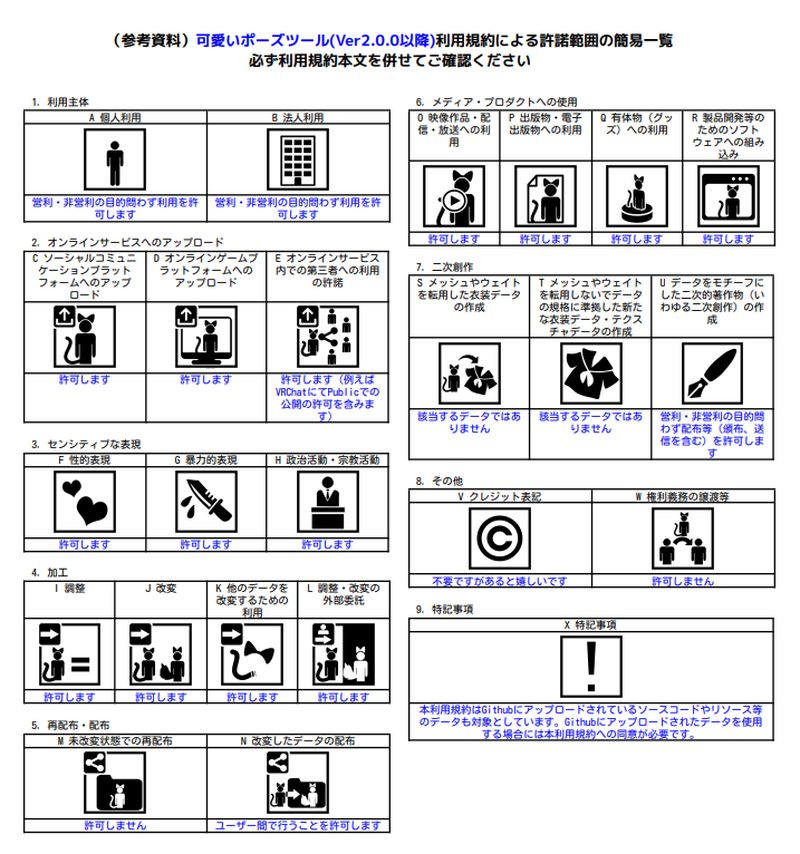
비공식 연동 도구·대응 상품을 만들어 판매해도 되나요?
「비공식」이라고 명기한 후에 판매하는 것은 문제없습니다. 자세한 조건이나 공식 인증에 대해서는 개별 문의해 주세요.
환불할 수 있나요?
BOOTH의 정책과 디지털 콘텐츠의 특성상 원칙적으로 환불은 해 드리지 않습니다. 구매 전에 상품 설명을 잘 확인해 주세요.
구매했는데 다운로드할 수 없습니다
BOOTH 마이페이지에서 「구매한 상품(購入した商品)」을 확인해 주세요. 다운로드 링크가 표시되지 않는 경우에는 BOOTH 고객 지원에 문의해 주세요. Gumroad에서 구매한 경우에는 구매 시 받는 메일의 링크나 Gumroad의 Library(라이브러리)에서 다운로드할 수 있습니다.
문제가 생겼을 때의 대처 순서(증상으로 찾기)
Unity에서의 문제를 증상으로 찾을 수 있는 Q&A입니다. 각 순서는 먼저 프로젝트를 백업하고, 조정을 마친 「Kawaii Posing」 오브젝트나 Assets/UnisakiStudio/GeneratedResources의 생성 데이터를 남겨 둔 채 진행해 주세요.
상품·버전에 따라 항목 이름이나 배치가 다릅니다. PS 번호의 의미는 오류 코드(PS 번호) 목록을 참고해 주세요. 「설정 확인」이나 PS 번호가 없는 버전에서는 Unity의 Console(Window > General > Console)에서 첫 번째 빨간 오류를 확인해 주세요.
Prefab을 찾을 수 없거나 Missing Script가 나올 때는 어떻게 복구하나요?
- [Unity → ALCOM / VCC] 씬을 저장하고 이 페이지를 북마크합니다. Unity를 닫고 프로젝트 전체를 복제해 백업합니다. ALCOM / VCC에서 작업 대상 프로젝트를 선택하고, 상품 본체와 「Unisaki Posing System」이 모두 들어 있는지 확인합니다. BOOTH의 라이선스용 unitypackage를 가져오는 것만으로는 본체가 갖춰지지 않습니다
- [ALCOM / VCC] ALCOM에 선택한 패키지를 재설치하는 기능이 있다면 상품 본체와 「Unisaki Posing System」을 선택해 실행합니다. 재설치 기능이 없다면 설치된 이름과 버전을 적어 두고, 상품 본체→공통 시스템 순으로 삭제한 뒤 공통 시스템→상품 본체 순으로 추가합니다. 의존하는 다른 상품도 삭제 대상으로 표시되면 그 이름도 적어 두고 같은 작업으로 되돌립니다. Packages 안의 폴더를 일괄 삭제하지 마세요
- [Unity] 가져오기가 끝난 뒤 Window > General > Console을 엽니다. 「error CS」로 시작하는 빨간 오류가 있으면 그 파일이 속한 패키지의 호환성·설치 상태를 먼저 확인합니다. 빨간 오류를 없애기 위해 Missing Script를 제거하는 작업은 하지 마세요. 구버전 폴더에 대한 경고가 나오는 경우에는 오래된 unitypackage 버전(V1.15 등)에서 VCC 버전으로 이전하려면 어떻게 해야 하나요?를 확인해 주세요
- [백업한 프로젝트의 Unity] 수정해 둔 기존 오브젝트를 지우기 전에, 새 확인용 아바타에 우클릭 메뉴로 상품을 추가하고 프리빌드합니다. 새로 추가한 쪽은 작동한다면 기존 오브젝트 쪽의 누락을 의심하고 「포즈」 탭·조정 클립·설정을 비교합니다. GeneratedResources나 조정한 애니메이션은 남겨 두세요. 양쪽 모두에서 같은 Missing이 계속되는 경우에만 일반 재설치와 신규 추가로 비교해 봐도 같은 Missing 오류가 계속됩니다로 진행합니다
오래된 unitypackage 버전(V1.15 등)에서 VCC 버전으로 이전하려면 어떻게 해야 하나요?
- [Unity] 씬을 저장한 뒤 Unity를 닫습니다. 프로젝트 전체의 백업을 만들고, 그 복제본으로 이전을 시도합니다
- [ALCOM / VCC] 사용할 각 상품의 본체와 「Unisaki Posing System」을 추가·업데이트합니다. 「Kawaii Posing」과 「Cool Posing」을 사용한다면 두 상품의 본체가 모두 필요합니다. 라이선스·저장소 등록이 필요한 경우에는 구매한 상품의 공식 도입 순서를 확인합니다
- [복제한 프로젝트] Unity 경고에 표시된 구버전 폴더의 정확한 위치를 적어 둡니다. Unity를 닫고, 해당 폴더와 대응하는 .meta만 프로젝트 밖의 보관 위치로 옮깁니다.
Assets/UnisakiStudio전체를 삭제하지 마세요. License, GeneratedResources, 직접 만든 조정 클립은 유지합니다. 해당 폴더 안에 조정한 데이터가 있다면 이전이 필요하므로 거기서 작업을 멈추고 확인해 주세요 - [Unity] 다시 열어 Console의 컴파일 오류를 확인하고, 새 확인용 아바타에 우클릭 메뉴로 도구를 추가해 프리빌드합니다. 구버전 오브젝트는 Missing이 될 수 있으므로 조정 내용을 비교·이전할 때까지 백업을 남겨 둡니다
- [확인] 이미지·포즈·게임 내 메뉴까지 확인했다면 이전이 완료된 것입니다. 프리빌드가 성공한 것만으로 구버전의 조정이 모두 옮겨졌다고 판단하지 마세요. Prefab을 찾을 수 없는 경우에는 Prefab을 찾을 수 없거나 Missing Script가 나올 때는 어떻게 복구하나요?로 진행합니다
구버전과 함께 있을 때 나타나는 증상 목록은 「구버전에서 이전하기」 장도 참고해 주세요.
서기 이외의 포즈가 되지 않습니다
Kawaii Posing·Cool Posing용 조작입니다.
- [VRChat 내] 업로드한 대상 아바타로 바꾸고, Expressions Menu → 사용 중인 상품의 메뉴를 엽니다. 여기서 말하는 「설정」은 게임 내 메뉴입니다. Unity의 Inspector는 아바타에 포함할 설정이나 포즈를 편집하는 화면입니다
- [VRChat 내] 「자세 선택」에서 사용할 포즈를 고릅니다. 앉기 포즈를 선택해도 머리가 서기 포즈의 높이에 있으면 앉기로 전환되지 않을 수 있습니다. 데스크톱에서는 C / Z 키, VR에서는 안전하게 머리 높이를 낮춰 확인합니다. 키 배치를 변경했다면 VRChat의 조작 설정을 확인합니다
- [VRChat 내] 자동으로 전환하고 싶다면 「머리 높이 무시」와 「발 고정」을 일단 끄고 비교합니다. 선 채로 특정 포즈를 사용하고 싶다면 사용하려는 포즈 그룹을 열고 「머리 높이 무시」를 시도해 보세요. 팔을 포즈대로 두고 싶다면 「팔 고정」을 켜고, 컨트롤러를 따라가게 하고 싶다면 그 고정을 해제합니다. 상품이나 활성화한 기능에 따라 표시되는 항목이 다릅니다
- [VRChat 내] 누운 포즈로 전환되지 않는 경우에는 상품의 「설정」 안에 있는 「눕기 높이 기준」을 확인합니다. 먼저 현재 값을 적어 두고, 조금씩 변경하며 비교해 주세요. 조정한 게임 내 설정이 저장되어 있으면 아바타를 다시 업로드하는 것만으로는 기본값으로 돌아가지 않을 수 있습니다
- [Unity에서의 테스트] Gesture Manager 등의 Play 모드 표시만으로 판단하지 말고, VRChat의 데스크톱 또는 3점 트래킹으로 비교해 주세요. 게임 내 메뉴 자체가 없다면 Unity에서 도구가 활성화되어 있는지와 빌드 시의 첫 번째 빨간 오류를 확인합니다. 도구 안의 「설정 확인」이 정상이어도 다른 기믹의 빌드 오류까지는 판정할 수 없습니다
「포즈」 탭의 이미지가 회색이거나 표시되지 않을 때는 어떻게 해야 하나요?
- [Unity] Hierarchy에서 아바타 안의 포즈 도구를 선택합니다. 애니메이션 조정 창을 열어 두었다면 편집을 마치고 저장한 뒤 닫습니다
- [Unity의 Inspector] 프리빌드 업데이트(화면 구성에 따라서는 「프리빌드」)를 실행합니다. 실패 표시가 나오면 그 대처를 먼저 합니다. PC용이라도 「포즈 아이콘 생성」이 꺼져 있으면(Ver3.0.x에서는 「설정」의 포즈 아이콘 없음 모드(姿勢アイコン無しモード)가 켜져 있으면) 이미지를 생성하지 않습니다. Android용에서는 이미지를 생성하지 않으므로 PC용 프로젝트에서 확인합니다
- [Unity의 Inspector] 프리빌드를 마쳤는데도 이미지가 없거나 의상을 바꾼 경우에는 프리빌드의 「상세」→「아이콘 다시 촬영」(구 화면에서는 이미지 재생성·업데이트에 해당하는 조작)을 사용합니다. 직접 아이콘을 지정한 포즈는 이미지 참조가 None / Missing으로 되어 있지 않은지 확인합니다
- [확인] 「포즈」 탭에 아바타 이미지가 표시되면 완료입니다. 아직 회색이라면 Console의 빨간 오류를 확인하고, 이미지 생성 비활성화·Android용·생성 실패 중 어느 것인지 구분합니다. 이미지 파일이나 GeneratedResources를 먼저 삭제할 필요는 없습니다. PS036(다른 도구의 오류로 포즈 미리보기 이미지를 업데이트할 수 없음)이 표시된 경우에는 표시된 도구의 오류를 먼저 해결해 주세요
특정 아바타에서 포즈 위치가 어긋나거나 몸이 가라앉거나 뜨는 현상이 일어납니다
- [VRChat 내] 바닥이 평평한 곳에서 확인하고, 상품의 「설정」에 「발 높이」가 있다면 현재 값을 적어 둡니다. 표준 기준은 50%입니다. 의도적인 높이 조정은 남길 수 있도록 변경 전후를 비교합니다
- [Unity] 프리빌드를 업데이트하고, 빌드·업로드 후 같은 아바타로 확인합니다. 새 설정을 업로드해도 게임 내에서 저장한 발 높이나 높이 기준은 따로 확인해 주세요. 바로 눕기 등에서 머리 위치가 어긋나고 다리가 쭉 펴지는 경우에는 Unisaki Posing System 3.2.0에서 수정된 문제일 수 있습니다(위치·높이가 어긋나는 문제 참고)
- [백업한 프로젝트] Floor Adjuster 등 바닥·키를 바꾸는 도구가 여러 개 있지 않은지 확인합니다. 같은 보정이 겹치지 않도록 하나씩 비활성화하며 비교합니다. MA Floor Adjuster로 바꿔서 개선된 사례는 있지만, 모든 사람에게 필요한 변경은 아닙니다. 바꾸는 경우에는 기존 보정과 동시에 활성화하지 말고 배포처의 순서를 따라 주세요
- [Unity / VRChat 비교] 특정 포즈에서만 그렇다면 애니메이션 조정의 높이를, 모든 포즈에서 그렇다면 아바타의 키·스케일과 함께 사용하는 도구를 우선 확인합니다. 서기/앉기/눕기 중 어디에서 뜨는지 비교하고, 다시 프리빌드·업로드한 후에도 확인해 주세요. PS034가 나오는 경우에는 겉모습 조정보다 먼저 Humanoid와 Head 설정을 고칩니다(Animator·Avatar·Chest(가슴)·Head(머리) 오류는 무엇을 확인해야 하나요?)
Animator·Avatar·Chest(가슴)·Head(머리) 오류는 무엇을 확인해야 하나요?
- [Unity] 「설정 확인」의 「대상 오브젝트 선택」을 누릅니다. VRC Avatar Descriptor와 같은 오브젝트에 Animator가 있는지, 그 Avatar 칸이 None / Missing이 아닌지 확인합니다. 다른 아바타의 Avatar를 대신 지정하지 마세요
- [Unity의 Project] 원본 모델을 선택하고 Inspector > Rig > Configure에서 Head·Chest를 확인합니다. 변경하기 전에 백업하고, 아바타 배포처의 권장 설정과 비교해 주세요
- [Chest가 이미 설정된 경우] Upper Chest가 비어 있다는 것만으로는 PS007이 나오지 않습니다. 별도의 「가슴 본이 설정되지 않음」 오류가 계속되는 경우에는 Window > General > Console에서 첫 번째 빨간 오류를 선택하고, 상세에 나오는 스크립트 이름과 발생 위치를 확인합니다. Upper Chest를 채우는 것을 일률적인 해결책으로 삼지 마세요
- [확인] 「설정 다시 확인」으로 오류가 해소되는지 확인하고 프리빌드를 실행합니다. 원래 배포된 아바타에서도 같은 오류가 나오는 경우에는 그 비교 결과와 Console의 발생 위치를 문의에 첨부해 주세요
첫 가져오기나 컴파일이 끝나지 않아 Unity를 조작할 수 없습니다
- [Unity] 진행 표시의 처리 이름이 바뀌는지 확인합니다. 컴퓨터나 프로젝트 규모에 따라 소요 시간이 달라지므로 시간만으로 원인을 단정하지 않습니다. 표시된 이름과 멈춘 뒤 경과한 시간을 적어 둡니다
- [Unity를 조작할 수 있는 경우] 씬을 저장하고 종료한 뒤 프로젝트를 백업합니다. 조작할 수 없어 종료해야 하는 경우에는 저장하지 않은 편집 내용이 사라진다는 것을 확인한 후 OS의 종료 조작을 사용합니다
- [ALCOM / VCC] 그 프로젝트가 사용하는 Unity의 지원 버전과 상품 본체·Unisaki Posing System·Modular Avatar·NDMF의 설치 상태를 확인합니다. Unity를 실행한 채로 패키지를 교체하지 말고, 호환되는 조합으로 업데이트하거나 다시 받은 뒤 다시 엽니다
- [원인 구분] 기존 프로젝트는 그대로 두고, 같은 지원 버전 Unity의 새 Avatars 프로젝트에 상품과 필요한 의존성 패키지만 추가해 비교합니다. 새 프로젝트에서도 멈추는지, 원래 프로젝트에서만 멈추는지에 따라 다음 조사 대상을 나눕니다. 단지 시간이 오래 걸린다는 이유로 Assets나 Packages를 삭제하지 마세요
- [재발하는 경우] 멈추는 처리 이름·패키지 버전·새 프로젝트에서의 결과를 첨부해 문의합니다. 에디터를 열 수 없는 경우에도 공식 지원은 브라우저에서 이용할 수 있습니다
도구 배치 위치나 메뉴 생성 위치에서 오류가 납니다
- [Unity] Prefab 편집 화면을 열어 두었다면 편집을 저장하고 씬으로 돌아갑니다. Hierarchy에서 VRC Avatar Descriptor가 붙은 아바타를 선택하고, 우클릭 메뉴의 「Unisaki Studio」에서 상품을 추가합니다. Project 창의 Prefab 자체는 추가 대상이 아닙니다
- [Unity] 기존 포즈 도구는 사용하려는 아바타의 자식으로 배치합니다. 다른 아바타 아래나 씬 바로 아래에 놓여 있지 않은지 Hierarchy에서 부모 자식 관계를 확인합니다
- [Unity] Submenu Root를 수동으로 설정한 경우에는 같은 아바타 안의 메뉴 생성 위치를 지정합니다. 도구 내부의 메뉴를 지운 경우에는 새로 추가한 도구의 구성과 비교합니다
- [확인] 「설정 다시 확인」으로 배치 오류가 사라지면 「프리빌드 업데이트」를 실행합니다
「포즈」 탭의 애니메이션 미설정·기본 포즈·Motion Time 오류를 고치려면?
- [Unity의 Inspector] 「포즈」 탭에서 해당 카테고리를 열고, 오류에 적힌 번호 항목의 「상세」를 엽니다. 애니메이션이 None / Missing이면 사용할 클립을 지정하거나, 사용하지 않는 항목을 비활성화합니다
- [Unity의 Inspector] 기본 포즈가 여러 개라면 하나로 줄입니다. Motion Time을 활성화한 항목은 파라미터 이름을 설정하고, 사용하지 않는다면 Motion Time을 끕니다. Legacy 형식의 클립은 배포처가 Mecanim용으로 준비한 것으로 바꿉니다
- [데이터가 빠져 목록을 열 수 없는 경우] 씬을 백업하고 원래 프리셋이나 조정 전 백업과 비교합니다. 새 확인용 아바타에 같은 상품을 추가하면 표준 포즈 목록을 확인할 수 있습니다. 조정한 오브젝트를 먼저 삭제하지 말고, 남아 있는 조정 클립을 유지해 복원해 주세요
- [변환 중 특정 포즈에서 실패하는 경우] 오류에 적힌 포즈만 일시적으로 비활성화하고 프리빌드합니다. 그 포즈를 빼면 성공한다면 원본 클립·조정 클립을 하나씩 확인합니다. 작업 후에는 의도한 활성 상태로 되돌려 주세요
생성 파일을 저장·복제할 수 없습니다
- [Unity] Window > General > Console에서 첫 번째 빨간 오류를 선택하고, 저장 위치 폴더와 권한 부족·용량 부족 등의 상세 내용을 확인합니다
- [OS] 저장 위치 드라이브의 여유 공간, 폴더의 쓰기 권한, 동기화 소프트웨어나 보안 소프트웨어에 의한 접근 제한을 확인합니다. 제한을 일률적으로 해제하지 말고, 그 폴더에 일반 파일을 저장할 수 있는지로 원인을 구분합니다
- [Unity] Project 창에 생성 위치 폴더가 표시되는지 확인하고, 외부에서 옮긴 경우에는 Unity의 갱신이 끝난 뒤 프리빌드를 다시 실행합니다. 생성 위치에 있는 조정한 파일을 일괄 삭제하지 마세요
일반 재설치와 신규 추가로 비교해 봐도 같은 Missing 오류가 계속됩니다
먼저 Prefab을 찾을 수 없거나 Missing Script가 나올 때는 어떻게 복구하나요?의 일반 복구 순서를 시도해 주세요.
- [다시 받아도 Missing이 계속되는 경우에만·Unity 2022.3] 공유 캐시를 다시 만들어 복구된 문의 사례가 있지만, 원인이 확정된 것은 아닙니다. 인터넷 연결과 재다운로드용 여유 공간을 확보하고, 모든 Unity Editor·Unity Hub·ALCOM / VCC를 종료합니다. Windows에서는 탐색기의 주소 표시줄에
%LOCALAPPDATA%\Unity를 입력하고, 그곳에 있는cache폴더의 이름을cache-backup-日付등 사용하지 않는 이름으로 바꿔 보관합니다. macOS의 기본 위치는~/Library/Unity/cache, Linux는~/.config/unity3d/cache입니다. 저장 위치를 바꿨거나 해당 폴더가 없는 경우에는 추측으로 조작하지 말고 Unity 공식 자료에서 확인합니다. 이것은 다른 프로젝트와도 공유하는 캐시이므로 다음번에는 재다운로드가 발생합니다. Assets·Packages·ProjectSettings는 변경하지 않습니다 - [ALCOM / VCC → Unity] 일반적인 방법으로 패키지를 다시 받은 뒤 Unity를 열고, 새 확인용 아바타에 추가해 다시 확인합니다. 악화된 경우에는 모든 앱을 닫고, 새로 생긴 cache를 다른 이름으로 보관한 뒤 옮겨 둔 폴더를 원래 이름으로 되돌립니다. 개선되지 않으면 다시 받기를 반복하지 말고, 첫 번째 빨간 오류와 「신규 추가에서도 재현되는지」를 문의에 첨부해 주세요. 캐시 옮기기는 복구 사례를 바탕으로 한 원인 구분 방법이며, Unity 공식이 모든 증상에 권장하는 순서가 아닙니다
우클릭 메뉴에 「도구 설정 화면(ツール設定画面)」만 표시됩니다. 상품 페이지의 설명과 메뉴가 다릅니다
구 unitypackage 버전을 사용하고 있을 수 있습니다. 먼저 버전과 Console의 오류를 확인해 주세요. 이전이 필요한 경우에는 먼저 프로젝트를 백업하고, 오래된 unitypackage 버전(V1.15 등)에서 VCC 버전으로 이전하려면 어떻게 해야 하나요?의 순서로 비교·이전합니다. 조정한 오브젝트나 폴더를 먼저 일괄 삭제하지 마세요.
서 있기만 해도 다리가 저절로 움직여 바깥쪽으로 벌어집니다
VRC Avatar Descriptor의 「Use Auto-Footsteps for 3 and 4 point tracking」이 영향을 주고 있을 수 있습니다. 현재 설정을 적어 두고, 끈 상태로 비교해 주세요. 도구 버전에 따라서는 「설정」→「문제 해결」에 끄는 버튼이 있습니다(구 화면에서는 경고 안에 있습니다). 경고가 표시되지 않아도 Avatar Descriptor에서 확인할 수 있습니다. 문제가 없다면 끌 필요는 없습니다. 개선되지 않으면 원래 설정으로 되돌리고, 함께 사용하는 도구나 트래킹 설정도 확인해 주세요.
업로드할 때 「파라미터 SitShallow에 여러 타입이 지정되어 있습니다」라고 표시됩니다
구 unitypackage 버전의 설정과 VCC 버전이 섞여 있을 수 있습니다. Console에 표시되는 파라미터 이름과 발생 위치를 확인해 주세요. 구버전이 남아 있는 경우에는 먼저 프로젝트 전체를 백업하고, 오래된 unitypackage 버전(V1.15 등)에서 VCC 버전으로 이전하려면 어떻게 해야 하나요?의 순서로 이전합니다. 구버전 폴더의 정확한 위치와 직접 만든 데이터가 있는지를 확인하고, 조정 클립이나 GeneratedResources를 유지해 주세요. 새로 추가한 확인용 아바타에서 프리빌드·포즈·게임 내 메뉴를 확인할 때까지 원래의 조정한 데이터는 남겨 둡니다. 구버전이 없는 경우에는 다른 기믹과의 파라미터 타입 충돌을 확인해 주세요.
프리빌드를 실행할 수 없습니다. 반응이 없습니다
Window > General > Console에서 조작했을 때의 첫 번째 빨간 오류를 확인해 주세요. 「설정 확인」이 있는 버전에서는 그 오류 번호·대상·대처도 확인합니다(오류 코드(PS 번호) 목록). Unisaki Posing System 3.1.1 이후에는 프로젝트에 컴파일 오류가 있으면 빌드 처음에 PS050으로 원인을 안내하고 정지합니다. 3.1.2 이후에는 원래 컴파일 오류가 최대 5개 표시되며, 「이 오류 문의」로 버전 정보가 들어간 문의 초안을 열 수 있습니다. 3.2.0 이후에는 오류가 발생한 도구의 이름도 표시되며, Unity를 재시작한 직후나 Console 표시를 필터링하고 있을 때도 오류 내용을 확인할 수 있습니다. 배치 위치(도구 배치 위치나 메뉴 생성 위치에서 오류가 납니다), Animator의 Avatar(Animator·Avatar·Chest(가슴)·Head(머리) 오류는 무엇을 확인해야 하나요?), 포즈의 애니메이션 참조(「포즈」 탭의 애니메이션 미설정·기본 포즈·Motion Time 오류를 고치려면?), 생성 위치의 쓰기 권한(생성 파일을 저장·복제할 수 없습니다)을 차례로 확인하고, 필요한 파일이 빠져 있는 경우에는 Prefab을 찾을 수 없거나 Missing Script가 나올 때는 어떻게 복구하나요?의 순서로 일반적인 다시 받기와 신규 추가로 비교합니다. 조정한 도구나 GeneratedResources를 먼저 삭제하지 마세요. 해결되지 않으면 멈춘 단계, 상품 버전, 첫 번째 빨간 오류를 문의에 첨부해 주세요. 첨부하기 전에 사용자 이름·파일 경로·불필요한 정보가 들어 있지 않은지 확인해 주세요.
아바타에서 삭제하는 방법
Kawaii Posing은 NDMF를 이용한 비파괴 도구이므로 아바타 본체의 데이터(FX 레이어·Expressions Menu·파라미터 등)를 수정하지 않습니다. 삭제는 다음 한 단계뿐입니다.
- Hierarchy에서 아바타 바로 아래의 「Kawaii Posing」 오브젝트를 선택하고 삭제합니다(Delete 키, 또는 우클릭→Delete)
- 프리빌드한 경우도 같습니다. 프리빌드로 생성되는 Modular Avatar 컴포넌트는 「Kawaii Posing」 오브젝트 안에 만들어지므로 오브젝트와 함께 사라집니다
- 삭제한 후 아바타를 다시 업로드하면 VRChat의 포즈 메뉴도 사라집니다
- 포즈 조정 데이터나 미리보기 이미지 등의 생성 파일은
Assets/UnisakiStudio/GeneratedResources에 남습니다. 필요 없다면 삭제해도 됩니다(같은 프로젝트에 있는 다른 아바타의 조정 데이터도 같은 폴더에 들어가므로 주의해 주세요) - 프로젝트에서 도구 자체를 제거하려면 ALCOM(또는 VCC)에서 「Kawaii Posing」과 「Unisaki Posing System」을 삭제해 주세요. 라이선스는 컴퓨터에 남아 있으므로 다시 추가하면 그대로 사용할 수 있습니다
Inspector에 표시될 수 있는 「○○ 설정 제거」「○○ 폴더 제거」 버튼은 구 제품(unitypackage 버전의 Kawaii Sitting 도구(可愛い座りツール)·Sleep-together tool(添い寝ツール)·Virtual Love)의 설정이나 구 unitypackage 버전의 폴더가 남아 있는 경우에만 표시되는 기능입니다. Kawaii Posing 자체를 삭제하기 위한 버튼이 아닙니다. 구버전을 사용했다면 「구버전에서 이전하기」의 순서를 참고해 주세요.
문의
업데이트 내역
각 버전에서 추가된 기능·수정 목록입니다(패키지의 CHANGELOG 및 BOOTH 업데이트 내역에서). 최신 버전 공지는 공식 X (@unisakistudio)에서 합니다.
| 버전 | 날짜 | 내용 |
|---|---|---|
| 3.2.0 | 2026-11-22 | 30개 언어 지원(Unisaki Posing System 3.2.0 대응). Inspector·편집 조작·도입 대화 상자·기본 포즈 이름·생성하는 VRChat 메뉴를 30개 언어로 표시할 수 있게 됨. Inspector와 게임 내 메뉴의 언어 선택을 통일(기본값은 컴퓨터의 언어. 마지막으로 선택한 언어를 같은 OS 사용자의 다른 프로젝트에서도 사용). README·변경 내역·사용 방법을 선택한 언어로 열 수 있게 됨. 기본 포즈 128개의 표시 이름과 각 기능의 설명을 준비. 아바타의 기존 설정·고유 이름·에셋 참조·파라미터 식별자·라이선스 저장 방식은 유지. 시스템 측(3.2.0)의 수정은 아래 공통 시스템 항목을 참고 |
| 3.1.2 | 2026-11-09 | 「발 높이」를 꺼 두어도 EX 메뉴의 「설정」→「바로 누울 때 머리 자동 고정」으로 머리 고정을 전환할 수 있게 됨(3.1.0·3.1.1에서 항목이 사라진 아바타도 업데이트 후 빌드하면 돌아옵니다). 시스템 측(3.1.2): 「머리 회전에 의한 포즈 변형 줄이기」를 켜 두면 엎드린 상태에서 일어선 후에도 얼굴이 위를 향한 채로 남는 문제를 수정. 아바타 본체의 체크를 해제해 두어도 「프리빌드 업데이트」를 할 수 있게 됨. 구버전의 공통 포징 Controller가 Assets에 남아 있으면 업데이트 후 포즈를 생성할 수 없는 경우가 있는 문제를 수정(직접 편집한 Controller의 설정도 이어받음). 도구나 그 부모가 비활성화되어 공통 Animator를 사용할 수 없을 때는 대상 이름을 표시하고 「설정 확인」→「대상 오브젝트 선택」으로 열 수 있게 됨. 프리빌드에 「설정 변경 있음」이 나왔을 때 「상세」→「프리빌드 후 변경된 설정 확인」으로 차이를 확인할 수 있게 됨. 스크립트 오류로 빌드가 멈췄을 때(PS050)는 Unity가 감지한 원래 오류를 최대 5개 표시하고, 「이 오류 문의」에서 문의 초안을 열 수 있게 됨 |
| 3.1.1 | 2026-11-08 | 「좌우 반전」을 꺼도 활성화한 「바닥 높이」「뒤척이기」가 EX 메뉴의 「설정」에 표시되게 됨. 구버전에서 포즈를 정렬·삭제·이름 변경했더라도 「다리 뻗기」「릴랙스」「한쪽 무릎 세우기」에 올바른 뒤척이기를 이어받음(완전히 Unpack한 경우에도 원래 포즈를 특정할 수 있으면 이어받음. 직접 만든 포즈·끈 뒤척이기·교체한 옆으로 누운 모션은 유지). 아바타 선택 시 순간적으로 엎드려 눕기가 되는 문제와, 엎드려 눕기만 선택한 상태에서 점프하면 순간적으로 바로 눕기가 되는 문제를 수정. 「기능」→「편의 기능」→「점프로 누운 포즈 전환」을 추가(기본값 켜짐). 업데이트 후 공통 포징용 Animator Controller의 참조가 끊긴 경우, 복원할 수 있을 때는 경고를 표시하고 설정에서 다시 만듦(여러 아바타가 공유하는 Controller의 참조도 유지). 직접 저장한 같은 이름의 「Kawaii Posing」 Prefab이 있어도 추가 메뉴에서 정식 Prefab을 배치. 「Sleep-together tool 추가」에서 Sleep-together tool(添い寝ツール) 본체를 찾을 수 없는 경우에는 먼저 도입할 상품을 안내. 시스템 측(3.1.1): 프로젝트에 컴파일 오류가 있을 때는 빌드 처음에 원인을 안내하고 정지. 포즈 도구가 추가하는 FX 레이어의 Write Defaults를 아바타 측 설정에 맞추도록 변경 |
| 3.1.0 | 2026-11-07 | 대규모 업데이트(Unisaki Posing System 3.1.0 대응). 팔다리 자동 조정(IK)을 85개 포즈 중 53개 포즈에 추가. 바로 눕기의 「다리 뻗기」「릴랙스」「한쪽 무릎 세우기」가 머리 기울기에 의한 뒤척이기에 대응. 촬영 모드(위치·방향 조정, 동기화와 머리 표시 선택), 「바닥 높이」(몸 전체를 위아래로 3m), 호흡 움직임, VRChat 기본 대기 흔들림을 끄는 설정, 머리 방향에 의한 포즈 변형 억제를 추가. Inspector를 「기능」「포즈」「아바타 설정」의 3개 탭으로 정리하고, 사용할 기능과 파라미터 사용량을 확인할 수 있게 됨. 포즈 검색·일괄 추가·정렬·Scene에서의 간이 미리보기에 대응. 데스크톱 모드의 서기·반쯤 앉기·앉기 전환을 고속화. 8bit 버전 Prefab의 신규 추가를 폐지하고 일반 Prefab의 기능 선택으로 통일(기존 참조는 유지). VRChat Avatars SDK의 최소 버전을 3.10.4, NDMF를 1.14.0으로 변경 |
| 3.0.13 | 2026-09-22 | 시스템 측(3.0.17): 아바타 전체를 균등하게 확대·축소했을 때 포즈의 수평 위치가 어긋나는 버그를 수정. Inspector의 경고(자동 발걸음·프리빌드 미실행·설정 변경)를 개별 또는 일괄로 무시하는 설정을 추가. 이동용 모션을 수동으로 가져올 때 부적절한 단발 애니메이션이 들어가는 문제를 수정 |
| 3.0.12 | 2026-09-15 | 아바타 프리셋 추가(ルリエ) |
| 3.0.11 | 2026-09-09 | 아바타 프리셋 추가(メルヴィ, ミダリス). うらら 프리셋의 모션 교체를 수정. 시스템 측(3.0.14): 여러 포즈 도구를 도입했을 때 두 번째 이후의 「제스처 끄기」가 사라지는 버그, FloorAdjuster 병용 시의 높이·위치 어긋남, 서기 포즈를 모두 삭제한 구성에서의 빌드 오류를 수정. 프리셋 목록을 아바타 이름순으로 정렬 |
| 3.0.10 | 2026-08-31 | 시스템 측(3.0.11): NDMF 최신 버전에서 프리빌드가 실패하는 버그와 오류 표시 시의 예외를 수정 |
| 3.0.9 | 2026-08-29 | 시스템 측(3.0.10): 프리셋 읽기와 Hierarchy 아이콘 판정의 부하를 줄임(포즈 도구를 많이 둔 씬에서의 멈춤 개선). 같은 아바타에 여러 포즈 도구가 있을 때의 프리빌드 오류를 수정 |
| 3.0.8 | 2026-08-26 | 시스템 측(3.0.9): NDMF 처리 후 미리보기용 Avatar가 무효가 되어 Play 시 「Avatar is null」로 실패하는 버그를 수정 |
| 3.0.7 | 2026-08-18 | 시스템 측(3.0.8): FloorAdjuster 등에 의한 높이 재보정 시 포즈 데이터가 잘못될 수 있는 버그를 수정 |
| 3.0.6 | 2026-08-12 | 아바타 프리셋 13종 추가(うらら, ウェンディ, カザリス, カプリィナ, キリサメ, シウシウ, ハンカ, フィユエ, プラム, マヨ, ミサキ, ラシューシャ, ルルネ). 시스템 측(3.0.7): FloorAdjuster 등 높이 조정 도구를 함께 사용할 때 시점이 어긋나거나 바로 눕기에서 무릎이 비정상적으로 구부러지는 버그를 수정 |
| 3.0.5 | 2026-03-17 | 아바타 프리셋 30종 추가(アズキ, あのめあ, イメリス, うささき, 京狐, ここあ, コロネ, サフィー, しずく, しらつめ, ソフィナ, ソラハ, デルタフレア, トラス, ナナセノワール, ナユ, ネメシス, フレア, プラチナ, 真央, 真冬, むんき, めいゆん, ヨル, ラスク, リーファ, りりか, 竜胆, ルゼブル, ヴェール). 시스템 측: 아바타 고유의 포즈 제어가 있는 아바타에서 포즈가 무너지는 버그를 수정 |
| 3.0.4 | 2026-01-31 | 아바타 프리셋 7종 추가(クマリ, イチゴ, エルシオン, ラムネ, リルモワ, サバラム, Lapwing). 시스템 측: 크래시·Gorone EX(ごろ寝EX) 연동·조정 합성 버그 수정, 프리빌드 시 아이콘도 생성, 라이선스 제거 기능 추가 |
| 3.0.3 | 2026-01-11 | 라이선스 설치·제거 관련 기능을 개선 |
| 3.0.2 | 2026-01-04 | Mac/Linux 버전의 라이선스 처리 버그 수정. 시스템 측: Unity 다크 테마 지원, 아이콘 경량화+작은 크기 설정 추가, 트래킹 통합과 모션 자동 가져오기를 복원 |
| 3.0.1 | 2025-12-28 | 아바타 프리셋 추가(セレスティア, まめひなた, しお, 愛莉, ライム, ショコラ, ミルフィ). 포즈가 저절로 무너지는 버그를 수정 |
| 3.0.0 | 2025-12-28 | 프리빌드 기능·애니메이션 조정 기능·프리셋 기능을 추가. unitypackage로 프로젝트에 추가할 수 있는 방식으로 변경. 프리셋 10종 포함(マヌカ, Shinano, 桔梗, 萌, ミルティナ, キプフェル, シフォン, ルミナ, エク, みみのこ) |
| 2.2.5 | 2025-05-08 | 일부 기믹과의 호환성 문제를 해결 |
| 2.2.4 | 2025-04-04 | 일부 아바타와 Modular Avatar 버전에서 포즈가 바뀌지 않게 되는 버그를 수정 |
| 2.2.3 | 2025-03-13 | 일부 아바타의 점프 등 모션 버그·「제스처 끄기」 기본값 버그를 수정 |
| 2.2.1 | 2025-02-05 | Unity가 크래시하는 버그를 수정 |
| 2.2.0 | 2025-02-02 | 「제스처 끄기」 기능을 추가. 모든 포즈에 손 모양 데이터를 추가 |
| 2.1.4 | 2024-12-08 | 발 고정을 사용할 수 없게 되는 충돌·데스크톱에서 포즈가 기본 상태로 돌아가는 버그를 수정 |
| 2.1.0 | 2024-11-20 | 데스크톱 모드에서 몸이 지면에 묻히는 문제를 해결. 「머리 높이 무시」「바로 누울 때 머리 자동 고정」「Quest용 아이콘 없음 모드(Quest用アイコン無しモード)」를 추가. 경고 표시 기능, AFK·다른 도구의 고정 기믹과의 충돌 해소. 메뉴 구성 변경(자세 선택을 폴더로 정리·고정 계열을 최상위로) |
| 2.0.0 | 2024-11-14 | VCC/VPM 지원 버전 출시. 8bit 버전의 버그 수정 |
| 1.13 | 2024-04-11 | 「Gorone System EX(ごろ寝システムEX)」와의 연동 설정을 추가 |
| 1.12 | 2024-03-31 | 좌우 반전(미러) 기능을 추가. 옆으로 누운 포즈 5종 추가 |
| 1.10 | 2024-03-10 | 서기 포즈 기능을 추가(15종). 8bit 버전을 추가 |
| 1.9 | 2024-03-05 | 반쯤 앉기 포즈 7종·앉기 포즈 8종을 추가 |
| 1.7 | 2024-02-23 | 각 포즈의 머리 높이 기준을 변경하는 기능을 추가. 사용 파라미터를 54bit→16bit로 줄임 |
| 1.5 | 2024-02-18 | 데스크톱 모드에서 C 키를 눌러도 앉기 포즈를 낼 수 있도록 변경 |
| 1.0 | 2024-02-14 | 첫 버전 출시 |
공통 시스템 「Unisaki Posing System」 3.2.0(2026-11-22)의 주요 수정·변경: 30개 언어 표시 지원(→ 표시 언어 선택 방법(Unisaki Posing System Ver3.2.0 이후)) / 컴파일 오류로 포즈를 생성할 수 없을 때(PS050) 오류가 발생한 도구의 이름을 표시하고, Unity를 재시작한 직후나 Console 표시를 필터링하고 있을 때도 오류 내용을 확인할 수 있게 됨 / 다른 도구의 오류로 포즈 미리보기 이미지를 업데이트할 수 없을 때(PS036) 그 도구의 이름과 오류 내용을 표시 / 「프리빌드 업데이트」를 고속화(뒤척이기를 설정한 포즈가 많을수록 효과가 큼) / 일본어·중국어 기능 설명이 줄바꿈될 때 줄 첫머리에 「。」나 「、」가 오지 않도록 함 / Base 레이어에 고유한 Controller를 설정하고 「아바타의 원래 서기·웅크리기·엎드리기 포즈 사용」을 켠 아바타에서 Unity를 재시작할 때마다 프리빌드 업데이트를 요구받는 경우가 있는 문제를 수정 / 포즈 편집·미리보기 중에 MA Merge Armature로 입힌 의상이나 머리카락이 원래 위치에 남는 문제를 수정 / 아바타 전체의 스케일 변경·MA Floor Adjuster·애니메이션 조정을 한 포즈·일부 직접 만든 포즈에서 바로 눕기 등의 포즈의 머리 위치가 어긋나 VRChat에서 다리가 쭉 펴지는 경우가 있는 문제를 수정 / Modular Avatar 1.17.0보다 오래된 버전에서 컴파일 오류(CS1061)가 나는 문제를 수정 / 「뒤척이기 머리 위치 보정에서 RootT 이동량을 측정할 수 없습니다」로 프리빌드나 빌드가 멈추지 않도록 함(그 포즈는 보정하지 않고 Console에 경고) / 누운 포즈에서 점프해 뒤척인 직후 착지하기 전에 일어서면 누운 포즈 그대로 남는 문제를 수정 / 월드의 의자 등에 몇 초만 앉은 뒤 다리가 포즈 모양이 되지 않는 문제와, 데스크톱 모드에서 의자에서 일어선 뒤 시점이 포즈에 맞지 않는 문제를 수정 / 「아바타를 T 포즈로 초기화」로 체형이나 아바타 본체의 위치·회전·스케일까지 원래대로 돌아가는 문제를 수정(포즈만 되돌림) / 필요한 버전을 Modular Avatar 1.16.2 이상·NDMF 1.14.8 이상으로 변경. 업데이트할 때는 ALCOM / VCC에서 Kawaii Posing을 3.2.0으로, 「Unisaki Posing System」을 3.2.0으로 함께 업데이트하고, 프리빌드를 사용하고 있다면 「프리빌드 업데이트」를 한 번 누른 후 다시 업로드해 주세요. 배치된 설정은 그대로 이어집니다.
공통 시스템 「Unisaki Posing System」 3.1.2(2026-11-09)의 주요 수정·변경: 「머리 회전에 의한 포즈 변형 줄이기」를 켰을 때 엎드린 상태에서 일어선 후에도 얼굴이 위를 향한 채로 남는 문제를 수정 / 「발 높이」를 꺼도 「설정」→「바로 누울 때 머리 자동 고정」을 전환할 수 있게 됨(3.1.0·3.1.1에서 항목이 사라진 아바타도 업데이트 후 빌드하면 복귀) / 아바타 본체의 체크를 해제해 두어도 「프리빌드 업데이트」를 할 수 있게 됨 / 구버전의 공통 포징 Controller가 Assets에 남아 있으면 업데이트 후 포즈를 생성할 수 없는 경우가 있는 문제를 수정(직접 편집한 Controller의 설정도 이어받음) / 도구나 그 부모가 비활성화되어 공통 Animator를 사용할 수 없을 때는 대상 이름을 표시하고 「설정 확인」→「대상 오브젝트 선택」으로 열 수 있게 됨 / 프리빌드에 「설정 변경 있음」이 나올 때 「상세」→「프리빌드 후 변경된 설정 확인」을 추가 / 스크립트 오류로 빌드가 멈췄을 때(PS050)는 Unity가 감지한 원래 오류를 최대 5개 표시하고, 「이 오류 문의」에서 Unity·각 도구의 버전과 오류 번호가 들어간 문의 초안을 열 수 있게 됨. 프리빌드를 사용하고 있었다면 업데이트 후 「프리빌드 업데이트」를 누르고 씬을 저장한 뒤 아바타를 다시 빌드·업로드해 주세요.
공통 시스템 「Unisaki Posing System」 3.1.1(2026-11-08)의 주요 수정·변경: 「좌우 반전」을 꺼도 활성화한 「바닥 높이」「뒤척이기」를 「설정」에 표시 / 구버전에서 포즈를 정렬·삭제·이름 변경했더라도 대응 포즈에 올바른 뒤척이기를 이어받음 / 아바타 선택 시 순간적으로 엎드려 눕기가 되는 문제, 엎드려 눕기만 선택한 상태에서 점프하면 순간적으로 바로 눕기가 되는 문제를 수정. 「기능」→「편의 기능」→「점프로 누운 포즈 전환」으로 점프 전환을 끌 수 있게 됨(기본값 켜짐) / 업데이트 후 공통 포징용 Animator Controller의 참조가 끊긴 경우, 복원할 수 있을 때는 경고를 표시하고 다시 만듦 / 프로젝트에 컴파일 오류가 있을 때는 빌드 처음에 원인을 안내하고 정지하며, 생성된 Controller의 자동 정리를 보류 / 상품과 같은 이름의 Prefab이 프로젝트에 있어도 정식 Prefab을 우선 / 포즈 도구가 추가하는 FX 레이어(바닥 높이 등)의 Write Defaults를 아바타 측 설정에 맞춤.
공통 시스템 「Unisaki Posing System」 3.1.0(2026-11-07)의 주요 수정·변경: 자동 가져오기가 ON일 때 설정을 바꾸지 않은 프리빌드에 업데이트 경고가 나오고 업로드 시 다시 생성하는 문제를 수정(가져온 결과는 생성하는 아바타에 반영하고, 원래 오브젝트의 설정은 변경하지 않음) / 구 프리셋의 뒤척이기 설정 이어받기, 직접 만든 모션 가져오기, 생성 에셋 관리를 개선 / 프리빌드로 생성되는 Controller를 씬·아바타별로 관리하고, 씬을 열 때와 저장할 때 사용하지 않는 생성물을 정리 / 설정 변경 후의 프리빌드 경고, Inspector 스크롤 부하, 생성물 정리 시의 장시간 정지를 개선 / 경고를 Hierarchy의 오브젝트 이름 왼쪽에도 표시.
3.0.15~3.0.18(2026-09-13~09-30)의 주요 수정: Hips 스케일 변경과 FloorAdjuster를 함께 사용할 때 바로 눕기의 머리 고정 전환으로 몸 위치가 크게 바뀌는 버그를 수정 / NDMF의 최소 의존 버전을 1.14.0으로 업데이트 / 포즈 이름을 입력하는 중에 미리보기 이미지가 다시 생성되어 무거워지는 버그와, 편집 중의 임시 아이콘이 업로드 후 메뉴에 사용되는 버그를 수정 / 웅크리기·엎드리기 모션 교체에서 단발 AnimationClip이 적용되지 않는 버그를 수정. 도구를 최신 버전으로 업데이트하면 자동으로 적용됩니다.
이 매뉴얼은 Unisaki Posing System Ver3.2.0 시점의 사양을 바탕으로 합니다(2026-11-22 업데이트. 설정 장의 이미지는 Ver3.0.x 시점의 것입니다).