本手冊由日文原文經AI翻譯而成。如有不明確或與原文不一致之處,以日文版為準。截圖為日文介面。
關於本工具
即使是三點追蹤,也想用可愛的姿勢坐下或躺下!即使是桌面模式,也想像全身追蹤一樣以生動的姿勢入鏡拍照!這是一款推薦給有這些需求的人的簡易姿勢固定工具。
Kawaii Posing是由Unisaki Studio(UniSakiStudio)開發、販售的VRChat虛擬化身用Unity工具。它建立在共用系統「Unisaki Posing System」之上,與使用相同系統的姊妹工具基本操作相同。
Kawaii Posing是在BOOTH與Gumroad販售的付費工具。 使用前需在BOOTH或Gumroad購買,並安裝購買時提供的授權。無法免費使用,也不授權購買者以外的人使用。
BOOTH商品頁面上標示的版本有時較舊。VCC/ALCOM版不需要更新zip,因此BOOTH上的標示可能與最新版不一致。最新版本請至官方X確認。
本工具能做到的事
- 在現實中坐在椅子或地板上時,可以用可愛(或帥氣)的姿勢坐著
- 也有適合VR睡眠的躺姿
- 俯臥與仰臥可透過跳躍快速切換
- 選單圖片採自動產生方式
- 可自由加入其他商品等任何喜歡的動畫
- 若虛擬化身原本就設定了「Stand」「Crouching」「Prone」姿勢,會自動納入
- 具備停用頭部追蹤的功能,避免動畫因臉部朝向而變得奇怪
- 具備將雙腳固定在地面的功能,方便細部調整姿勢
- 固定頭部、雙腳、手臂全部之後,可以用SpaceDrag等工具以第三人稱視角觀看自己的虛擬化身,享受拍照等樂趣
- (Ver3.1.0起)拍照模式:可將虛擬化身往前移動最多3m並旋轉朝向,放在方便拍照的位置
- (Ver3.1.0起)地面高度:可將包含頭部在內的整個身體上下移動最多3m(與只移動腳部一側的「腳部高度」分開使用)
- (Ver3.1.0起)翻身:在仰臥的「伸腿坐」「放鬆」「支起單膝」中,可配合頭部傾斜左右翻身
- (Ver3.1.0起)呼吸・停止搖擺:可為胸部等部位加上呼吸動作,或停止VRChat預設的待機搖擺
- (Ver3.1.0起)手腳自動調整(IK):85種姿勢中的53種,會配合虛擬化身的體型自動調整手腳位置
- (Ver3.1.0起)功能選擇:只加入需要的遊戲內選單,並可在Inspector中確認參數使用量
- (Ver3.2.0起)顯示語言:Inspector、安裝時的說明、標準姿勢名稱與遊戲內選單,可用日本語・English・한국어・简体中文・繁體中文等30種語言顯示(→ 如何選擇顯示語言(Unisaki Posing System Ver3.2.0以後))
收錄姿勢
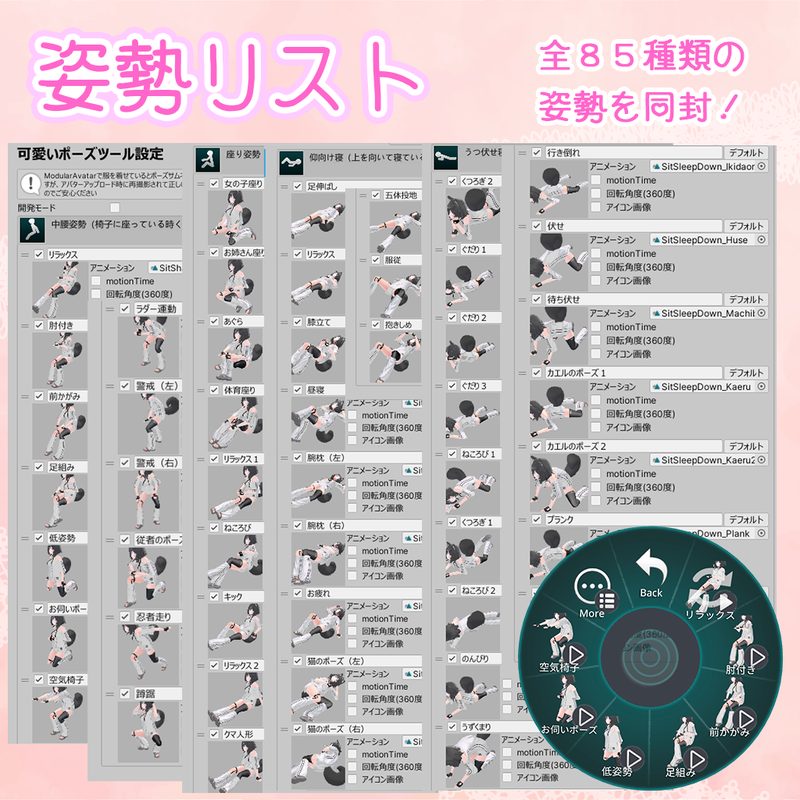
收錄站姿15種、椅子坐姿20種、地板坐姿17種、俯臥16種、仰臥17種,共85種姿勢。
分類對應遊戲內Expressions Menu的「姿勢群組」。設計時設想的情況是:半蹲=現實中坐在椅子上時的頭部高度,坐姿=坐在地板上時的高度,躺姿=頭部降到接近地板時。各群組中選擇的姿勢會依群組分別記憶,並依頭部高度自動切換為所選的姿勢。
執行環境・必要條件
| 項目 | 內容 |
|---|---|
| Unity | 2022.3(VRChat官方建議版本。VCC/ALCOM會自動準備) |
| VRChat SDK | VRChat SDK - Avatars (SDK3) 3.10.4以上(Unisaki Posing System Ver3.1.0以後) |
| 必要工具 | Modular Avatar 1.16.2以上(1.x系列)/Non-Destructive Modular Framework (NDMF) 1.14.8以上(1.x系列)(Unisaki Posing System Ver3.2.0以後) |
| 虛擬化身 | Humanoid類型(Animator中須設定Humanoid的Avatar) |
| 購買 | 這是付費工具。需在BOOTH或Gumroad購買並安裝授權 |
| 套件管理 | ALCOM或VCC(VRChat Creator Companion)。為求穩定運作,建議使用ALCOM |
| 共用系統 | Unisaki Posing System(jp.unisakistudio.posingsystem。會作為相依套件自動一併安裝)。Kawaii Posing 3.2.0需要Unisaki Posing System 3.2.0以上(3.x系列) |
Modular Avatar與NDMF是免費發布的必要函式庫,可從ALCOM/VCC加入專案。本工具是運用NDMF機制的「非破壞性工具」,會在上傳虛擬化身時自動整合,不會直接改寫虛擬化身本體的資料或FX圖層。ALCOM是與VCC相容的社群製套件管理工具,可避開VCC特有的問題(顯示不存在的版本等)。
注意事項
- 全身追蹤期間無法使用姿勢功能(本工具適用於三點追蹤與桌面模式)
- ExpressionParameters的使用量會依Inspector「功能」分頁中選擇的項目而變化(只使用選擇姿勢時為8bit。腳部高度、地面高度各8bit,同步拍照模式為16bit等。合計會顯示在Inspector中)。Ver3.0.x以前的「一般版17bit/8bit版」之分,已在Unisaki Posing System Ver3.1.0統一為功能選擇方式
- 為了使用得更舒適,建議搭配OVR Advanced Settings等具有SpaceDrag功能的工具
- 可用於支援Humanoid骨架的虛擬化身。體型或骨骼結構特殊的虛擬化身,姿勢可能會偏移(可用動畫調整功能修正。→請參閱疑難排解)
- 這是透過NDMF運作的非破壞性工具。會在上傳虛擬化身時自動整合,不會變更虛擬化身本體的資料
- 已使用「Playable Layers的Base Layer」的虛擬化身會自動合併,但若使用了特殊功能,可能無法順利運作
安裝方法
首次安裝時
- 在BOOTH購買後,下載KawaiiPosing_20261122.zip並解壓縮(zip內含readme.txt、可愛いポーズツール.unitypackage與使用條款。檔名中的日期可能會隨發布資料更新而改變)
- 若BOOTH的下載列表中有多個zip,請下載檔名日期最新的那個(帶有「V1.15」等舊版名稱的zip通常不會用到)
- 瀏覽器(Chrome等)有時會顯示「已封鎖可疑的下載」,但從BOOTH下載的zip是安全的,請直接下載
- 若在Gumroad購買,請下載KawaiiPosing.zip並解壓縮。Gumroad版的檔名為英文,zip內含README.txt、KawaiiPosing_Installer.unitypackage與使用條款。之後步驟中的「可愛いポーズツール.unitypackage」請替換為「KawaiiPosing_Installer.unitypackage」
- 雙擊zip內附的可愛いポーズツール.unitypackage(或將其匯入Unity專案)
- 此操作會將授權安裝到電腦上,同時在VCC/ALCOM中登錄Unisaki Studio的儲存庫
- 匯入到Assets資料夾的是安裝授權用的暫存檔,處理後會自動刪除。
Assets/UnisakiStudio資料夾是空的也屬正常 - 在ALCOM(或VCC)中,將「Kawaii Posing」加入目標專案
- 若尚未安裝「Modular Avatar」,請一併加入專案
- Unisaki Posing System會作為相依套件自動加入
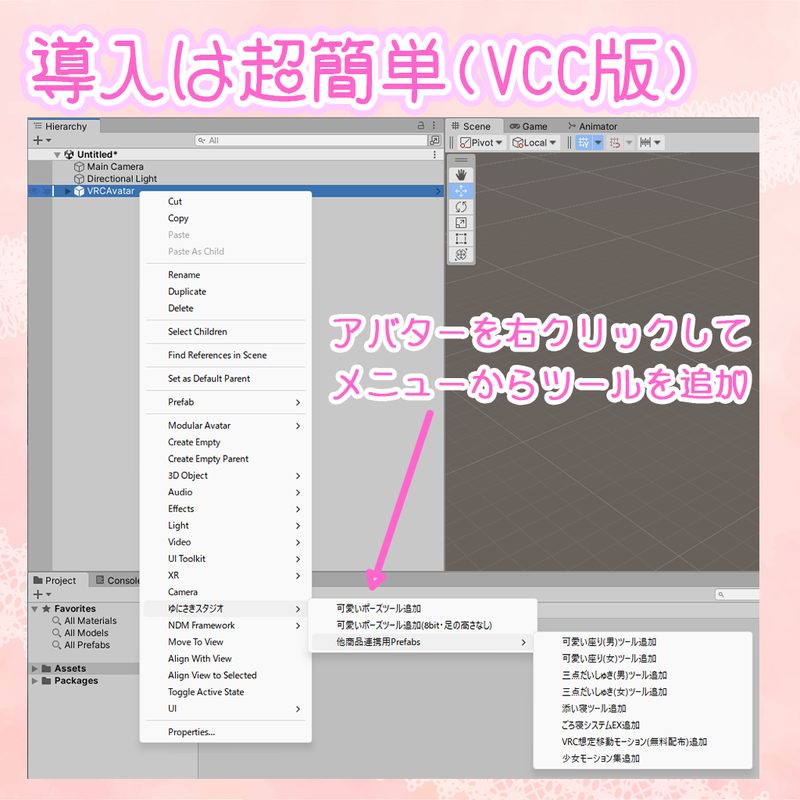
- 在Unity中開啟專案,於Hierarchy中右鍵點擊虛擬化身 → 選擇選單中的「Unisaki Studio」→「加入Kawaii Posing」
- 要使用的功能(加入遊戲內選單的項目),請在加入後於Inspector的「功能」分頁中選擇。舊「8bit・無腳部高度」版的新增選單已在Ver3.1.0廢除
- 虛擬化身正下方會加入「Kawaii Posing」物件
- 若找到適用於該虛擬化身的調整預設,會顯示「要套用預設嗎?」對話框。按下「套用」後,會自動設定配合虛擬化身體型的調整資料
- 接著會顯示「要執行預先建置嗎?」對話框。按下「是」可讓虛擬化身的建置與上傳更快(建議)
- 照常上傳虛擬化身即可
若右鍵選單中顯示「Unisaki Studio」,表示工具已成功匯入。若項目未顯示或呈灰色無法點選,表示授權尚未安裝,或Unity中發生了其他錯誤(→請參閱疑難排解)。
第2個專案・第2次以後的安裝
已安裝過授權的電腦,下次起只需從ALCOM(或VCC)將工具加入專案即可使用。不需要重新下載zip或匯入unitypackage。
無法順利登錄到VCC/ALCOM時
使用「加入VCC(VCCに追加)」捷徑時,若出現「沒有程式登錄於通訊協定vcc」「找不到應用程式」等錯誤,請依下列順序嘗試。
- 安裝ALCOM後,再次匯入可愛いポーズツール.unitypackage(儲存庫會在匯入時自動登錄)
- 若仍未登錄,請確認Unity的Console是否出現錯誤(自動登錄可能因其他工具的錯誤而中斷)
- 若仍無法解決,請與支援聯絡
更新方法
- 請從ALCOM(或VCC)的專案畫面更新到最新版。Kawaii Posing與「Unisaki Posing System」請一併更新。已放置之工具的設定會沿用
- 更新後,請在Inspector中確認要使用的功能與ExpressionParameters的使用量;若有使用預先建置,請按下「更新預先建置」後再重新上傳(Ver3.1.0以後,舊版建立的預先建置會被偵測為需要更新)
- (更新到Ver3.2.0)在ALCOM/VCC中將Kawaii Posing更新到3.2.0,並一併將「Unisaki Posing System」更新到3.2.0(Kawaii Posing 3.2.0需要Unisaki Posing System 3.2.0以上的3.x系列)。若Modular Avatar舊於1.16.2,或NDMF舊於1.14.8,請一併更新。若有使用預先建置,請按一次「更新預先建置」後再重新上傳。已放置之工具的設定會直接沿用
- 已知VCC有時會顯示不存在的版本,導致更新失敗。Unisaki Studio不建議使用VCC,推薦使用ALCOM(取自官方FAQ)
- 若更新後姿勢異常,先刪除「Kawaii Posing」物件,再從右鍵選單重新加入,有時可以改善
遊戲內的使用方式
選單結構(共通)
在VRChat中開啟Expressions Menu(長按選單按鈕),會看到「Kawaii Posing」選單。其中的結構如下。
- 選擇姿勢 — 姿勢選單(每個姿勢群組的子選單)與「忽略頭部高度」
- 設定 — 「左右鏡像」「腳部高度」「地面高度」「仰臥時自動鎖定頭部」「高度閾值(蹲姿高度閾值・坐姿高度閾值・躺姿高度閾值)」
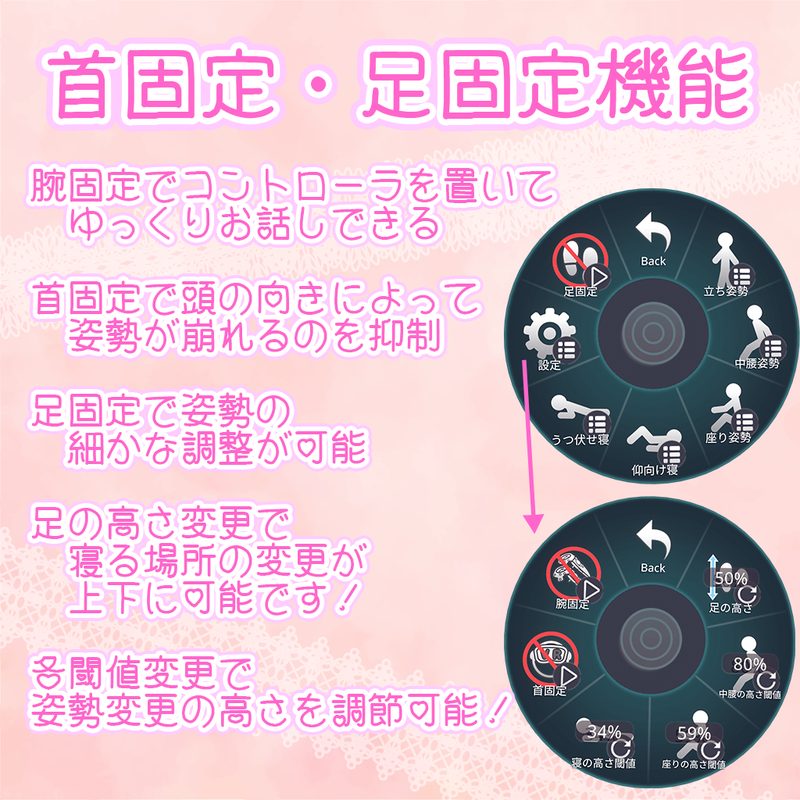
- 固定雙腳 — 將雙腳固定在地面
- 固定頭部 — 停用頭部追蹤
- 鎖定手臂 — 停用手臂追蹤
- 停用手勢 — 使用符合姿勢的手形,而非控制器的手形
- 拍照模式/呼吸/翻身 — Unisaki Posing System Ver3.1.0以後新增的選單(見下文)
Ver3.1.0以後,要在遊戲內選單顯示哪些項目,是在Unity的Inspector「功能」分頁的「選單功能」中選擇。取消勾選的項目(左右鏡像、腳部高度、地面高度、停用手勢、拍照模式、呼吸、翻身等)不會顯示在選單中,也不會使用相應的參數。
Unisaki Posing System Ver3.2.0以後,遊戲內選單的項目名稱與標準姿勢名稱,會以在Unity中選擇的顯示語言產生(→ 如何選擇顯示語言(Unisaki Posing System Ver3.2.0以後))。本手冊使用選擇繁體中文時顯示的項目名稱進行說明。
基本操作
- 從「選擇姿勢」中,分別為半蹲、坐姿、俯臥、仰臥各選擇一個姿勢
- 會依現實中頭部(頭戴裝置)的高度,自動在站姿 → 半蹲 → 坐姿 → 躺姿之間切換
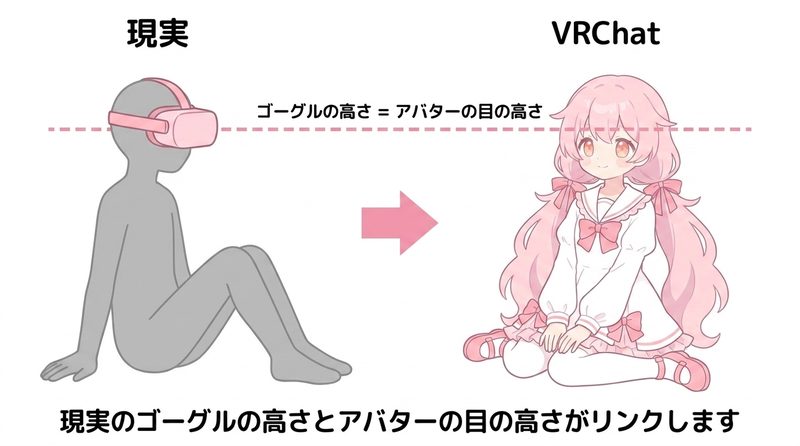
姿勢的切換方式
| 模式 | 操作 |
|---|---|
| VR模式 | 在現實中降低頭部位置(蹲下・坐下・躺下)。或使用OVR Advanced Settings的SpaceDrag或PlayspaceMover降低頭部高度 |
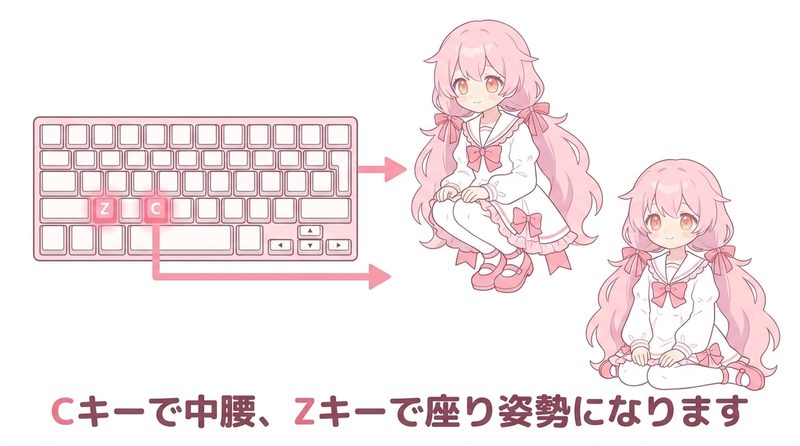
| 桌面模式 | C鍵為半蹲,Z鍵為坐姿。要使用躺姿時,請在按下Z鍵後,將設定中的「躺姿高度閾值」改為35%以上 |
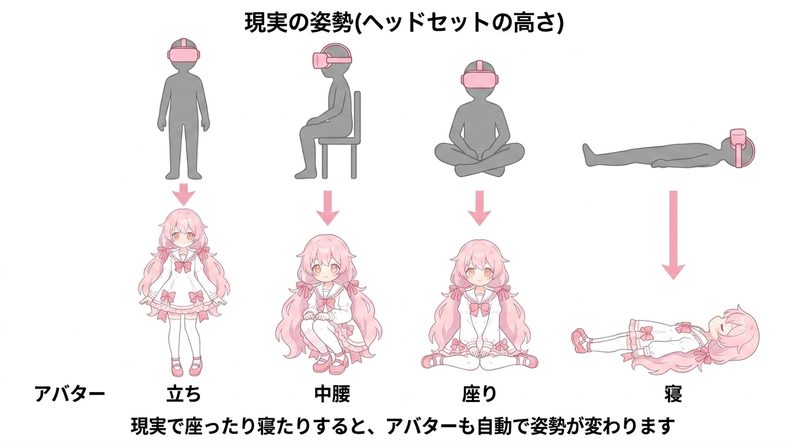
原理:判定使用VRChat計算的「頭部高度」(以站姿時為100%的比例)。按下C/Z鍵時,VRChat也會降低此數值,因此VR與桌面模式都以相同機制切換姿勢。桌面模式的Z鍵預設會讓頭部降到約34%,因此在初始設定(躺姿閾值34%)下差一點達不到躺姿。這就是使用躺姿時要將閾值提高到35%以上的原因。SpaceDrag不必在現實中蹲下,就能只降低虛擬化身的頭部高度,對VR睡眠很方便。
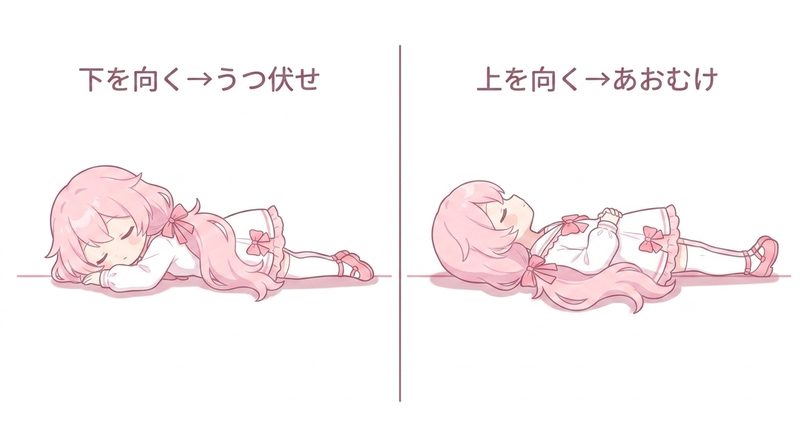
- 面朝下降低頭部會變成俯臥,面朝上降低頭部會變成仰臥(依臉部朝向自動判定)
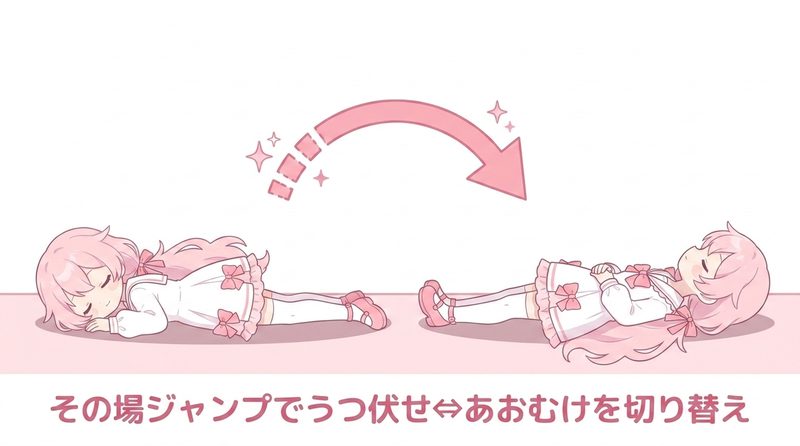
- 躺著時原地跳躍(不移動,直接往上跳),即可在俯臥⇔仰臥之間切換。此切換需要俯臥與仰臥都已選擇姿勢。若不想用跳躍切換,請將Unity的Inspector「功能」→「便利功能」→「跳躍切換躺姿」設為關閉(Unisaki Posing System Ver3.1.1以後。初始設定為開啟,額外參數為0bit。在加入了多個姿勢工具的虛擬化身中,只要在其中任一個關閉,就會套用到整個虛擬化身)
閾值(切換姿勢的頭部高度)
可在「設定」→「高度閾值」中,變更切換為各姿勢的頭部高度(相對於站姿頭部高度的比例)。
| 閾值 | 初始值 | 意義 |
|---|---|---|
| 蹲姿高度閾值 | 80% | 頭部低於此值時為半蹲姿勢 |
| 坐姿高度閾值 | 59% | 頭部低於此值時為坐姿 |
| 躺姿高度閾值 | 34% | 頭部低於此值時為躺姿 |
閾值以圓形滑桿(環形選單)指定0~100%。%是目前頭部高度相對於站姿時頭部高度的比例。數值會被儲存,因此只要調整一次,之後就能直接沿用。若想把現實中坐在椅子上的狀態當作「站姿」,可以降低半蹲閾值;若想在地板上坐著時仍維持坐姿,可以降低躺姿閾值。
- 若在地板上坐著時馬上切換成躺姿,請降低「躺姿高度閾值」
- 在桌面模式使用躺姿時,請將「躺姿高度閾值」提高到35%以上
「忽略頭部高度」
開啟「選擇姿勢」中的「忽略頭部高度」後,會停止依頭部高度自動切換,並固定為最後開啟的姿勢群組的姿勢(例:先開啟坐姿選單再開啟此功能,即使站著也會維持坐姿)。
固定功能的使用時機
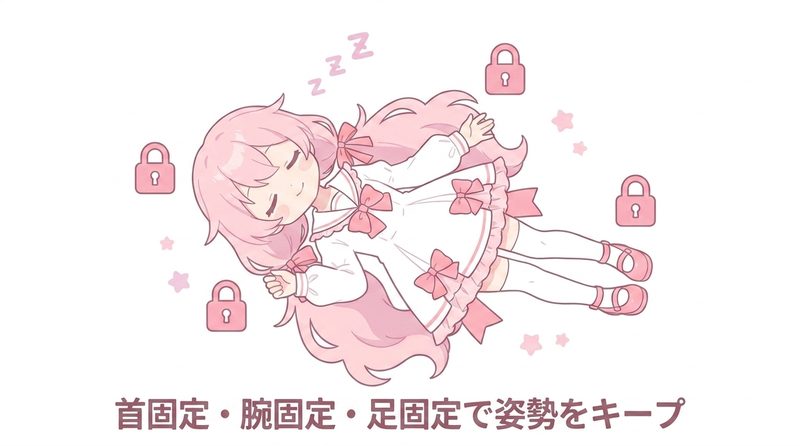
- 固定雙腳:禁止移動,並將雙腳固定在地面。固定雙腳期間,姿勢的自動切換也會停止,因此適合在維持姿勢的同時進行細部位置調整
- 固定頭部:停用頭部追蹤,避免動畫因臉部朝向而走樣。也推薦在VR睡眠時使用
- 仰臥時自動鎖定頭部:位於「設定」中,處於仰臥姿勢時會自動套用固定頭部(桌面模式會在首次啟動時自動開啟)
- 鎖定手臂:停用手臂追蹤,將手臂固定為姿勢中的形狀
- 固定頭部、雙腳、手臂全部之後,可以用SpaceDrag等工具以第三人稱視角觀看自己的虛擬化身,享受拍照等樂趣
腳部高度功能
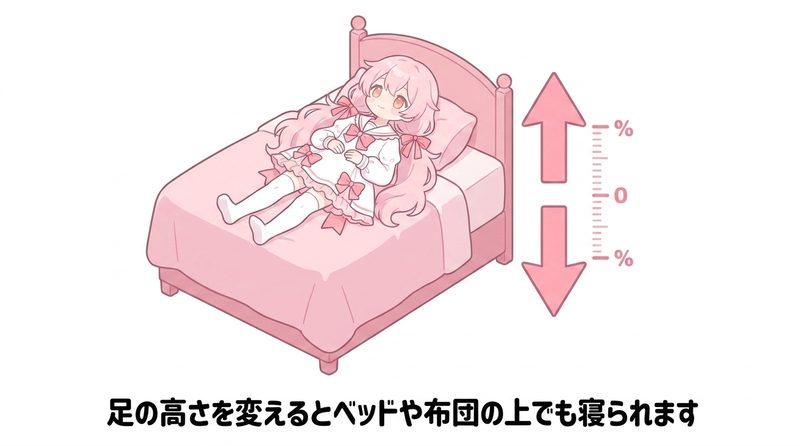
為了在沒有碰撞器的床或家具上也能躺下,可用「腳部高度」參數調整虛擬化身的高度(預設值為50%。50%為原本高度,可上下調整)。若俯臥或仰臥時下半身陷入地面,請確認此數值是否變成0。
遊戲內功能詳細參考
以下是選單中所有功能的詳細規格。「新增版本」是該功能實裝的版本(若使用比它舊的版本,請更新)。
左右鏡像
將所有姿勢左右鏡像反轉。適用於以下情況。
- 想配合照片構圖改變身體方向時
- 想將沒有像「左臂枕」/「右臂枕」那樣左右兩種版本的姿勢反向使用時
設定會被儲存。注意:在舊8bit版Prefab(Ver3.0.x以前加入的)中,左右鏡像只在本機運作,其他玩家看到的是未鏡像的狀態(一般版也會同步給其他人)。
腳部高度
以0~100%調整整個虛擬化身的高度(50%為原本高度,可往下降低或往上提高)。
- 想在沒有碰撞器的床、被褥、家具上躺下時
- 姿勢從地面浮起/下沉時的微調
設定會被儲存。在舊8bit版Prefab(Ver3.0.x以前加入的)中只在本機運作(高度變更不會同步給其他玩家)。若想移動包含頭部的整個身體,請使用下一項「地面高度」。
地面高度(Ver3.1.0新增)
將包含頭部在內的整個身體上下移動。50%為原本高度,0%為下方3m,100%為上方3m。在遊戲內的「設定」中排在「腳部高度」之後。從中央移動會往上或往下移動,回到50%附近則會回到原本高度並結束修正(沒有另外的浮空ON/OFF開關)。想讓雙腳對齊地板或床時用「腳部高度」,想讓整個身體浮起或下沉時用「地面高度」。使用8bit。只有在Inspector的「功能」→「選單功能」中啟用時才會顯示在選單中。
拍照模式(Ver3.1.0新增)
可將虛擬化身往前移動最多3m並旋轉朝向,放在方便拍照的位置。
- 在Unity的Inspector開啟「功能」→「選單功能」→「拍照模式」後上傳
- 在VRChat中開啟「拍照模式」,在「選擇姿勢」中選擇姿勢
- 用「距離」往前移動(大於0時虛擬化身會轉向自己),用「朝向」旋轉
- 視需要開啟「固定雙腳」(開始時不會強制固定雙腳,因此可在固定前調整位置)。若已將「停用手勢」加入選單,也可在同一畫面切換手形
- 用「結束拍照」恢復距離與朝向,並解除固定雙腳
只在自己的畫面上使用時為0bit。若想讓其他人也看到位置與朝向,請開啟「便利功能」→「同步拍照模式」(距離與朝向共16bit)。若在近處看不到自己虛擬化身的頭部,請開啟「便利功能」→「拍照模式中保持頭部可見」(只套用於拍照期間自己的畫面)。
呼吸(Ver3.1.0新增)
開啟「功能」→「便利功能」→「啟用呼吸動畫」後,胸部等部位會隨呼吸起伏。可從「開啟設定」依「姿勢分類」選擇「無・弱・中・強・急促・自訂」(「急促」是動作較快的呼吸,「自訂」是自製的呼吸動畫)。只有呼吸動作時為0bit。若想在遊戲內停止或恢復呼吸,請同時開啟「選單功能」→「呼吸」(同步ON/OFF需1bit)。強度在Unity端設定,遊戲內只切換ON/OFF。
「便利功能」→「關閉VRChat預設站立搖擺」用於抑制VRChat預設加上的待機身體搖擺(初始值為關閉,0bit)。併用多個姿勢工具時,只要在其中任一個開啟,就會套用到整個虛擬化身。由標準待機動作以外原因造成的搖擺無法停止。
翻身(Ver3.1.0新增)
在支援的躺姿中,將頭部左右傾斜,身體也會順暢地翻身。並非所有躺姿都會自動支援。Kawaii Posing已為仰臥的「伸腿坐」「放鬆」「支起單膝」設定好翻身用的側向姿勢(分別以「側躺」「午睡」「貓咪小憩」為基礎)。
- 開啟「功能」→「選單功能」→「翻身」
- 若要自行設定支援,請在「姿勢」中開啟想使用之躺姿的「詳情」,開啟「啟用翻身」,並在「翻身側向姿勢」中指定側向的動畫(視需要調整「接地修正強度」)
- 上傳後,在VRChat中選擇支援的姿勢並開啟「翻身」。使用時請解除固定頭部
需要在VRChat端進行設定。 頭部傾斜是透過VRChat的Contact(虛擬化身互動)功能偵測自己的頭部,因此若VRChat設定中對自己虛擬化身的互動(Self/自己)未開啟,翻身就不會運作。若在選單中開啟「翻身」後身體仍不動,請確認VRChat的Settings → Avatars → Avatar Interactions(虛擬化身互動)中Self(自己)是否已開啟。此偵測只在自己的畫面上進行,不會對其他玩家的Contact產生反應。
使用翻身的姿勢是依頭部傾斜決定播放位置,因此無法使用一般的motionTime設定。翻身使用10bit(其中1bit與「減輕頭部旋轉造成的姿勢變形」共用)。
Ver3.2.0修正了在使用翻身的姿勢中無法測量頭部位置時,會顯示「翻身頭部位置校正時無法測量RootT位移」並導致預先建置或虛擬化身建置停止的問題。無法測量的姿勢會在不修正頭部位置的情況下繼續處理,並在Console顯示警告。
減輕頭部旋轉造成的姿勢變形(Ver3.1.0新增)
用於頭部朝向與原本姿勢不同,導致解除固定頭部時姿勢走樣的情況。位於「功能」→「便利功能」,不會在遊戲內加入專用選單(1bit,與翻身共用)。固定頭部期間會使用原本姿勢的朝向。仰臥不在修正範圍內。
Ver3.1.2修正了開啟此設定時,從俯臥起身後臉仍一直朝上的問題。若出現此症狀,請將「Unisaki Posing System」更新到3.1.2以後;若有使用預先建置,請先「更新預先建置」再重新上傳。
忽略頭部高度(VCC版Ver2.1.0新增)
停止依頭部高度自動切換,固定為最後開啟的姿勢群組。適用於想在站著的狀態下使用坐姿,或想在不按鍵的情況下維持姿勢(桌面模式)時。設定會被儲存。
固定雙腳
禁止移動,並將雙腳固定在地面。固定雙腳期間,姿勢群組的自動切換也會停止,因此即使移動頭部,姿勢也不會改變。
- 開啟/關閉最多需要1秒才會生效(因為採用每1秒確認一次狀態的機制)
- 剛載入虛擬化身後,會等待約1秒才生效
- 只有固定雙腳不會被儲存(移動世界・變更虛擬化身時會恢復為關閉)
固定頭部・鎖定手臂
停用頭部・雙臂的追蹤,固定為與姿勢動畫相同的動作。
- 固定頭部:避免姿勢因臉部朝向而走樣。也推薦在VR睡眠時使用
- 鎖定手臂:可以放下控制器,讓現實中的雙手自由活動(VR睡眠・聊天時很方便)
- 從AFK或其他工具的固定機關恢復時,具備自動重新套用固定的機制(Ver2.1.0)
- 兩者的設定都會被儲存
停用手勢(VCC版Ver2.2.0新增)
使用配合姿勢製作的手形,而非控制器手勢的手形。所有姿勢都內附手形資料。
- 推薦在搭配鎖定手臂進行VR睡眠時,或在桌面模式下手形不自然時使用
- VR模式與桌面模式會分別儲存設定,啟動時會依模式還原
- 也會同步給其他玩家
仰臥時自動鎖定頭部(VCC版Ver2.1.0新增)
變成仰臥姿勢時,會自動套用固定頭部。桌面模式會在首次啟動時自動開啟(為了避免仰臥時視角朝向正上方)。設定會被儲存。
Unisaki Posing System Ver3.1.2以後,即使未將「腳部高度」加入選單,也會顯示「設定」→「仰臥時自動鎖定頭部」。在Ver3.1.0・3.1.1中此項目消失的虛擬化身,更新到最新版並重新建置後,項目就會恢復。
高度閾值
可在遊戲內變更切換為半蹲・坐姿・躺姿的頭部高度(相對於站姿的%)。初始值:半蹲80%/坐姿59%/躺姿34%。設定會被儲存。
姿勢的切換方式(詳細規格)
- 姿勢的轉換在VR模式中會花0.5秒平順進行,在桌面模式中則會立即切換
- 桌面模式具備在擺姿勢時身體不會陷入地面的機制(Ver2.1.0)
- 跳躍・下落的動作只在站姿時套用。擺姿勢時即使跳躍,姿勢也不會走樣(躺姿中的原地跳躍會被視為俯臥⇔仰臥的切換)
- (Ver3.2.0起)修正了在躺著的姿勢中跳躍翻身後,若在落地前站起來,明明站著卻仍維持躺著姿勢的問題(在以前的版本中,要等到再次做出躺下的姿勢才會恢復)。若有使用預先建置,請按下「更新預先建置」後再重新上傳
- 姿勢選單的選擇會依群組分別儲存,因此下次起也能立即使用相同的姿勢
關於設定的儲存
腳部高度・左右鏡像・固定頭部・鎖定手臂・各高度閾值・忽略頭部高度・仰臥時自動鎖定頭部・各群組中選擇的姿勢・停用手勢(VR/桌面分別儲存),即使更換虛擬化身也會保留。固定雙腳不會被儲存(每次載入虛擬化身時都會恢復為關閉)。
固定功能無效的情況(規格)
坐在椅子上時(使用Station中)・AFK中・播放VRCEmote(表情動作)時,為了避免與其他機關衝突,固定功能(追蹤控制)不會運作。這是為了讓椅子或躺臥機關與固定功能不互相干擾而刻意設計的規格。
Ver3.2.0修正了在世界中的椅子等處只坐幾秒就站起來時,擺姿勢時的雙腳不會變成姿勢的形狀,且要到切換姿勢才會恢復的問題。也修正了在桌面模式中,從椅子站起來後視角位置與姿勢不符的問題。若出現這些症狀,請將「Unisaki Posing System」更新到3.2.0以後並重新上傳。
Unity上的設定(Inspector)
選擇加入在虛擬化身正下方的「Kawaii Posing」物件,即可在Inspector中進行各種設定。若設定有問題,上方會顯示警告・錯誤,請先將其解決(→請參閱本章最後的一覽)。
畫面結構(Unisaki Posing System Ver3.1.0以後:3個分頁)
Ver3.1.0將Inspector整理為「功能」「姿勢」「虛擬化身設定」3個分頁。有詳細設定的項目,按下「開啟設定」後,下方會展開設定欄。可從上方的「說明 / 更新紀錄」開啟使用方式・聯絡我們・更新紀錄(可切換商品與Unisaki Posing System)。
| 分頁 | 設定內容 |
|---|---|
| 功能 | 要加入遊戲內選單的項目(選單功能)、便利功能、呼吸設定、圖示圖片、確認ExpressionParameters的使用量 |
| 姿勢 | 選擇・新增・變更順序要使用的姿勢、搜尋、批次新增、在Scene中預覽、各姿勢的詳情、動畫調整 |
| 虛擬化身設定 | 虛擬化身專屬修正、膝蓋修正、匯入原始姿勢或自製動作、與其他工具整合追蹤鎖定、預設 |
與Ver3.0.x以前畫面的對應:「設定」的各項目→「功能」分頁(圖示相關為「產生姿勢圖示」「減少圖示容量」,追蹤整合為「虛擬化身設定」→「與其他工具整合追蹤鎖定」,自動匯入為「虛擬化身設定」→「使用虛擬化身原有的站立、蹲下和俯臥姿勢」)。「動作替換功能(モーション置き換え機能)」→「虛擬化身設定」→「使用自訂動作」。「姿勢動畫設定(姿勢アニメーション設定)」→「姿勢」分頁。「選擇預設」→「虛擬化身設定」分頁的最下方。本章的圖片是Ver3.0.x時的畫面。
如何選擇顯示語言(Unisaki Posing System Ver3.2.0以後)
從Kawaii Posing 3.2.0(Unisaki Posing System 3.2.0)起,Inspector・編輯視窗・安裝與授權的對話框・標準姿勢名稱・產生的遊戲內選單(Expressions Menu)可用30種語言顯示。
- 在Inspector最上方的「Language / 言語」選擇顯示語言。一次選擇會同時用於Inspector與遊戲內選單
- 遊戲內選單會以建置虛擬化身時所選的語言產生。若要變更VRChat內的顯示,請在變更語言後重新上傳虛擬化身
- 未選擇語言時會使用電腦的語言。若是不支援的語言,則會以英文顯示
- 選擇的語言會依該電腦的OS使用者分別儲存,所有姿勢工具・虛擬化身・專案共用。沒有依虛擬化身指定語言的功能,也不會同步到其他電腦
- 語言選擇按鈕只會在尚未選擇語言的狀態下,進行首次安裝確認時顯示。之後要變更時請在Inspector中變更
- 自行變更的姿勢名稱或虛擬化身名稱等不會被翻譯,會直接顯示
- 從Inspector上方的「說明 / 更新紀錄」開啟的README・更新紀錄・使用方式,也會以選擇的語言顯示。套件內附30種語言的版本,也可以從內附的語言一覽中選擇
支援的30種語言:日本語(日語)、English(英語)、한국어(韓語)、简体中文(簡體中文)、繁體中文、阿拉伯語、孟加拉語、捷克語、丹麥語、德語、西班牙語、芬蘭語、法語、希伯來語、印地語、印尼語、義大利語、挪威語、荷蘭語、波蘭語、葡萄牙語、巴西葡萄牙語、俄語、瑞典語、坦米爾語、泰盧固語、泰語、土耳其語、烏克蘭語、越南語
本線上手冊提供日本語、English、简体中文、繁體中文、한국어版本(可從頁面右上角的語言選單切換)。若想以其他語言閱讀,請從Inspector的「說明 / 更新紀錄」開啟所選語言的README、更新紀錄與使用方式。
功能分頁:選單功能・便利功能與參數使用量
只有在「功能」的「選單功能」中勾選的項目會顯示在遊戲內選單中,並使用相應的ExpressionParameters(例:勾選「左右鏡像」後,就能在遊戲內切換鏡像。並不是永遠鏡像的設定)。合計會顯示在Inspector中(只計算該虛擬化身中安裝的姿勢工具部分,不包含服裝等其他機關。即使併用多個姿勢工具,共通的設定也不會重複計算)。
| 功能 | 額外使用的bit數 |
|---|---|
| 選擇姿勢(基本) | 8bit(姿勢數量超出基本編號範圍的構成需要額外的bit) |
| 左右鏡像 | 1bit |
| 停用手勢 | 1bit |
| 啟用呼吸動畫 | 0bit |
| 呼吸(遊戲內的ON/OFF) | 1bit |
| 腳部高度 | 8bit |
| 地面高度 | 8bit |
| 拍照模式(僅自己的畫面) | 0bit |
| 同步拍照模式 | 16bit |
| 拍照模式中保持頭部可見 | 0bit |
| 關閉VRChat預設站立搖擺 | 0bit |
| 減輕頭部旋轉造成的姿勢變形 | 1bit(與翻身共用) |
| 翻身 | 10bit(其中1bit與姿勢變形減輕共用) |
| 跳躍切換躺姿(便利功能,Ver3.1.1起) | 0bit(關閉後會停用以原地跳躍切換俯臥⇔仰臥。初始設定為開啟) |
各功能在遊戲內的使用方式,請參閱「遊戲內的使用方式」一章。
圖示圖片(「功能」分頁):
- 「產生姿勢圖示」:產生虛擬化身擺出各姿勢的圖片並顯示在選單中。姿勢會更容易辨別,但建置會多花產生圖片的時間(與舊「無姿勢圖示模式(姿勢アイコン無しモード)」相反的設定)
- 「減少圖示容量」:降低圖片解析度,以減少虛擬化身的容量(舊「小姿勢圖示模式(姿勢アイコン小さいモード)」)
- 變更服裝等之後,請用「重新拍攝圖示」更新;姿勢一覽用的圖片則用「更新姿勢縮圖」(附確認對話框)更新
在Android建置目標(Quest用)中,為了減少容量,不會產生姿勢圖示。
疑難排解用按鈕
- 「將虛擬化身重設為T姿勢」:在編輯器上虛擬化身的姿勢變得異常時,可用此按鈕恢復為原本FBX的姿勢。Ver3.2.0以後只會恢復姿勢,以骨骼縮放或位置調整的體型,以及虛擬化身本體的位置・旋轉・縮放都會保留(在以前的版本中,這些也會恢復為原本模型的數值)
預先建置
Kawaii Posing會透過NDMF的功能,在建置虛擬化身時產生選單與動畫。由於每次建置都處理會很花時間,可以用預先建置功能(Ver3.0.0以後)事先轉換為Modular Avatar的元件。
- 「更新預先建置」(Ver3.0.x中為「執行預先建置(プレビルド実行)」):執行轉換。變更姿勢或IK設定後,請再按一次(會顯示「上次預先建置後設定已變更」,Hierarchy中也會出現需要更新的標記)
- 「重新拍攝圖示」(Ver3.0.x中為「僅更新圖示(アイコンのみ更新)」):更新圖示拍攝用的虛擬化身並重新拍攝圖示。變更虛擬化身的外觀(服裝・改造)時,請按下此按鈕
- 即使沒有預先建置,上傳時也會自動轉換,因此並非必要(但建議使用)
- 「警告顯示設定」位於「檢查設定」的框內。可依警告種類,或將Hierarchy的標記設為不顯示,但即使設為不顯示,設定的問題或產生資料的更新也不會因此解決
- (Ver3.1.2起)顯示「上次預先建置後設定已變更」時,可用「詳情」→「查看預先建置後的設定變更」確認與上次儲存時不同的設定項目(最多12項)。若有不明原因的差異,可從「詢問此警告」開啟聯絡用的草稿
- (Ver3.1.2起)即使在Hierarchy中取消勾選虛擬化身本體(隱藏)的狀態下,也能「更新預先建置」
- (Ver3.2.0起)縮短了「更新預先建置」所需的時間。設定翻身的姿勢越多,效果越明顯
- (Ver3.2.0起)修正了在Base圖層設定了自訂Controller的虛擬化身中,開啟「使用虛擬化身原有的站立、蹲下和俯臥姿勢」時,每次重新啟動Unity,明明已預先建置卻仍可能被要求「更新預先建置」的問題
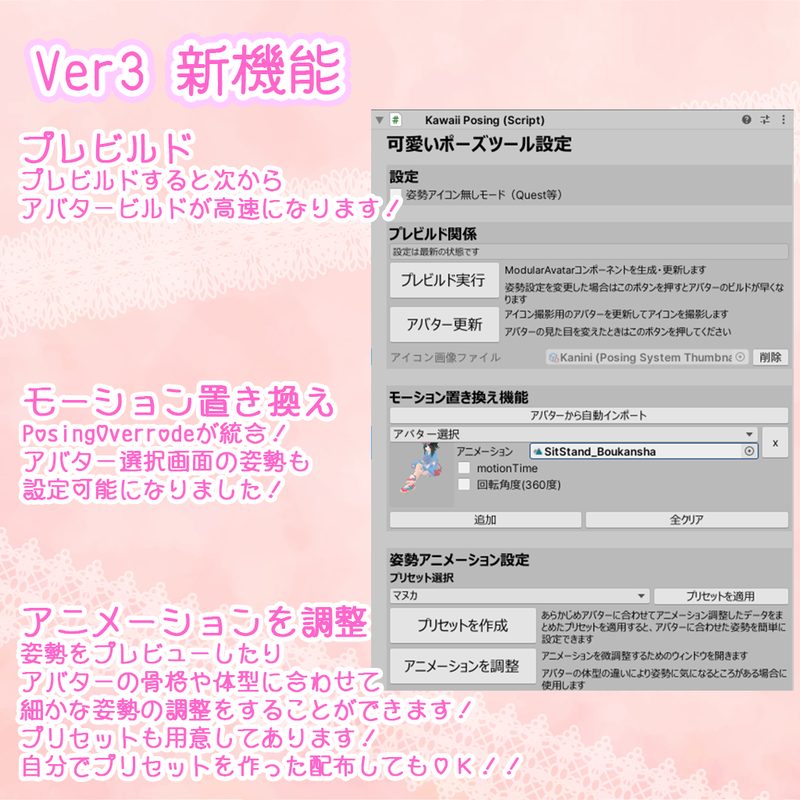
動作替換功能(Ver3.1.0以後位於「虛擬化身設定」分頁)
可將站立・移動等標準動作替換為喜歡的動畫。Ver3.1.0以後,在「虛擬化身設定」分頁的「使用自訂動作」→「開啟匯入設定」中依種類指定。虛擬化身原有姿勢的自動匯入,則由另一個設定「使用虛擬化身原有的站立、蹲下和俯臥姿勢」進行(Ver3.1.0以後只會在產生時偵測,不會寫回手動匯入設定的清單。已有手動指定的種類會優先使用手動設定,可用「清除手動指定」讓該種類恢復為自動匯入)。
- 「從虛擬化身自動匯入(アバターから自動インポート)」(Ver3.0.x)/「使用虛擬化身原有的站立、蹲下和俯臥姿勢」(Ver3.1.0起):從虛擬化身的Base圖層偵測並匯入專屬動作
- 可替換的種類:站立/行走/奔跑 / 僅站立 / 蹲下 / 俯臥 / 跳躍 / 短距離下落 / 短距離落地 / 長距離下落 / 長距離落地 / 選擇虛擬化身
- 「選擇虛擬化身」是可以變更在VRChat虛擬化身選擇畫面(選單的預覽)中所擺姿勢的功能(Ver3.0.0)。可以讓虛擬化身以喜歡的姿勢排列在虛擬化身一覽中
- 若虛擬化身專用的移動動作(漂浮移動・專用跳躍等)沒有被自動匯入,請從「新增」手動指派到對應的種類
- 自動偵測是依據狀態名稱(Stand/Crouch/Prone/Jump等)進行,因此使用獨特名稱的狀態,或直接設定VRChat標準動作檔案的狀態不會被匯入
- 注意:使用「僅站立」時,「站立/行走/奔跑」中必須設定BlendTree
姿勢動畫設定(Ver3.1.0以後位於「姿勢」分頁)
- 選擇預設:選擇適用於虛擬化身的調整預設並套用(Ver3.1.0以後位於「虛擬化身設定」分頁的最下方,用「套用此預設」取代目前的姿勢設定。若有已調整的內容,請先儲存再切換)
- 動畫調整:開啟預覽與調整姿勢的視窗(見下文)
- 各姿勢群組都有一覽,可為每個姿勢設定以下項目。Ver3.1.0以後在左側選擇分類,並可用最上方的放大鏡分頁跨分類搜尋姿勢名稱。多個動畫可拖放到新增欄,或用「匯入Project中選擇的片段」批次新增,並可用「詳情」的「順序」或上下按鈕排序。用各姿勢的「預覽」,不必開啟調整視窗就能在Scene中確認姿勢(不會執行MA/NDMF的建置處理,因此可能與服裝或FloorAdjuster等的最終結果不同)。Ver3.2.0以後,以MA Merge Armature穿上的服裝或頭髮,在預覽中也會跟隨姿勢
| 項目 | 說明 |
|---|---|
| 啟用核取方塊 | 關閉後不會顯示在遊戲內選單中(可減少不需要的姿勢) |
| 顯示名稱 | 顯示在遊戲內選單中的名稱。可自由變更 |
| 「預設」按鈕 | 將該姿勢設為群組的初始姿勢(預覽背景會變成藍色) |
| 動畫 | 姿勢的動畫檔案。可替換或加入其他商品等任何喜歡的.anim |
| motionTime | 開啟後,可用指定參數的數值控制動畫的播放位置(讓有動作的動畫停在任意位置等,供進階使用者使用的功能。指定「AlwaysZero」會停在第一個影格) |
| 旋轉(圈數) | 以角度旋轉姿勢的朝向。用於調整其他商品的動畫朝向奇怪方向的情況 |
| 圖示圖片 | 將選單圖示改為任意圖片,而非自動拍攝 |
| 調整動畫片段 | 以動畫調整功能建立的調整資料。套用預設或儲存調整時會放入這裡 |
| 啟用翻身 / 翻身側向姿勢 / 接地修正強度(Ver3.1.0起) | 在要支援翻身的躺姿中開啟,並指定側向的動畫(→「遊戲內的使用方式」中的翻身)。使用翻身的姿勢無法使用motionTime |
- 「更新縮圖(サムネ更新)」:重新拍攝選單用的縮圖圖片
- 變更姿勢的任何設定後,該姿勢的預覽圖片會被捨棄,並在下次拍攝時重新製作
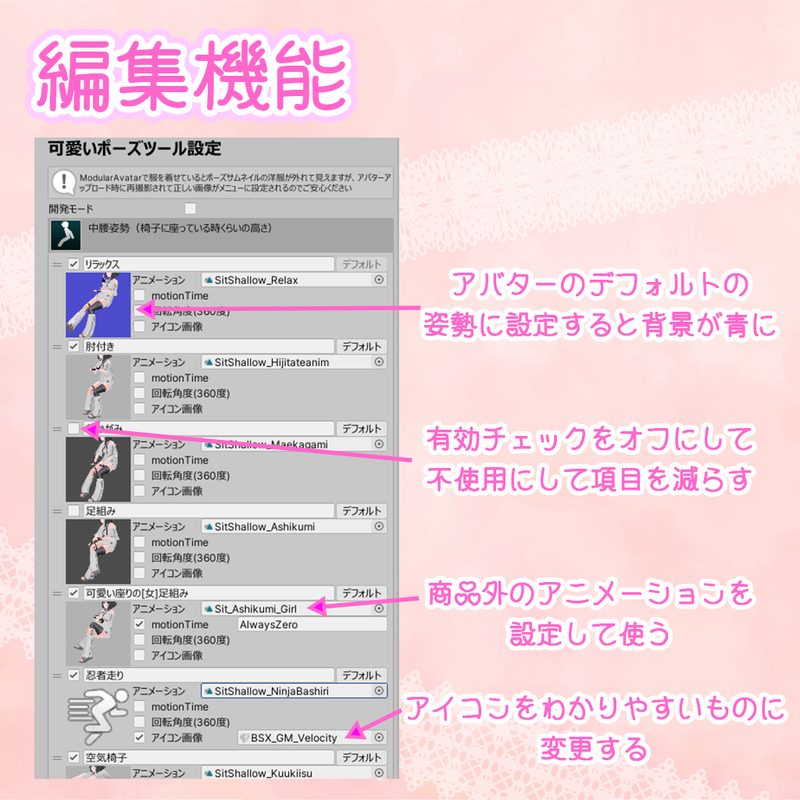
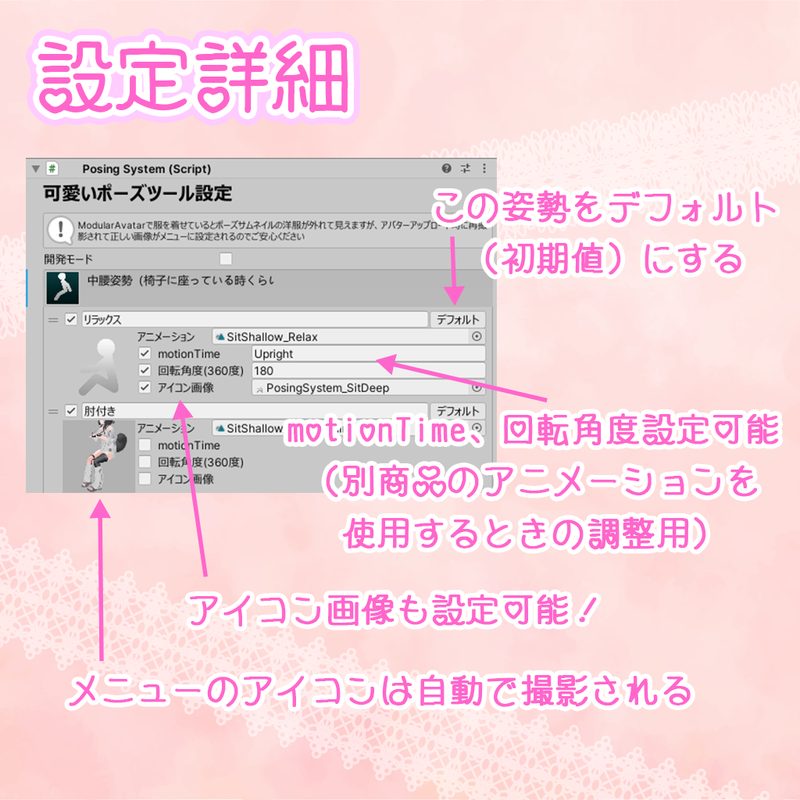
使用Modular Avatar穿上服裝時,Unity上的縮圖有時看起來像是服裝脫落,但上傳時會重新拍攝,並將正確的圖片設定到選單中,因此沒有問題。
動畫調整功能(Ver3.0.0以後)
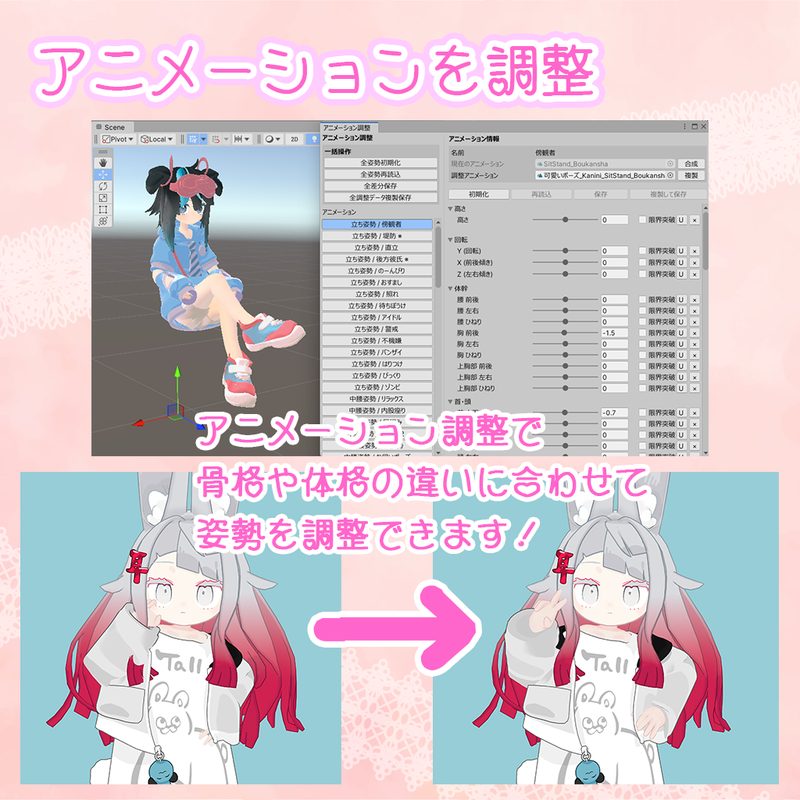
在按下「動畫調整」按鈕開啟的視窗中,可以一邊預覽場景中的虛擬化身,一邊配合虛擬化身的體型調整姿勢。
- 調整項目:高度(上下位置)、旋轉(旋轉・俯仰・翻滾)、各部位的肌肉值(軀幹・頸部・頭部・腿・手臂・手腕・手指等。也可從左右另一側複製)
- 開啟「擴充」切換後,設定範圍會變成5倍(虛擬化身可能會崩壞,請注意)
- 用「儲存」「複製/儲存」將調整結果儲存為調整動畫片段。也可用「合併」與現有的調整動畫合併,用「複製」進行複製
- 儲存位置在
Assets/UnisakiStudio/GeneratedResources底下(刪除此資料夾會失去調整內容,請注意)。為任意資料夾加上PosingSystemResourceFolder標籤,即可將儲存位置變更為該資料夾(供進階使用者使用) - 也有批次操作(全部重設・全部重新載入・儲存變更項目・全部複製)
- 預覽中選擇其他物件時,預覽會結束。開啟調整視窗期間,無法進行Inspector的其他操作
- (Ver3.2.0起)在編輯・預覽姿勢時,以MA Merge Armature穿上的服裝或頭髮也會跟隨預覽的姿勢(在以前的版本中,有時會留在原本的位置)。原本虛擬化身的設定與配置不會改變
- 在體格特殊的虛擬化身上姿勢偏移(下沉・浮起・往前突出)時,請用此功能調整該姿勢的高度並儲存
手腳自動調整(IK)(Ver3.1.0以後):在支援的姿勢中,會配合虛擬化身的體格自動調整手腳的位置與朝向(Kawaii Posing的85種姿勢中有53種支援)。初始狀態為啟用。
- 可在動畫調整畫面中用「啟用手腳自動調整」切換整體,用「對此姿勢啟用IK」個別切換。沒有準備自動調整的姿勢會顯示相關說明
- 「將IK烘焙至調整中」會將當下自動調整的結果寫入新的調整動畫,並關閉目標姿勢的IK。之後可以手動完成細部調整(在整體與目標姿勢的自動調整皆已啟用,且有可套用的IK設定時可使用)
- 可用「虛擬化身設定」分頁的「防止膝蓋反折」,以及詳情中的「最小膝蓋彎曲角度(度)」切換膝蓋修正。「啟用虛擬化身專屬修正」可在有對應修正資料時使用
預設的建立與發布
- 用「建立預設」按鈕,可將動畫調整的結果整理為預設(指定虛擬化身名稱・目標虛擬化身的Prefab/FBX)
- 建立的調整動畫檔案及預設,無需Unisaki Studio許可即可自由發布・販售。歡迎用於同捆在自製虛擬化身中,或分享未支援虛擬化身用的預設
內附的調整預設
Kawaii Posing內附許多虛擬化身用的調整預設(也支援不同服裝的版本)。目標虛擬化身範例:
マヌカ / セレスティア / まめひなた / しお / 愛莉 / ライム / ショコラ / ミルフィ / 桔梗 / 萌 / ミルティナ / Shinano / りりか / キプフェル / デルタフレア / 真冬 / 真央 / 竜胆 / 京狐 うらら / ミダリス / メルヴィ / ルリエ 等共71種(Ver3.0.13時。會隨更新陸續增加)
除了從右鍵選單加入虛擬化身時會自動提示外,也可以從「選擇預設」手動套用。
關於舊8bit版Prefab(Ver3.1.0以後)
從Unisaki Posing System Ver3.1.0起,新增時統一使用一般的Prefab。在「功能」分頁關閉不需要的項目即可減少使用量,只使用選擇姿勢時為8bit。舊8bit版Prefab為了保持已放置的虛擬化身與預設的參照,仍保留在各商品的「Editor/Legacy」中,若要繼續使用現有的8bit版,不需要刪除或替換Prefab。從右鍵選單選擇8bit版的步驟已廢除。
Ver3.0.x以前的一般版與8bit版差異如下(參考)。
| 一般版(17bit) | 8bit版 | |
|---|---|---|
| 姿勢的同步 | ○ | ○ |
| 腳部高度 | ○(也會同步給其他人) | 僅限本機(只在自己的視角中生效) |
| 左右鏡像 | ○(也會同步給其他人) | 僅限本機(只在自己的視角中生效) |
8bit版也能操作腳部高度・左右鏡像,但在其他玩家眼中看起來是未套用的狀態。拍照等需要重視他人視角時,請使用一般版。
明細:一般版會將「選擇中姿勢的同步(8bit)」+「腳部高度(8bit)」+「左右鏡像(1bit)」同步給其他玩家。8bit版只進行姿勢的同步。固定頭部・鎖定手臂・固定雙腳・閾值等操作原本就是本機處理(不需同步),因此兩種版本的運作相同。
變更選單位置
在工具物件內「選單」子物件中的產品名稱物件上,使用 MA Menu Installer 元件,即可將放置位置變更為Expressions Menu內任何喜歡的子選單。不需要修改指令碼。
其他細部規格・功能
- Hierarchy的警告圖示:「Kawaii Posing」物件有警告(預先建置過舊・Auto-Footsteps已開啟)或錯誤(放置在虛擬化身外・非Humanoid・殘留舊版資料夾等)時,會在Hierarchy上以圖示顯示(每隔數秒更新)
- 開發模式:Inspector上方的切換開關。開啟後會出現標準Inspector顯示・切換預覽虛擬化身的顯示・一次顯示所有隱藏物件等內部確認用的UI(通常不會使用)
- 複製・替換虛擬化身時:圖示圖片會自動捨棄,並在下次預先建置/虛擬化身更新時重新拍攝
- 預先建置時也會執行圖示產生(Ver3.0.4以後。在那之前是另外的按鈕)
- 桌面模式姿勢切換的高速化(Ver3.1.0):縮短站姿・半蹲・坐姿的切換反映到指定姿勢之前的延遲。一般建置與預先建置都會自動啟用(舊版的預先建置請先更新再上傳)
- 支援Unity深色主題(Unisaki Posing System Ver3.0.2以後)
- 批次新增預設定義:PosingSystemPresetDefines資產的Inspector具有從剪貼簿批次新增目標虛擬化身雜湊值/名稱的功能(供預設發布者使用)
「檢查設定」與錯誤編號(PS編號)
Unisaki Posing System Ver3.1.0以後,Inspector上方的「檢查設定」會彙整顯示「○個錯誤」「○個警告」,各項目會附上[PS編號]・內容・處理方式。
- 「選擇相關物件(PS○○○)」:在Hierarchy / Project中選擇有問題的物件或資產(Ver3.1.2以後,工具或其父物件為停用・EditorOnly而無法使用共用Animator時,也會顯示該對象名稱並可選擇)
- 「重新檢查設定」:修正後重新判定
- 「查看提示(○項)」:開啟錯誤以外的注意事項(Warning / Info)
- 上一次的預先建置・建置失敗時,會以「上一次操作未完成」保留其內容。按下「詢問此錯誤」會開啟支援網站,並在輸入欄中填入包含錯誤編號・Unity與各工具版本・Console錯誤(可能成為個人資訊的路徑或電子郵件地址會被遮蔽)的草稿。請確認・編輯內容後再送出。也可用「複製上次失敗詳情」複製到剪貼簿
- 在Console或建置失敗的對話框中,會以
[PosingSystem / PS0xx]的形式顯示。加入Prefab時的對話框,標題會附上[PS04x]
各PS編號的意義與處理方式,請參閱疑難排解章節的錯誤代碼(PS編號)一覽。
警告・錯誤訊息一覽
| 顯示 | 意義・處理方式 |
|---|---|
| 物件不在VRChat用的虛擬化身物件中。 | 請將「Kawaii Posing」放置在附有VRCAvatarDescriptor的虛擬化身中(正下方) |
| 虛擬化身中仍有○○的舊設定! | 仍殘留舊工具・其他工具的設定。可用「移除○○設定」按鈕自動移除 |
| 專案中仍有舊unitypackage資料夾「○○」! | 請用「移除○○資料夾」按鈕移除(無法與舊版共存) |
| 「Use Auto-Footsteps for 3 and 4 point tracking」已開啟。 | 開啟時,遊戲內可能會自動踏步而使姿勢走樣。可用警告中的按鈕,或「設定」→「疑難排解」中的按鈕(配置因版本而異),或直接從VRCAvatarDescriptor關閉。若沒有出現問題,就不需要關閉(→ 只是站著,雙腳就自己動成外八字) |
| 虛擬化身未設定Animator / 未設定Avatar / 此虛擬化身不是Humanoid | 只能用於Humanoid類型的虛擬化身 |
| 尚未預先建置 / 未執行預先建置 / 設定已變更 / 上次預先建置後設定已變更 | 請按下「更新預先建置」(Ver3.0.x中為「執行預先建置(プレビルド実行)」)。Ver3.1.2以後可用「詳情」→「查看預先建置後的設定變更」確認變更了什麼。若沒有變更設定,卻在每次重新啟動Unity時都顯示,可能是Unisaki Posing System 3.2.0已修正的問題(在Base圖層設定了自訂Controller,並開啟「使用虛擬化身原有的站立、蹲下和俯臥姿勢」的虛擬化身)。請更新到3.2.0並按下「更新預先建置」 |
| 上一次操作未完成。 | 上一次的預先建置・建置失敗。請依顯示的PS編號進行處理,再重新執行「重新檢查設定」或「更新預先建置」。可用「關閉上次失敗提示」只清除顯示 |
| 已從「○○」恢復共用Animator的遺失參照 / 已從標準Prefab重新建立缺少的共用姿勢Animator(PS010~PS012) | 這是自動修復因更新等原因而遺失的共用Animator參照的通知(Ver3.1.1以後)。直接預先建置・上傳即可,沒有問題 |
與其他工具併用・整合
Unisaki Studio工具之間的併用
- Virtual Love:只要是Ver2.0.0以後的VCC版,不需要整合用Prefabs即可直接併用。請將兩個工具都更新到最新版
- Kawaii Sitting・添睡工具(添い寝ツール)(舊產品):無法直接與Kawaii Posing同時使用。請先用「Kawaii Posing」Inspector中的「移除〇〇設定」按鈕,將舊工具的設定從虛擬化身中刪除後再使用。使用「其他產品整合」,即可將舊工具的姿勢匯入Kawaii Posing併用
- 添睡工具(添い寝ツール):在已匯入Kawaii Posing的環境中,請從「加入添睡工具」安裝,而不是「添睡工具設定畫面(添い寝ツール設定画面)」(若兩者都安裝,選單中會顯示2個添睡)(Ver3.1.1以後,在尚未安裝添睡工具本體的狀態下選擇「加入添睡工具」,會出現提示先安裝哪個商品的對話框。若要單獨使用Kawaii Posing,請選擇「加入Kawaii Posing」)
與其他商店產品的整合
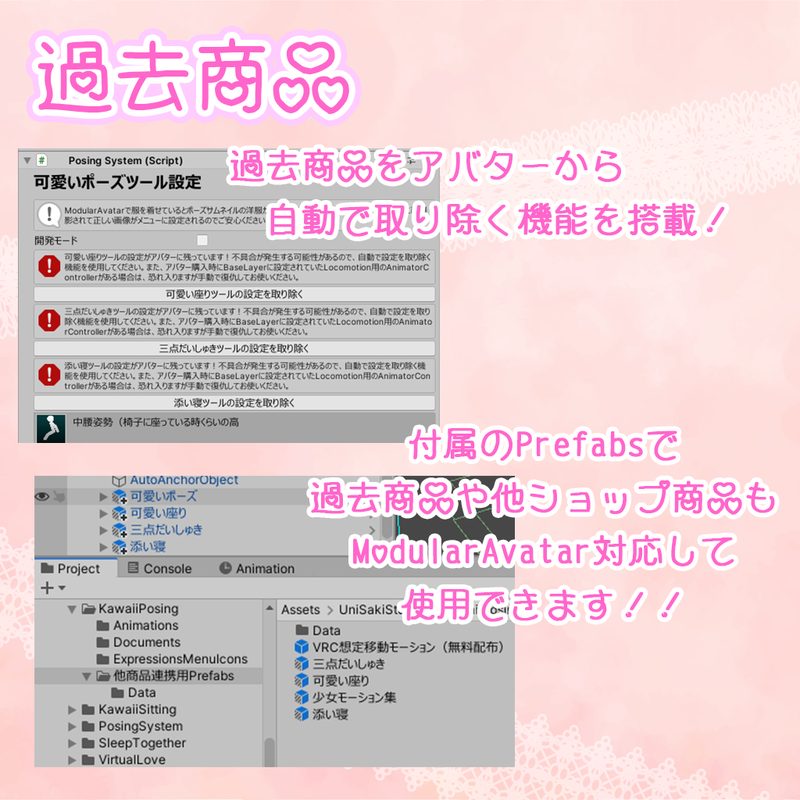
可從虛擬化身右鍵選單的「Unisaki Studio」→「其他產品整合」加入以下整合用Prefab(需要購買・下載整合對象的商品)。
- 加入Kawaii Sitting(男) / 加入Kawaii Sitting(女)
- 加入添睡工具
- 加入Gorone System EX(minminmart『ごろ寝システムEX』)
- 加入VRChat移動動作(免費)(カトのVRC道具屋)
- 加入少女動作集(ゆにみのアトリエ『少女モーション集vol.1』)
整合設定是本店自行製作的。關於整合設定的問題,請聯絡Unisaki Studio,而非整合對象商品的作者。
Virtual Love用的整合Prefab已廢除(Ver2.1.5起)。只要安裝VCC版,Virtual Love即可直接併用。
Gorone System EX整合的注意事項:
- Gorone System EX端的更新,可能使整合Prefab的設定不再相符。若選單有產生但沒有放入動畫,請重新設定Prefab內的動畫指定,或等待工具更新
- 有回報指出執行預先建置後,Gorone System EX端的姿勢會從選單中消失。此時請不使用預先建置直接上傳
同時安裝多個姿勢工具時
- Unisaki Posing System的共通部分會自動整合為1個,參數也會自動調整以避免衝突
- 姿勢選單有時會整合到其中一個工具的選單中顯示(規格)
- 姿勢總數超過255個時,同步用參數會自動擴充(每多1個就增加1bit)。大量加入姿勢時,請注意參數的剩餘量
其他相容性
- VRCFury:可搭配與Modular Avatar相容的版本使用(已確認在Ver2系列中可運作)
- GestureManager:已確認可運作。可用於在編輯器上確認運作
- 與其他機關的追蹤控制衝突,會由「建置時整合追蹤功能(トラッキング機能をビルド時に統合する)」設定(初始值為開啟)自動解決。若仍出現錯誤,請取消勾選此項目再試試看
- 在有虛擬化身專用移動動作(漂浮移動・專用跳躍等)的虛擬化身中,安裝後專用動作可能會被替換為標準動作。此時請用「動作替換功能」手動指派專用動作(→請參閱設定章節)
關於授權(使用許可)
授權的運作方式
- 授權是透過匯入zip內附的可愛いポーズツール.unitypackage,安裝到電腦本身(並非依專案安裝)。每台電腦只需執行1次,該電腦的所有專案都能使用
- 若在Gumroad購買,請將本章中的「BOOTH」替換為「Gumroad」,「可愛いポーズツール.unitypackage」替換為「KawaiiPosing_Installer.unitypackage」
- 支援Windows/macOS/Linux
- 在沒有授權的狀態下,Inspector會顯示錯誤,且無法使用設定UI
- 虛擬化身的上傳本身即使沒有授權也能完成。若「沒有授權,上傳也失敗」,很可能是其他工具的錯誤所造成
顯示「此電腦尚未獲授權使用Kawaii Posing」時
Inspector中出現「此電腦尚未獲授權使用Kawaii Posing(或Unisaki Posing System)。請從BOOTH購買工具並安裝授權」錯誤時,表示授權尚未安裝到該電腦上。若已購買,請依下列步驟解決。
- 請從BOOTH重新下載最新的zip,並匯入內附的 可愛いポーズツール.unitypackage。如此即可(重新)安裝授權
- 若匯入後仍未安裝授權,請確認Unity的Console是否出現錯誤。若有其他工具的指令碼錯誤,授權的自動安裝處理會中斷。請從上到下依序解決Console中的錯誤
- 以禮物方式收到時步驟也相同。請用收到禮物的本人BOOTH帳號下載zip並匯入
不小心刪除授權時
若執行了Unity選單「Tools」→「Unisaki Studio」中的授權移除,或不小心刪除了授權,只要再次匯入可愛いポーズツール.unitypackage即可恢復。刪除時,其他Unisaki Studio商品的授權會保留。
更換電腦・在其他電腦上使用時
在新電腦上,只要從BOOTH下載zip並匯入 可愛いポーズツール.unitypackage,即可同樣使用。
無法執行bat檔時(舊版)
舊版的zip中內附安裝授權用的bat檔(「1.可愛いポーズツールライセンスのインストール.bat」等)。若因Windows的智慧型應用程式控制等原因而無法執行bat,請嘗試以下方法。
- 右鍵點擊bat檔,選擇「以系統管理員身分執行」
- 若仍無法執行,請與支援聯絡
目前的版本已不需要bat檔,只要匯入unitypackage即可安裝授權。
從舊版本移轉
從unitypackage版(V1.x)移轉到VCC版
早期的版本(V1.15以前等)是用unitypackage匯入Assets資料夾的方式。與目前的VCC/ALCOM版無法共存。在仍殘留舊版的專案中,會出現以下症狀。
- 因「參數SitShallow被指定了多種類型」等錯誤而無法上傳
- 設定欄中不顯示新項目(「整合其他AnimatorController的追蹤功能(他のAnimatorControllerのトラッキング機能を統合する)」等)
- 坐姿時身體或臀部陷入地面、視角陷入身體
- 上傳時出現內部錯誤
- 右鍵選單只顯示「工具設定畫面(ツール設定画面)」
移轉步驟:
- 儲存場景並關閉Unity,備份整個專案。只將Unity警告中顯示的舊版資料夾(
Assets/UnisakiStudio/KawaiiPosing・PosingSystem・VirtualLove等)與對應的.meta,移到專案外的暫存位置。不要刪除整個Assets/UnisakiStudio(保留License、GeneratedResources與自製的調整動畫片段。若該資料夾內有已調整的資料,請先確認是否需要移轉) - 在ALCOM(或VCC)中,先將「Kawaii Posing」與「Unisaki Posing System」從專案中刪除
- 再次在ALCOM中將兩者加入專案
- 右鍵點擊虛擬化身,用「Unisaki Studio」→「加入Kawaii Posing」重新加入虛擬化身
- 舊版物件可能會變成Missing,因此在用新的確認用虛擬化身確認圖片・姿勢・遊戲內選單之前,請保留備份與已調整的資料(詳細步驟請參閱要如何從舊的unitypackage版(V1.15等)移轉到VCC版?)
- 若有舊版殘留,「Kawaii Posing」物件的Inspector上方會顯示紅色警告與按鈕,請按下按鈕移除(「專案中仍有舊unitypackage資料夾「○○」!」→「移除○○資料夾」,舊產品Kawaii Sitting等的「虛擬化身中仍有○○的舊設定!」→「移除○○設定」)
沿用在V1系列建立的姿勢設定
若在V1系列中登錄了許多姿勢,可用Unity的Preset功能沿用。
- 在使用V1的專案中,建立PosingSystem元件的Preset(不要儲存在UnisakiStudio資料夾底下)
- 刪除V1系列,將VCC版加入專案(需要備份)
- 從虛擬化身的右鍵選單加入新的Kawaii Posing
- 刪除「Kawaii Posing」物件的「Kawaii Posing」元件,改為加入「PosingSystem」元件
- 套用儲存的Preset(使用PosingSystem元件而非KawaiiPosing元件,不會造成任何問題)
更新後運作異常時
- 首先,請將所有Unisaki Studio製的工具更新到最新版。若工具之間的版本不一致,可能會發生衝突(進入SafeMode・無法上傳等)
- Prefab變成
BrokenPrefabAsset時,請在VCC/ALCOM中先刪除「Kawaii Posing」與「Unisaki Posing System」這2個套件,再重新加入,然後重新將工具加入虛擬化身 - 在ALCOM / VCC中只更新「Unisaki Posing System」時,有時會顯示相依版本的衝突。Kawaii Posing 3.1.2需要共用系統3.1.2,因此請將兩者都統一為3.1.2。Kawaii Posing 3.2.0需要Unisaki Posing System 3.2.0以上的3.x系列。更新到3.2.0時,請將兩者都更新到3.2.0
- 更新後出現「已恢復共用Animator的遺失參照」等警告,或無法產生姿勢時:Unisaki Posing System 3.1.1・3.1.2已自動恢復・修正。請更新到最新版,按下「更新預先建置」並儲存場景後再重新上傳
- 在Ver3.1.0・3.1.1中「設定」→「仰臥時自動鎖定頭部」從選單中消失時,更新到3.1.2以後並重新建置,項目就會恢復
- Alpha版(版本名稱帶有
-alpha的版本)是開發中的預先發布版。若需要穩定運作,請使用穩定版
疑難排解
大前提:先確認Console
安裝工具後的問題(選單不出現・姿勢不改變・無法上傳・授權無法安裝等)大多是由Kawaii Posing以外的工具或機關的錯誤所造成。
- 從Unity的選單開啟Console視窗
- 按下「Clear」按鈕
- 執行虛擬化身的建置(上傳)
- 從上到下依序確認顯示的紅色錯誤。按下「Clear」後仍持續殘留的錯誤,特別常是原因所在
- 請先解決Kawaii Posing以外的錯誤,再重新嘗試
安裝時的問題
| 症狀 | 原因與處理方式 |
|---|---|
| 右鍵選單中沒有出現「Unisaki Studio」 | 授權尚未安裝,或Console中有錯誤。請重新匯入zip中的 可愛いポーズツール.unitypackage,並解決Console中的錯誤 |
| 選單項目呈灰色無法點選 | 授權未能安裝。處理方式同上 |
出現「Nothing To Do!」・Assets/UnisakiStudio 是空的(空心圖示) | 這是正常的。工具本體會放入Packages資料夾。只要右鍵選單中有「Unisaki Studio」,就表示安裝成功 |
| ALCOM中顯示「找不到套件」 | 請確認是否已完成zip中 可愛いポーズツール.unitypackage 的匯入(自動登錄儲存庫) |
| 加入VCC/ALCOM的捷徑出現錯誤 | 安裝ALCOM後,再重新匯入 可愛いポーズツール.unitypackage。若仍無法解決,請聯絡支援 |
| 依專案不同,有時可以加入,有時無法加入 | 這是VCC/ALCOM端的錯誤。若正在使用VCC,請在ALCOM中嘗試相同的操作 |
| 匯入時出現錯誤・只產生空的檔案 | 請從BOOTH重新下載最新的zip並再次執行(過去發布的檔案曾有缺陷,現已修正) |
遊戲內的運作問題
| 症狀 | 原因與處理方式 |
|---|---|
| 只能使用站姿・姿勢不會切換 | 姿勢會依頭部高度自動切換。桌面模式請用C/Z鍵蹲下;VR模式請在現實中降低頭部,或用OVR Advanced Settings的SpaceDrag或PlayspaceMover降低頭部高度。「忽略頭部高度」或「固定雙腳」開啟時,自動切換會停止。→ 無法變成站姿以外的姿勢 |
| 桌面模式無法變成躺姿 | 按下Z鍵後,請在遊戲內選單的設定中將「躺姿高度閾值」改為35%以上 |
| 坐在地板上時浮起・馬上切換成躺姿 | 在遊戲內選單的設定中降低「躺姿高度閾值」後,即使接近地板也不會切換為躺姿 |
| 即使開啟「翻身」,傾斜頭部也不會翻身 | 頭部傾斜是透過VRChat的Contact功能(虛擬化身互動)偵測。請在VRChat的 Settings → Avatars → Avatar Interactions 中開啟Self(自己)(關閉時無法偵測自己的頭部)。同時也請確認已解除固定頭部,且該姿勢支援翻身(Kawaii Posing中為仰臥的「伸腿坐」「放鬆」「支起單膝」。自製的躺姿需要在姿勢一覽中設定「啟用翻身」) |
| 俯臥/仰臥時下半身陷入地面 | 遊戲內的「腳部高度」參數可能變成了0。請在設定中確認是否為50% |
| 雙腳自己動成外八字 | VRCAvatarDescriptor的「Use Auto-Footsteps for 3 and 4 point tracking」開啟時可能會發生。請記下目前的設定後將其關閉並比較。依工具版本不同,Inspector的「設定」→「疑難排解」(舊畫面中在警告內)有關閉用的按鈕。即使沒有出現警告,也可以直接從VRCAvatarDescriptor變更。若沒有問題,就不需要關閉。→ 只是站著,雙腳就自己動成外八字 |
| 膝蓋不彎曲,變成滑行移動 | VRCAvatarDescriptor的「Use Auto-Footsteps for 3 and 4 point tracking」關閉時,移動動畫會消失(規格) |
| 選單有出現,但只有姿勢選單沒出現・只出現「固定雙腳」與「設定」 | 選單的產生因其他工具的錯誤而中斷。請解決Console中的錯誤 |
| Expressions Menu中無法進行任何操作 | Modular Avatar 1.12.0以後發生的已知問題已修正。請將工具更新到最新版 |
| 快速切換姿勢時下半身會錯亂 | 請在姿勢轉換結束後再進行下一個操作。若已錯亂,再選一次相同的姿勢讓轉換完成即可恢復 |
| 從AFK回來後虛擬化身出現缺損・頭部被固定 | 這是調查中的已知問題。若最新版仍未改善,請聯絡支援 |
| 躺下的姿勢中視角(視點)偏移到額頭等處 | 這是由VRChat本身的規格所造成的現象,難以根本解決 |
| 在MMD世界中動作・表情不會動 | 官方並未支援MMD世界 |
位置・高度偏移的問題(特殊體型・骨骼結構的虛擬化身)
在體格或骨骼結構特殊的虛擬化身(Hips骨骼位於腳邊附近、已修改骨骼縮放等)中,擺姿勢時高度或位置可能會偏移(下沉・浮起・往前突出)。
- 首先確認遊戲內的「腳部高度」是否為標準的50%,並在地板平坦的地方比較
- 若只有特定姿勢偏移,用動畫調整功能(高度調整)調整一次該姿勢的高度並儲存即可改善
- 若所有姿勢都偏移,請優先確認虛擬化身的身高・縮放,以及FloorAdjuster等改變地板・身高的併用工具是否重複
- 若仍未改善,請附上使用的虛擬化身名稱聯絡支援。詳細步驟請參閱在特定虛擬化身上出現姿勢位置偏移、身體下沉・浮起等現象
Ver3.2.0修正了在變更整個虛擬化身的縮放,或使用MA Floor Adjuster時,仰臥等姿勢中頭部位置偏移,導致在VRChat中雙腳完全伸直的問題。進行過動畫調整的姿勢及部分自製姿勢也曾發生相同問題。更新到3.2.0並重新上傳即可修正(已預先建置的情況下,也會在上傳時的建置中修正)。
無法上傳的問題
安裝後無法上傳虛擬化身時,請先依序嘗試以下方法(取自官方FAQ)。
- 先結束Unity,再重新啟動
- 從ALCOM將包含Kawaii Posing在內的使用中工具更新到最新版
- 在ALCOM中將Kawaii Posing從專案中解除安裝一次,再重新加入
- 從專案中解除安裝「VRChat Package Resolver Tool」
- 嘗試上傳後,確認Unity的Console中顯示的錯誤,並向相關工具的作者詢問
| 症狀 | 原因與處理方式 |
|---|---|
| 出現NullReferenceException等 | 在未安裝Modular Avatar / NDMF時發生。請在VCC/ALCOM中加入專案。若已安裝,請確認其他工具的錯誤 |
| 出現「Creating asset at path failed.」 | 原因有時是 Assets/UnisakiStudio/GeneratedResources 資料夾的狀態。請確認資料夾是否存在,重新啟動Unity(或右鍵→Refresh)後重新建置。若虛擬化身的物件名稱中有 / 等符號,請將其移除 |
| 「參數○○被指定了多種類型」 | 可能混雜了舊unitypackage版的設定與VCC版。請備份專案,並依「從舊版本移轉」的步驟只將舊版資料夾移到暫存位置(保留調整動畫片段與GeneratedResources)。→ 上傳時顯示「參數SitShallow被指定了多種類型」 |
| 大量出現Stack allocator等記憶體錯誤 | 可能與其他工具・機關衝突。請確認併用的機關,並附上相關資訊聯絡我們 |
| Unity當機・凍結 | 請確認是否殘留舊unitypackage版的資料夾,備份後只將該資料夾移到暫存位置。此問題常與環境有關,若能重現,請附上虛擬化身・併用工具・當機記錄聯絡我們 |
| 併用其他公司的機關時,姿勢系統的指令碼出現錯誤・固定功能無法運作 | 請切換「虛擬化身設定」分頁中「與其他工具整合追蹤鎖定」(Ver3.0.x中為「Posing Override」的「整合其他AnimatorController的追蹤功能(他のAnimatorControllerのトラッキング機能を統合する)」)的設定,再嘗試重新上傳 |
Unity編輯器上的問題
| 症狀 | 原因與處理方式 |
|---|---|
| 虛擬化身維持奇怪的姿勢而崩壞 | 可用Inspector的「將虛擬化身重設為T姿勢」按鈕(Ver3.0.1以後)恢復為原本FBX的姿勢(Ver3.2.0以後,不會改變以骨骼縮放或位置調整的體型與虛擬化身本體的配置,只恢復姿勢) |
| 剛安裝後變成像伏地挺身般的姿勢 | 已在Unisaki Posing System Ver3.0.1修正。請更新到最新版 |
| 無法執行預先建置・沒有反應 | 首先在 Window > General > Console 中確認操作時出現的第一個紅色錯誤。請不要先刪除已調整的「Kawaii Posing」或 GeneratedResources 的產生資料,在備份專案後,從右鍵選單將工具加入新的確認用虛擬化身並比較運作情形。若新加入的能運作,請重新檢查舊物件端的設定(放置位置・Animator的Avatar・動畫參照)。詳細步驟請參閱無法執行預先建置。沒有反應 |
| Prefab變成BrokenPrefabAsset | 請先將「Kawaii Posing」與「Unisaki Posing System」從專案中刪除,再重新加入 |
| 建置時顯示「AddStateMachineBehaviour失敗」(Ver3.1.x:PS051) | 大多是其他工具發生了錯誤。請確認Console並解決錯誤後再重新嘗試 |
| 顯示「共用姿勢Animator所設定的AnimatorController無效」(Ver3.1.x:PS013) | 無法使用AnimatorOverrideController等(規格)。請恢復為工具的標準Controller |
| 更新工具後無法產生姿勢・共用Animator的參照遺失 | 這是舊版的共用姿勢Controller殘留在Assets中時發生的問題,已在Unisaki Posing System 3.1.1・3.1.2自動恢復・修正。請更新到最新版,按下「更新預先建置」後再重新上傳 |
| 「由於Unity指令碼編譯失敗,無法開始產生姿勢」(PS050) | 包含Kawaii Posing以外的工具在內,專案中某處有編譯錯誤。請修正顯示的原始錯誤(最多5項)或Console中的第一個紅色錯誤。用「詢問此錯誤」可開啟包含Unity・各工具版本與錯誤編號的聯絡用草稿。Unisaki Posing System 3.2.0以後,也會顯示發生錯誤的工具名稱,且在剛重新啟動Unity後或篩選Console顯示時,也能確認錯誤內容 |
| Unisaki Posing System的指令碼出現編譯錯誤(CS1061),無法使用姿勢工具(使用Modular Avatar 1.17.0之前的版本時) | 已在Unisaki Posing System 3.2.0修正。請在ALCOM / VCC中更新Kawaii Posing與「Unisaki Posing System」(3.2.0需要Modular Avatar 1.16.2以上・NDMF 1.14.8以上) |
| 調整過的姿勢消失了 | 調整資料會儲存在 Assets/UnisakiStudio/GeneratedResources 中。刪除此資料夾會失去調整內容 |
| Quest(Android)用的建置中不顯示姿勢圖示 | 這是為了減少容量的規格。在Android建置目標中不會產生圖示 |
錯誤代碼(PS編號)一覽
Unisaki Posing System Ver3.1.0以後的錯誤・警告會附上以 PS 開頭的編號。可在Inspector的「檢查設定」、Console的 [PosingSystem / PS0xx]、加入Prefab時對話框的標題 [PS04x] 中確認。多數項目可用「選擇相關物件(PS○○○)」選擇對應的物件。聯絡時請附上此編號(使用「詢問此錯誤」按鈕會自動填入)。
指示「重新下載」的項目(PS011・PS013~PS016・PS020・PS030・PS031・PS041・PS042)的共通處理方式:儲存・備份場景後,在ALCOM / VCC中先刪除Kawaii Posing與「Unisaki Posing System」再重新加入。若重新安裝仍無法解決,請從Inspector上方的「說明 / 更新紀錄」聯絡我們。請不要刪除已調整的「Kawaii Posing」物件或 GeneratedResources。
整體設定・放置(PS000~PS007)
| 編號 | 顯示的內容 | 處理方式 |
|---|---|---|
| PS000 | 由於設定錯誤,無法開始產生姿勢(附錯誤項目一覽) | 在「檢查設定」中按下各項目的「選擇相關物件」,修正顯示的內容後再重新執行 |
| PS001 | 找不到操作目標姿勢工具。 | 在Hierarchy中重新選擇虛擬化身內的「Kawaii Posing」 |
| PS002 | 工具的上層物件中沒有VRC Avatar Descriptor。 | 關閉Prefab編輯畫面,將工具放在場景中附有VRC Avatar Descriptor之虛擬化身的子物件中。Project內的Prefab單體無法預先建置 |
| PS003 | 虛擬化身根物件上沒有Animator。 | 確認與VRC Avatar Descriptor位於同一物件上的Animator,並與發布者提供的虛擬化身Prefab比較 |
| PS004 | Animator的Avatar欄位為None或Missing。 | 將對應原始模型的Humanoid Avatar放回Avatar欄位。請不要指定其他虛擬化身的Avatar |
| PS005 | Animator未參照有效的Humanoid Avatar。 | 在原始模型的Inspector > Rig中確認Humanoid設定與Configure的配置(以發布者的指定為優先) |
| PS006 | 找不到Head骨骼。 | 在Rig > Configure中確認Head,並確認場景中的頭部骨骼是否被刪除 |
| PS007 | 尚未配置Chest骨骼(警告) | 只有在胸部姿勢走樣時,才需確認Rig > Configure > Body的Chest。這是與Upper Chest不同的項目,若沒有對應的骨骼,請不要勉強配置 |
共用姿勢Animator・選單(PS010~PS017)
| 編號 | 顯示的內容 | 處理方式 |
|---|---|---|
| PS010 | 缺少共用姿勢Animator / 無法使用共用姿勢Animator(「○○」已被停用・設有EditorOnly標籤) | 可重新建立時,會在預先建置・建置時從標準Prefab自動重新建立(顯示警告)。原因是停用・EditorOnly時,請用「選擇相關物件」確認該物件的啟用狀態與標籤 |
| PS011 | 共用姿勢Animator上沒有MA Merge Animator。 | 可復原時會自動重新建立。無法復原時請進行共通處理方式(重新下載) |
| PS012 | 共用姿勢Animator尚未配置Animator Controller。 | 預先建置時會嘗試從標準Controller復原。無法復原時請重新下載Unisaki Posing System |
| PS013 | 共用姿勢Animator需要一般的Animator Controller。 | 無法使用Animator Override Controller。請恢復為標準Controller(共通處理方式) |
| PS014 | 共用Controller缺少姿勢控制層。 | 確認是否為共用姿勢Animator指定了其他Controller(共通處理方式) |
| PS015 | 工具根物件上沒有MA Parameters元件。 | 共通處理方式(重新下載) |
| PS016 | 找不到姿勢選單產生目標。 | 確認是否刪除・停用了工具內的姿勢選單(共通處理方式) |
| PS017 | 姿勢選單的產生目標位於其他虛擬化身上或此虛擬化身外部。 | 在Submenu Root中指定此虛擬化身內的選單產生目標 |
姿勢(PS020~PS028・PS070・PS071)
| 編號 | 顯示的內容 | 處理方式 |
|---|---|---|
| PS020 | 缺少姿勢清單資料。 | 重新套用預設,或與新加入的工具的姿勢一覽比較(共通處理方式) |
| PS021 | 姿勢清單分類○的資料遺失。 | 確認該分類,並從預設或備份復原 |
| PS022 | 「○○」中沒有啟用的姿勢(資訊) | 不會產生該分類的選擇選單。請啟用要使用的姿勢。若是刻意保留為空,則不需處理 |
| PS023 | 「○○」中選擇了多個初始姿勢(警告) | 在姿勢一覽中將初始姿勢設為1個 |
| PS024 | 「○○」中第○項的姿勢資料遺失。 | 從姿勢一覽中刪除該項目,再重新加入需要的動畫 |
| PS025 | ○○沒有動畫(警告) | 指定動畫,或停用該項目 |
| PS026 | ○○使用Legacy動畫。 | 指定可用於Mecanim的動畫。若來自原始模型,也請確認Rig的設定 |
| PS027 | ○○的Motion Time參數名稱為空。 | 設定Motion Time的參數名稱,或停用Motion Time |
| PS028 | ○○已啟用自訂圖示,但未指定圖片(警告) | 指定圖示圖片,或停用自訂圖示並使用自動產生 |
| PS070 | ○○的翻身功能需要Humanoid AnimationClip。 | 為中央與側向指定Humanoid形式的片段。無法使用BlendTree・Legacy・沒有身體曲線的片段 |
| PS071 | ○○的接地修正強度超出範圍。 | 指定0~1的值 |
產生・轉換處理(PS030~PS036・PS050~PS053)
| 編號 | 顯示的內容 | 處理方式 |
|---|---|---|
| PS030 | 未在套件內找到標準Controller / 找不到標準PosingSystemLocomotion.controller,無法還原參照 | 共通處理方式(重新下載) |
| PS031 | 找不到工具隨附的空白動畫。 | 共通處理方式(重新下載) |
| PS034 | 計算虛擬形象高度失敗。 | 確認Humanoid設定與Head骨骼。詳情請確認Console中的內部例外 |
| PS035 | 轉換姿勢「○○ / ○○」失敗。 | 確認該動畫與調整動畫片段。若要找出原因,可暫時停用該姿勢再重新執行 |
| PS036 | 虛擬化身建置的前置處理失敗,無法更新姿勢縮圖(Ver3.2.0新增。會顯示發生錯誤的工具名稱與錯誤內容) | 在Console中確認並解決顯示之工具的錯誤後,再次更新姿勢縮圖。Kawaii Posing以外的工具錯誤也會使其停止 |
| PS050 | 由於Unity指令碼編譯失敗,無法開始產生姿勢(最多顯示5項原始編譯錯誤) | 修正Console中的第一個編譯錯誤,在重新編譯完成後再執行。Kawaii Posing以外的工具錯誤也會使其停止。Ver3.2.0以後也會顯示發生錯誤的工具名稱 |
| PS051 | 無法產生狀態「○○」的VRCAvatarParameterDriver / 無法為姿勢「○○」新增SDK的○○ | 確認Console中緊接之前的錯誤,以及Unity・VRChat Avatars SDK・姿勢系統的版本(多數是其他工具的錯誤所造成) |
| PS052 / PS053 | 已重新建立呼吸用的MA Merge Animator / 已從標準Controller還原呼吸用Controller的參照(資訊) | 這是自動修復的通知。不需處理 |
加入Prefab時的對話框(PS040~PS043)
| 編號 | 顯示的內容 | 處理方式 |
|---|---|---|
| PS040 | 請選擇加入目標 / 請檢查加入目標 | 在Hierarchy中選擇附有VRC Avatar Descriptor的虛擬化身(或其子物件)後再加入。無法加入Project內的Prefab或Prefab編輯畫面 |
| PS041 | 找不到工具Prefab。 | 只有可愛いポーズツール.unitypackage(授權用),並不會完成工具本體的安裝。請確認是否已在ALCOM / VCC中將Kawaii Posing與「Unisaki Posing System」加入專案 |
| PS042 | 無法載入Prefab。 | Prefab已損壞或缺少Posing System元件。請確認Console中的Missing Script・編譯錯誤,並進行共通處理方式(重新下載) |
| PS043 | 無法放置Prefab。 | 在Console中確認Missing Prefab等匯入錯誤,重新開啟場景後再重新執行 |
拍照模式(PS080・PS081)
| 編號 | 顯示的內容 | 處理方式 |
|---|---|---|
| PS080 | 頭部骨骼已設定VRC Head Chop。 | 關閉「拍照模式中保持頭部可見」,或重新檢查現有Head Chop設定中的Head目標。耳朵等其他骨骼的設定可以直接併用 |
| PS081 | VRC Head Chop元件數量已達VRChat上限。 | 關閉「拍照模式中保持頭部可見」,或合併現有的VRC Head Chop,騰出1個元件的空位 |
依症狀的詳細步驟,也請參閱「遇到問題時的處理步驟」中的各Q&A:放置位置(PS002・PS016・PS017)請見工具的放置位置或選單的產生位置出現錯誤,Animator・骨骼(PS003~PS007)請見Animator・Avatar・Chest(胸部)・Head(頭部)的錯誤該確認什麼?,「姿勢」分頁(PS023~PS027)請見如何修正「姿勢」分頁中動畫未設定・初始姿勢・Motion Time的錯誤?,Prefab・Missing(PS041~PS043)請見找不到Prefab・出現Missing Script時,該如何復原?。
仍無法解決時
請附上以下資訊,透過支援網站或BOOTH訊息與我們聯絡。
- 使用的虛擬化身名稱(若有修改,也請附上概要)
- Kawaii Posing的版本、Unisaki Posing System的版本
- VRChat SDK/Modular Avatar的版本
- 併用的其他工具・機關及其版本
- Console中顯示的錯誤全文(複製&貼上),或現象的螢幕截圖
- 使用VR模式還是桌面模式,以及使用的VR裝置
常見問題(FAQ)
支援哪個Unity版本?
支援VRChat官方建議的Unity版本。只要是VCC/ALCOM準備的專案,即可直接使用。
任何虛擬化身都能使用嗎?
基本上,只要是支援Humanoid骨架的虛擬化身都能使用。不過,依體格・骨骼結構不同,有時需要調整姿勢的位置(可用動畫調整功能調整)。
全身追蹤也能使用嗎?
全身追蹤期間無法使用姿勢功能。本工具適用於三點追蹤與桌面模式。(部分版本有在全身追蹤時停用移動動畫的「全身追蹤的移動動畫」設定。若找不到此項目,表示所使用的版本中沒有此設定)
在哪裡可以確認最新版本?
會在Unisaki Studio官方X(@unisakistudio)上公告。由於VCC版不再需要更新zip,BOOTH商品頁面上標示的版本有時較舊。
可以將選單移到自己喜歡的子選單嗎?
可以。請在工具物件內「選單」子物件的「Kawaii Posing」上附加的MA Menu Installer元件中,用「選擇選單」變更安裝位置。不需要修改腳本。
可以將動畫資料用於作品製作(遊戲等)或影片・直播嗎?
可在使用條款的範圍內使用。若對商業用途等有疑問,請透過BOOTH訊息或支援網站個別洽詢(過去曾有獲准用於商業遊戲的案例。若能標示出處,我們會很高興)。
可以發布・販售整合了本工具的虛擬化身嗎?
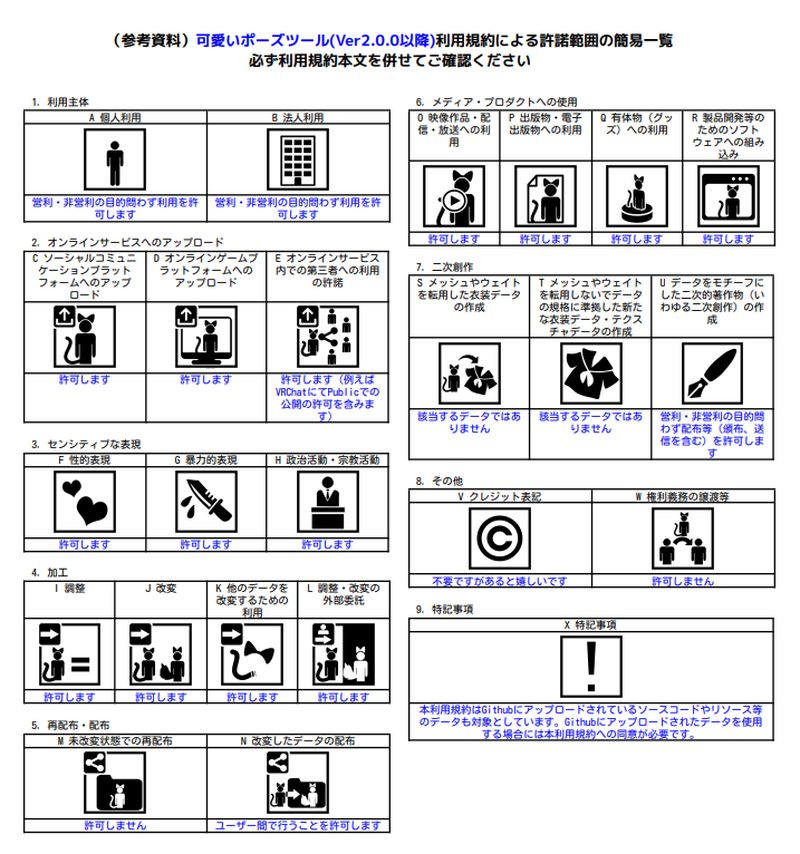
依使用條款,允許在線上服務內授權第三方使用,包括在VRChat內公開為公開虛擬化身。也可以整合到像VRChat官方市集那樣「不交付資料、只販售使用權」的形式中(不需要使用費或標示出處)。不可重新散布工具的資料本身。若有疑問,請與我們聯絡。
可以製作並販售非官方的整合工具・對應商品嗎?
只要明確標示為「非官方」,即可販售。詳細條件或官方認證,請個別洽詢。
可以退款嗎?
基於BOOTH的政策與數位內容的性質,原則上不提供退款。購買前請仔細確認商品說明。
已經購買卻無法下載
請從BOOTH的我的頁面確認「已購買的商品(購入した商品)」。若未顯示下載連結,請洽詢BOOTH的客服。若在Gumroad購買,可透過購買時收到的電子郵件中的連結,或從Gumroad的Library(媒體庫)下載。
遇到問題時的處理步驟(依症狀查詢)
這是可依症狀查詢Unity上問題的Q&A。進行各步驟時,請先備份專案,並保留已調整的「Kawaii Posing」物件與Assets/UnisakiStudio/GeneratedResources中的產生資料。
項目名稱與位置因商品・版本而異。PS編號的意義請參閱錯誤代碼(PS編號)一覽。在沒有「檢查設定」或PS編號的版本中,請確認Unity的Console(Window > General > Console)中的第一個紅色錯誤。
找不到Prefab・出現Missing Script時,該如何復原?
- 【Unity → ALCOM/VCC】儲存場景,並將此頁加入書籤。關閉Unity,複製整個專案作為備份。在ALCOM/VCC中選擇作業的專案,確認商品本體與「Unisaki Posing System」都已加入。只匯入BOOTH的授權用unitypackage,並不會加入本體
- 【ALCOM/VCC】若ALCOM有重新安裝所選套件的操作,請選擇商品本體與「Unisaki Posing System」並執行。若沒有重新安裝的操作,請記下已安裝的名稱與版本,依商品本體→共用系統的順序刪除,再依共用系統→商品本體的順序加入。若相依的其他商品也顯示為刪除對象,請一併記下其名稱,並以相同操作加回。請勿一次刪除Packages內的資料夾
- 【Unity】匯入結束後,開啟 Window > General > Console。若有以「error CS」開頭的紅色錯誤,請先確認該檔案所屬套件的相容性・安裝狀態。請勿為了消除紅色錯誤而移除Missing Script。若出現舊版資料夾的警告,請確認要如何從舊的unitypackage版(V1.15等)移轉到VCC版?
- 【備份專案的Unity】在刪除已修改過的舊物件之前,先從右鍵選單將商品加入新的確認用虛擬化身,並執行預先建置。若新加入的能正常運作,就可能是舊物件端有缺漏,請比較「姿勢」分頁・調整動畫片段・設定。請保留GeneratedResources與已調整的動畫。只有在兩者都持續出現相同的Missing時,才前往比較了一般重新安裝與重新新增,仍持續出現相同的Missing錯誤
要如何從舊的unitypackage版(V1.15等)移轉到VCC版?
- 【Unity】儲存場景後關閉Unity。建立整個專案的備份,並在該複本中嘗試移轉
- 【ALCOM/VCC】加入・更新要使用的各商品本體與「Unisaki Posing System」。若要使用「Kawaii Posing」與「Cool Posing」,就需要兩者的商品本體。若需要登錄授權・儲存庫,請確認所購商品的官方安裝步驟
- 【複製的專案】記下Unity警告中顯示的舊版資料夾的正確位置。關閉Unity,只將該資料夾與對應的.meta移到專案外的暫存位置。請勿刪除整個
Assets/UnisakiStudio。請保留License、GeneratedResources與自製的調整動畫片段。若該資料夾內有已調整的資料,就需要移轉,請在此停止作業並確認 - 【Unity】重新開啟後確認Console的編譯錯誤,從右鍵選單將工具加入新的確認用虛擬化身,並執行預先建置。舊版物件可能會變成Missing,因此在比較・移轉調整內容之前,請保留備份
- 【確認】確認到圖片・姿勢・遊戲內選單都正常後,即完成移轉。請勿僅憑預先建置成功,就判斷舊版的調整已全部移轉。若找不到Prefab,請前往找不到Prefab・出現Missing Script時,該如何復原?
與舊版共存時出現的症狀一覽,也請參閱「從舊版本移轉」一章。
無法變成站姿以外的姿勢
這是適用於Kawaii Posing・Cool Posing的操作。
- 【VRChat內】切換到已上傳的目標虛擬化身,開啟Expressions Menu → 所使用商品的選單。這裡所說的「設定」是遊戲內的選單。Unity的Inspector則是編輯要整合到虛擬化身中的設定與姿勢的畫面
- 【VRChat內】在「選擇姿勢」中選擇要使用的姿勢。即使選擇了坐姿的姿勢,若頭部處於站姿的高度,有時也不會切換成坐姿。桌面模式請用C/Z鍵,VR請在安全的情況下降低頭部高度來確認。若變更過按鍵配置,請確認VRChat的操作設定
- 【VRChat內】若想自動切換,請先將「忽略頭部高度」與「固定雙腳」暫時關閉再比較。若想站著使用特定姿勢,請開啟想用的姿勢群組,再試試「忽略頭部高度」。若想讓手臂維持姿勢的形狀,請使用「鎖定手臂」;若想讓手臂跟隨控制器,請解除此固定。顯示的項目會依商品或啟用的功能而不同
- 【VRChat內】若不會切換成躺姿,請確認商品「設定」中的「躺姿高度閾值」。請先記下目前的數值,再小幅變更並比較。若調整過的遊戲內設定已被儲存,只重新上傳虛擬化身,有時並不會回到初始值
- 【在Unity中測試】請勿只憑Gesture Manager等Play模式的顯示判斷,請在VRChat的桌面模式或三點追蹤下比較。若連遊戲內選單本身都沒有,請確認Unity中工具是否已啟用,以及建置時的第一個紅色錯誤。即使工具內的「檢查設定」正常,也無法判定其他機關的建置錯誤
「姿勢」分頁中的圖片呈灰色・不顯示時,該怎麼辦?
- 【Unity】在Hierarchy中選擇虛擬化身內的姿勢工具。若開著動畫調整視窗,請完成編輯並儲存後再關閉
- 【Unity的Inspector】執行更新預先建置(依畫面結構不同,可能為「預先建置」)。若顯示失敗,請先處理該問題。即使目標平台為PC,若「產生姿勢圖示」為關閉(Ver3.0.x中為「設定」的無姿勢圖示模式為開啟),也不會產生圖片。目標平台為Android時不會產生圖片,因此請在PC用的專案中確認
- 【Unity的Inspector】若已預先建置卻沒有圖片,或變更了服裝,請使用預先建置的「詳情」→「重新拍攝圖示」(相當於舊畫面中重新產生・更新圖片的操作)。對於指定了自訂圖示的姿勢,請確認圖片參照是否變成None/Missing
- 【確認】「姿勢」分頁中顯示虛擬化身的圖片即完成。若仍為灰色,請確認Console的紅色錯誤,判別是圖片產生已停用・Android用・產生失敗中的哪一種。不需要先刪除圖片檔案或GeneratedResources。若顯示PS036(因其他工具的錯誤而無法更新姿勢縮圖),請先解決所顯示工具的錯誤
在特定虛擬化身上出現姿勢位置偏移、身體下沉・浮起等現象
- 【VRChat內】在地板平坦的地方確認;若商品的「設定」中有「腳部高度」,請記下目前的數值。標準基準為50%。為了能保留刻意的高度調整,請比較變更前後
- 【Unity】更新預先建置,建置・上傳後用同一個虛擬化身確認。即使上傳了新的設定,也請另外確認在遊戲內儲存的腳部高度與閾值。若在仰臥等姿勢中頭部位置偏移、雙腳被拉直,可能是Unisaki Posing System 3.2.0已修正的問題(請參閱位置・高度偏移的問題)
- 【備份的專案】確認是否有多個Floor Adjuster等會改變地面・身高的工具。為避免相同的修正重疊,請逐一停用並比較。雖有改用MA Floor Adjuster後改善的案例,但並非每個人都需要這項變更。若要切換,請勿與舊的修正同時啟用,並依照發布者的步驟進行
- 【比較Unity/VRChat】若只有特定姿勢,請優先確認動畫調整的高度;若是所有姿勢,請優先確認虛擬化身的身高・縮放與併用的工具。請比較是在站姿/坐姿/躺姿的哪一種中浮起,並在重新預先建置・上傳後也加以確認。若出現PS034,請先修正Humanoid與Head的設定,再進行外觀調整(Animator・Avatar・Chest(胸部)・Head(頭部)的錯誤該確認什麼?)
Animator・Avatar・Chest(胸部)・Head(頭部)的錯誤該確認什麼?
- 【Unity】按下「檢查設定」的「選擇相關物件」。確認與VRC Avatar Descriptor相同的物件上是否有Animator,以及其Avatar欄位是否為None/Missing。請勿改為指定其他虛擬化身的Avatar
- 【Unity的Project】選擇原始模型,在Inspector > Rig > Configure中確認Head・Chest。變更前請先備份,並與虛擬化身發布者的建議設定比較
- 【已設定Chest時】只是Upper Chest為空,並不會出現PS007。若持續出現另一個「未設定胸部骨骼」的錯誤,請在Window > General > Console中選擇第一個紅色錯誤,確認詳細資訊中的腳本名稱與來源。請勿把填入Upper Chest當作一律的解決方法
- 【確認】確認按下「重新檢查設定」後錯誤是否消失,再執行預先建置。若原始發布的虛擬化身也出現相同錯誤,請在洽詢時附上比較結果與Console中的來源
首次匯入或編譯一直無法結束,無法操作Unity
- 【Unity】確認進度顯示中的處理名稱是否會改變。所需時間因電腦與專案規模而異,因此不要只憑時間斷定原因。請記下顯示的名稱,以及停住後經過的時間
- 【Unity可以操作時】儲存場景後結束,並備份專案。若無法操作而必須結束,請先確認未儲存的編輯會遺失,再使用作業系統的結束操作
- 【ALCOM/VCC】確認該專案使用的Unity支援版本,以及商品本體・Unisaki Posing System・Modular Avatar・NDMF的安裝狀態。請勿在Unity啟動期間替換套件,請更新・重新下載為相容的組合後再重新開啟
- 【判別原因】保留既有專案,在使用同一支援版本Unity的新Avatars專案中,只加入商品與必要的相依套件來比較。依新專案也會停住,還是只有原專案會停住,區分接下來的調查方向。請勿只因為花費很長時間就刪除Assets或Packages
- 【再次發生時】請附上停住的處理名稱・套件版本・新專案中的結果進行洽詢。即使無法開啟編輯器,也可以從瀏覽器使用官方支援
工具的放置位置或選單的產生位置出現錯誤
- 【Unity】若開著Prefab編輯畫面,請儲存編輯並回到場景。在Hierarchy中選擇附有VRC Avatar Descriptor的虛擬化身,從右鍵選單的「Unisaki Studio」加入商品。Project視窗中的Prefab本身並不是加入的目標
- 【Unity】既有的姿勢工具,請放在要使用的虛擬化身的子層級。請在Hierarchy中確認父子關係,看看是否被放在其他虛擬化身下或場景的最上層
- 【Unity】若手動設定了Submenu Root,請指定同一虛擬化身內的選單產生位置。若刪除了工具內部的選單,請與新加入的工具結構比較
- 【確認】按下「重新檢查設定」後若放置錯誤消失,請執行「更新預先建置」
如何修正「姿勢」分頁中動畫未設定・初始姿勢・Motion Time的錯誤?
- 【Unity的Inspector】開啟「姿勢」分頁中對應的類別,開啟錯誤中所寫編號之項目的「詳情」。若動畫為None/Missing,請指定要使用的動畫片段,或停用不使用的項目
- 【Unity的Inspector】若有多個初始姿勢,請只保留一個。已啟用Motion Time的項目請設定參數名稱;若不使用,請關閉Motion Time。Legacy格式的動畫片段,請替換為發布者以支援Mecanim的形式提供的版本
- 【資料缺漏而無法開啟列表時】請備份場景,並與原本的預設或調整前的備份比較。在新的確認用虛擬化身上加入相同商品,即可確認標準的姿勢列表。請勿先刪除已調整的物件,請保留剩下的調整動畫片段並加以復原
- 【轉換中特定姿勢失敗時】只將錯誤中所寫的姿勢暫時停用,再執行預先建置。若移除該姿勢後成功,請逐一確認原始動畫片段・調整動畫片段。作業後請恢復為原本預期的啟用狀態
無法儲存・複製產生的檔案
- 【Unity】在Window > General > Console中選擇第一個紅色錯誤,確認儲存位置的資料夾,以及權限不足・容量不足等詳細資訊
- 【作業系統】確認儲存位置磁碟機的可用空間、資料夾的寫入權限,以及同步軟體或安全性軟體造成的存取限制。請勿一律解除限制,請以能否在該資料夾儲存一般檔案來判別
- 【Unity】確認Project視窗中是否顯示產生位置的資料夾;若在外部移動過,請等Unity的重新整理結束後再重新執行預先建置。請勿一次刪除產生位置中已調整的檔案
比較了一般重新安裝與重新新增,仍持續出現相同的Missing錯誤
請先嘗試找不到Prefab・出現Missing Script時,該如何復原?中的一般復原步驟。
- 【僅在重新下載後仍持續出現Missing時・Unity 2022.3】有洽詢案例是重建共用快取後恢復的,但這並非已確定的原因。請確保網路連線與重新下載用的可用空間,並結束所有Unity Editor・Unity Hub・ALCOM/VCC。在Windows中,於檔案總管的網址列輸入
%LOCALAPPDATA%\Unity,將其中的cache資料夾改為cache-backup-日付等未使用的名稱並保存。macOS的預設位置是~/Library/Unity/cache,Linux是~/.config/unity3d/cache。若變更過儲存位置或找不到該資料夾,請勿憑猜測操作,請參閱Unity官方資料確認。這是與其他專案共用的快取,下次會需要重新下載。Assets・Packages・ProjectSettings不做任何變更 - 【ALCOM/VCC → Unity】進行一般的套件重新下載後開啟Unity,再次確認加入新的確認用虛擬化身的結果。若情況惡化,請關閉所有應用程式,將新產生的cache改名保存,並把先前移開的資料夾改回原本的名稱。若沒有改善,請不要反覆重新下載,請在洽詢時附上第一個紅色錯誤,以及「重新新增是否也會重現」。移開快取是根據復原案例所做的判別,並非Unity官方對所有症狀建議的步驟
右鍵選單只顯示「工具設定畫面(ツール設定画面)」。選單與商品頁面的說明不同
可能正在使用舊的unitypackage版。請先確認版本與Console的錯誤。若需要移轉,請先備份專案,再依要如何從舊的unitypackage版(V1.15等)移轉到VCC版?的步驟比較・移轉。請勿先一次刪除已調整的物件或資料夾。
只是站著,雙腳就自己動成外八字
VRC Avatar Descriptor的「Use Auto-Footsteps for 3 and 4 point tracking」可能造成影響。請記下目前的設定,關閉後比較。依工具版本不同,「設定」→「疑難排解」中有將其關閉的按鈕(舊畫面中位於警告內)。即使沒有顯示警告,也可以從Avatar Descriptor確認。若沒有問題,就不需要關閉。若沒有改善,請恢復原本的設定,並確認併用的工具與追蹤設定。
上傳時顯示「參數SitShallow被指定了多種類型」
可能混用了舊unitypackage版的設定與VCC版。請確認Console中顯示的參數名稱與來源。若殘留舊版,請先備份整個專案,再依要如何從舊的unitypackage版(V1.15等)移轉到VCC版?的步驟移轉。請確認舊版資料夾的正確位置與是否有自製資料,並保留調整動畫片段與GeneratedResources。在新加入的確認用虛擬化身上確認預先建置・姿勢・遊戲內選單之前,請保留原本已調整的資料。若沒有舊版,請確認是否與其他機關發生參數類型衝突。
無法執行預先建置。沒有反應
請在Window > General > Console中確認操作時的第一個紅色錯誤。在有「檢查設定」的版本中,也請確認其錯誤編號・對象・處理方式(錯誤代碼(PS編號)一覽)。Unisaki Posing System 3.1.1以後,若專案中有編譯錯誤,會在建置一開始以PS050說明原因並停止。3.1.2以後會顯示最多5件原始編譯錯誤,並可從「詢問此錯誤」開啟含版本資訊的洽詢草稿。3.2.0以後也會顯示發生錯誤的工具名稱,即使在剛重新啟動Unity後或Console的顯示經過篩選時,也能確認錯誤內容。請依序確認放置位置(工具的放置位置或選單的產生位置出現錯誤)、Animator的Avatar(Animator・Avatar・Chest(胸部)・Head(頭部)的錯誤該確認什麼?)、姿勢的動畫參照(如何修正「姿勢」分頁中動畫未設定・初始姿勢・Motion Time的錯誤?)、產生位置的寫入權限(無法儲存・複製產生的檔案);若缺少必要的檔案,請依找不到Prefab・出現Missing Script時,該如何復原?的步驟,比較一般重新下載與重新新增。請勿先刪除已調整的工具或GeneratedResources。若仍未解決,請在洽詢時附上停住的步驟、商品版本與第一個紅色錯誤。附上之前,請確認使用者名稱・檔案路徑・不必要的資訊。
從虛擬化身中移除的方法
Kawaii Posing是透過NDMF運作的非破壞性工具,不會改寫虛擬化身本體的資料(FX圖層・Expressions Menu・參數等)。刪除只需要以下1個步驟。
- 在Hierarchy中選擇虛擬化身正下方的「Kawaii Posing」物件並刪除(Delete鍵,或右鍵→Delete)
- 已預先建置的情況也一樣。預先建置產生的ModularAvatar元件會建立在「Kawaii Posing」物件內,因此會隨物件一起刪除
- 刪除後重新上傳虛擬化身,VRChat上的姿勢選單也會消失
- 姿勢的調整資料與縮圖等產生的檔案會留在
Assets/UnisakiStudio/GeneratedResources中。若不需要,可以刪除(請注意,同一專案中其他虛擬化身的調整資料也在同一資料夾中) - 若想從專案中移除工具本身,請在ALCOM(或VCC)中刪除「Kawaii Posing」與「Unisaki Posing System」。授權會留在電腦上,因此再次加入後即可直接使用
Inspector中有時會顯示的「移除○○設定」「移除○○資料夾」按鈕,只有在殘留舊產品(unitypackage版的Kawaii Sitting工具・添睡工具(添い寝ツール)・Virtual Love)的設定或舊unitypackage版的資料夾時才會顯示。這不是用來刪除Kawaii Posing本身的按鈕。若曾使用舊版,請參閱「從舊版本移轉」的步驟。
聯絡我們
更新紀錄
以下是各版本新增的功能・修正一覽(取自套件的CHANGELOG與BOOTH更新紀錄)。最新版本會在官方X(@unisakistudio)上公告。
| 版本 | 日期 | 內容 |
|---|---|---|
| 3.2.0 | 2026-11-22 | 支援30種語言(對應Unisaki Posing System 3.2.0)。Inspector・編輯操作・安裝對話框・標準姿勢名稱・產生的VRChat選單可用30種語言顯示。統一Inspector與遊戲內選單的語言選擇(初始值為電腦的語言。最後的選擇也會用於同一作業系統使用者的其他專案)。可用所選語言開啟README・變更紀錄・使用說明。準備了128個標準姿勢的顯示名稱與各功能的說明。維持虛擬化身的既有設定・自訂名稱・資源參照・參數識別碼・授權的儲存方式。系統端(3.2.0)的修正請參閱下方共用系統的項目 |
| 3.1.2 | 2026-11-09 | 即使關閉「腳部高度」,也能在Expressions Menu的「設定」→「仰臥時自動鎖定頭部」中切換固定頭部(在3.1.0・3.1.1中項目消失的虛擬化身,更新後建置即可恢復)。系統端(3.1.2):修正開啟「減輕頭部旋轉造成的姿勢變形」時,從俯臥起身後臉仍一直朝上的問題。即使取消勾選虛擬化身本體,也能「更新預先建置」。修正舊版的共用姿勢Controller殘留在Assets中時,更新後可能無法產生姿勢的問題(也會沿用自行編輯過的Controller設定)。當工具或其父物件停用而無法使用共用Animator時,會顯示對象名稱,並可從「檢查設定」→「選擇相關物件」開啟。預先建置顯示「設定已變更」時,可從「詳情」→「查看預先建置後的設定變更」確認差異。因腳本錯誤導致建置停止(PS050)時,會顯示Unity偵測到的最多5件原始錯誤,並可從「詢問此錯誤」開啟洽詢草稿 |
| 3.1.1 | 2026-11-08 | 即使關閉「左右鏡像」,已啟用的「地面高度」「翻身」也會顯示在Expressions Menu的「設定」中。即使在舊版中重新排序・刪除・重新命名了姿勢,也會為「伸腿坐」「放鬆」「支起單膝」沿用正確的翻身設定(即使完全Unpack,只要能辨識原本的姿勢就會沿用。自製姿勢・已關閉的翻身・替換過的側向動作會保留)。修正選擇虛擬化身時會瞬間變成俯臥的問題,以及只選擇俯臥時跳躍會瞬間變成仰臥的問題。新增「功能」→「便利功能」→「跳躍切換躺姿」(初始設定為開啟)。更新後共用姿勢用Animator Controller的參照遺失時,若可以復原,會顯示警告並依設定重新建立(也會保留多個虛擬化身共用之Controller的參照)。即使有自行儲存的同名「Kawaii Posing」Prefab,也會從新增選單放置正式的Prefab。在「加入添睡工具」中找不到添睡工具本體時,會提示應先安裝的商品。系統端(3.1.1):專案中有編譯錯誤時,會在建置一開始說明原因並停止。姿勢工具加入的FX圖層的Write Defaults會配合虛擬化身端的設定 |
| 3.1.0 | 2026-11-07 | 大型更新(對應Unisaki Posing System 3.1.0)。為85種姿勢中的53種加入手腳自動調整(IK)。仰臥的「伸腿坐」「放鬆」「支起單膝」支援依頭部傾斜翻身。新增拍照模式(調整位置・朝向,可選擇同步與頭部顯示)、「地面高度」(整個身體上下3m)、呼吸動作、「關閉VRChat預設站立搖擺」設定,以及減輕頭部旋轉造成之姿勢變形的功能。將Inspector整理為「功能」「姿勢」「虛擬化身設定」3個分頁,可確認使用的功能與參數使用量。支援姿勢搜尋・批次加入・重新排序・在Scene中簡易預覽。加快桌面模式下站姿・半蹲・坐姿的切換。廢除8bit版Prefab的新增,統一為一般Prefab的功能選擇(維持既有的參照)。將VRChat Avatars SDK的最低版本改為3.10.4,NDMF改為1.14.0 |
| 3.0.13 | 2026-09-22 | 系統端(3.0.17):修正將整個虛擬化身等比例放大・縮小時,姿勢的水平位置會偏移的問題。新增可個別或一次忽略Inspector警告(自動踏步・未執行預先建置・設定變更)的設定。修正手動匯入移動用動作時,會匯入不適當之單次動畫的問題 |
| 3.0.12 | 2026-09-15 | 新增虛擬化身預設(ルリエ) |
| 3.0.11 | 2026-09-09 | 新增虛擬化身預設(メルヴィ、ミダリス)。修正うらら的預設的動作替換。系統端(3.0.14):修正安裝多個姿勢工具時第2個以後的「停用手勢」消失的問題、併用FloorAdjuster時的高度・位置偏移,以及刪除所有站姿姿勢之配置下的建置錯誤。預設列表改為依虛擬化身名稱排序 |
| 3.0.10 | 2026-08-31 | 系統端(3.0.11):修正在最新版NDMF中預先建置失敗的問題,以及顯示錯誤時的例外 |
| 3.0.9 | 2026-08-29 | 系統端(3.0.10):減輕預設讀取與Hierarchy圖示判定的負荷(改善放置大量姿勢工具之場景中的凍結)。修正同一虛擬化身上有多個姿勢工具時的預先建置錯誤 |
| 3.0.8 | 2026-08-26 | 系統端(3.0.9):修正NDMF處理後預覽用Avatar失效,導致Play時以「Avatar is null」失敗的問題 |
| 3.0.7 | 2026-08-18 | 系統端(3.0.8):修正以FloorAdjuster等重新修正高度時,姿勢資料可能變得不正確的問題 |
| 3.0.6 | 2026-08-12 | 新增13種虛擬化身預設(うらら、ウェンディ、カザリス、カプリィナ、キリサメ、シウシウ、ハンカ、フィユエ、プラム、マヨ、ミサキ、ラシューシャ、ルルネ)。系統端(3.0.7):修正併用FloorAdjuster等高度調整工具時視角偏移・仰臥時膝蓋異常彎曲的問題 |
| 3.0.5 | 2026-03-17 | 新增30種虛擬化身預設(アズキ、あのめあ、イメリス、うささき、京狐、ここあ、コロネ、サフィー、しずく、しらつめ、ソフィナ、ソラハ、デルタフレア、トラス、ナナセノワール、ナユ、ネメシス、フレア、プラチナ、真央、真冬、むんき、めいゆん、ヨル、ラスク、リーファ、りりか、竜胆、ルゼブル、ヴェール)。系統端:修正在具有專屬姿勢控制的虛擬化身上姿勢走樣的問題 |
| 3.0.4 | 2026-01-31 | 新增7種虛擬化身預設(クマリ、イチゴ、エルシオン、ラムネ、リルモワ、サバラム、Lapwing)。系統端:修正當機・與Gorone EX(ごろ寝EX)的整合・調整合成的問題,預先建置時也會產生圖示,新增「授權移除」功能 |
| 3.0.3 | 2026-01-11 | 改善授權安裝・移除相關的功能 |
| 3.0.2 | 2026-01-04 | 修正Mac/Linux版的授權處理問題。系統端:支援Unity深色主題、圖示輕量化並新增小尺寸設定、恢復追蹤整合與動作自動匯入 |
| 3.0.1 | 2025-12-28 | 新增虛擬化身預設(セレスティア、まめひなた、しお、愛莉、ライム、ショコラ、ミルフィ)。修正姿勢自行走樣的問題 |
| 3.0.0 | 2025-12-28 | 新增預先建置功能・動畫調整功能・預設功能。改為可用unitypackage加入專案的方式。內附10種預設(マヌカ、Shinano、桔梗、萌、ミルティナ、キプフェル、シフォン、ルミナ、エク、みみのこ) |
| 2.2.5 | 2025-05-08 | 解決與部分機關的相容性問題 |
| 2.2.4 | 2025-04-04 | 修正在部分虛擬化身與ModularAvatar版本中姿勢無法改變的問題 |
| 2.2.3 | 2025-03-13 | 修正部分虛擬化身的跳躍等動作問題,以及「停用手勢」初始值的問題 |
| 2.2.1 | 2025-02-05 | 修正Unity當機的問題 |
| 2.2.0 | 2025-02-02 | 新增「停用手勢」功能。為所有姿勢加入手形資料 |
| 2.1.4 | 2024-12-08 | 修正「固定雙腳」無法使用的衝突,以及桌面模式下姿勢恢復為標準姿勢的問題 |
| 2.1.0 | 2024-11-20 | 解決桌面模式下身體陷入地面的問題。新增「忽略頭部高度」「仰臥時自動鎖定頭部」「Quest用無圖示模式」。新增警告顯示功能,解決與AFK・其他工具之固定機關的衝突。變更選單結構(「選擇姿勢」改為資料夾・固定類功能移至最上層) |
| 2.0.0 | 2024-11-14 | 發布支援VCC/VPM的版本。修正8bit版的問題 |
| 1.13 | 2024-04-11 | 新增與「Gorone System EX(ごろ寝システムEX)」的整合設定 |
| 1.12 | 2024-03-31 | 新增左右鏡像(鏡像反轉)功能。新增5種側躺姿勢 |
| 1.10 | 2024-03-10 | 新增站姿功能(15種)。新增8bit版 |
| 1.9 | 2024-03-05 | 新增7種半蹲姿勢・8種坐姿 |
| 1.7 | 2024-02-23 | 新增變更各姿勢頭部高度閾值的功能。使用參數從54bit減少為16bit |
| 1.5 | 2024-02-18 | 改為在桌面模式下按C鍵也能使用坐姿 |
| 1.0 | 2024-02-14 | 首次發布 |
共用系統「Unisaki Posing System」3.2.0(2026-11-22)的主要修正・變更:支援以30種語言顯示(→ 如何選擇顯示語言(Unisaki Posing System Ver3.2.0以後))/因編譯錯誤而無法產生姿勢時(PS050),會顯示發生錯誤的工具名稱,即使在剛重新啟動Unity後或Console的顯示經過篩選時,也能確認錯誤內容/因其他工具的錯誤而無法更新姿勢縮圖時(PS036),會顯示該工具的名稱與錯誤內容/加快「更新預先建置」(設定了翻身的姿勢越多,效果越明顯)/日文・中文的功能說明換行時,行首不會出現「。」或「、」/修正在Base圖層設定自訂Controller並開啟「使用虛擬化身原有的站立、蹲下和俯臥姿勢」的虛擬化身中,每次重新啟動Unity都可能被要求更新預先建置的問題/修正編輯・預覽姿勢時,用MA Merge Armature穿上的服裝或頭髮停留在原位的問題/修正在變更了整個虛擬化身縮放、使用MA Floor Adjuster、經過動畫調整的姿勢及部分自製姿勢中,仰臥等姿勢的頭部位置偏移,導致在VRChat中雙腳被拉直的問題/修正在早於Modular Avatar 1.17.0的版本中出現編譯錯誤(CS1061)的問題/「翻身頭部位置校正時無法測量RootT位移」不再使預先建置或建置停止(該姿勢不做校正,並在Console顯示警告)/修正躺著時跳躍翻身後,在著地前起身就會一直維持躺姿的問題/修正在世界中的椅子等處只坐了幾秒後,雙腳不會變成姿勢形狀的問題,以及桌面模式下從椅子站起後視角與姿勢不符的問題/修正「將虛擬化身重設為T姿勢」會連體型與虛擬化身本體的位置・旋轉・縮放都恢復原狀的問題(只恢復姿勢)/將必要版本改為Modular Avatar 1.16.2以上・NDMF 1.14.8以上。更新時,請在ALCOM/VCC中將Kawaii Posing更新到3.2.0,並一併將「Unisaki Posing System」更新到3.2.0;若有使用預先建置,請按一次「更新預先建置」後再重新上傳。已放置的設定會沿用。
共用系統「Unisaki Posing System」3.1.2(2026-11-09)的主要修正・變更:修正開啟「減輕頭部旋轉造成的姿勢變形」時,從俯臥起身後臉仍一直朝上的問題/即使關閉「腳部高度」,也能切換「設定」→「仰臥時自動鎖定頭部」(在3.1.0・3.1.1中項目消失的虛擬化身,更新後建置即可恢復)/即使取消勾選虛擬化身本體,也能「更新預先建置」/修正舊版的共用姿勢Controller殘留在Assets中時,更新後可能無法產生姿勢的問題(也會沿用自行編輯過的Controller設定)/當工具或其父物件停用而無法使用共用Animator時,會顯示對象名稱,並可從「檢查設定」→「選擇相關物件」開啟/預先建置顯示「設定已變更」時,新增「詳情」→「查看預先建置後的設定變更」/因腳本錯誤導致建置停止(PS050)時,會顯示Unity偵測到的最多5件原始錯誤,並可從「詢問此錯誤」開啟含有Unity・各工具版本與錯誤編號的洽詢草稿。若曾使用預先建置,更新後請按下「更新預先建置」並儲存場景,再重新建置・上傳虛擬化身。
共用系統「Unisaki Posing System」3.1.1(2026-11-08)的主要修正・變更:即使關閉「左右鏡像」,已啟用的「地面高度」「翻身」也會顯示在「設定」中/即使在舊版中重新排序・刪除・重新命名了姿勢,也會為對應的姿勢沿用正確的翻身設定/修正選擇虛擬化身時會瞬間變成俯臥的問題,以及只選擇俯臥時跳躍會瞬間變成仰臥的問題。可透過「功能」→「便利功能」→「跳躍切換躺姿」關閉跳躍切換(初始設定為開啟)/更新後共用姿勢用Animator Controller的參照遺失時,若可以復原,會顯示警告並重新建立/專案中有編譯錯誤時,會在建置一開始說明原因並停止,並暫緩自動整理已產生的Controller/即使專案中有與商品同名的Prefab,也會優先使用正式的Prefab/姿勢工具加入的FX圖層(地面高度等)的Write Defaults會配合虛擬化身端的設定。
共用系統「Unisaki Posing System」3.1.0(2026-11-07)的主要修正・變更:修正自動匯入為ON時,未變更設定的預先建置仍出現更新警告,並在上傳時重新產生的問題(匯入結果會反映到產生的虛擬化身,不會變更原物件的設定)/改善舊預設翻身設定的沿用、自製動作的匯入,以及產生資源的管理/依場景・虛擬化身管理預先建置產生的Controller,並在開啟場景時與儲存時整理未使用的產生物/改善設定變更後的預先建置警告、Inspector的捲動負荷,以及整理產生物時長時間停住的情況/警告也會顯示在Hierarchy中物件名稱的左側。
3.0.15~3.0.18(2026-09-13~09-30)的主要修正:修正變更Hips縮放並併用FloorAdjuster時,切換仰臥的固定頭部會使身體位置大幅改變的問題/將NDMF的最低相依版本更新為1.14.0/修正輸入姿勢名稱時縮圖會重新產生而變得卡頓的問題,以及編輯中的暫時圖示被用於上傳後選單的問題/修正蹲下・俯臥的動作替換中未套用單次AnimationClip的問題。將工具更新到最新版後會自動套用。
本手冊依據Unisaki Posing System Ver3.2.0時的規格撰寫(2026-11-22更新。設定章節的圖片為Ver3.0.x時的畫面)。