本手册由日语原文经AI翻译而成。如有不明确或与原文不一致之处,以日语版为准。截图为日语界面。
关于本工具
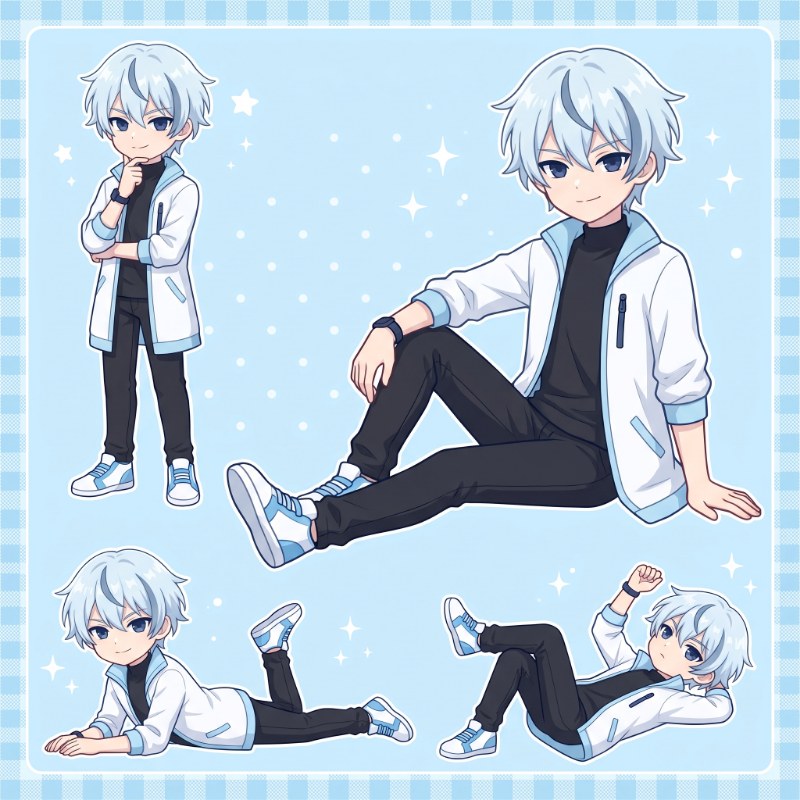
即使只有三点追踪或是桌面模式,也想用男性头像以帅气的姿势坐下或躺下!拍照时也想以有型的姿势入镜!推荐给有这些想法的人的简单姿势固定工具。从站姿到椅子・地板上的坐姿,再到俯卧・仰卧,共收录50种姿势。
Cool Posing是由Unisaki Studio(UniSakiStudio)开发并销售的VRChat头像用Unity工具。它基于通用系统“Unisaki Posing System”构建,与使用同一系统的姊妹工具基本操作相同。
Cool Posing是在BOOTH和Gumroad销售的付费工具。使用时需要在BOOTH或Gumroad购买,并安装购买时提供的许可证。本工具不能免费使用,也不向购买者以外的人授予使用许可。
BOOTH商品页面上的版本标注有时较旧。VCC/ALCOM版无需更新zip,因此BOOTH上的标注可能与最新版不一致。最新版本请查看官方X。
本工具的功能
- 在现实中坐在椅子或地板上时,头像能以适合男性头像的帅气姿势坐着
- 可以固定站姿・坐姿,拍照时能以有型的姿势入镜
- 也有适合VR睡眠的躺姿
- 俯卧和仰卧可通过跳跃快速切换
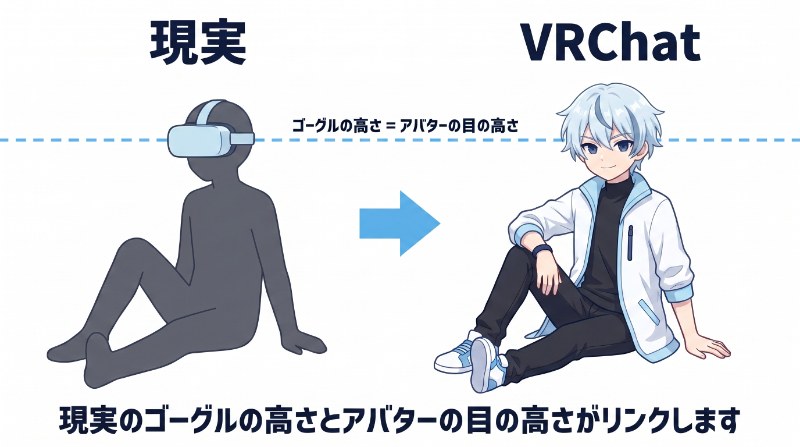
- 姿势会根据现实中头部的高度(头显的高度)自动切换。桌面模式也能使用
- 菜单中的姿势缩略图会自动生成
- 可以自由添加其他商品等任意动画
- 如果头像原本已设置“Stand”“Crouching”“Prone”姿势,会自动导入
- 提供禁用头部追踪的功能,以免动画因脸的朝向而变形
- 提供将双脚固定在地面上的功能,便于细致调整姿势
- 头部、双脚、手臂全部固定后,可以用SpaceDrag等以第三人称视角观看自己的头像,享受拍照等乐趣
- 支持Quest(可关闭“生成姿势图标”以减小头像容量)
- (Ver1.1.0起)拍照模式:可将头像向前移动最多3m并旋转朝向,放到便于拍照的位置
- (Ver1.1.0起)地面高度:可将包括头部在内的整个身体上下移动最多3m(与只移动脚部一侧的“脚部高度”区分使用)
- (Ver1.1.0起)呼吸・停止摇摆:可为胸部等添加呼吸动作,或停止VRChat默认的待机摇摆
- (Ver1.1.0起)手脚自动调整(IK):在50种姿势中的43种里,根据头像体格自动调整手脚位置(其余7种使用以往的按姿势调整)
- (Ver1.1.0起)翻身:可在自行设置了侧向动画的躺姿中使用(附带姿势中未收录翻身用动作)
- (Ver1.1.0起)功能选择:只添加需要的游戏内菜单,并可在Inspector中查看参数用量
- (Ver1.2.0起)显示语言:可将Inspector、安装时的引导、标准姿势名称和游戏内菜单以日本語、English、한국어、简体中文、繁體中文等30种语言显示(→ 显示语言的选择方法(Unisaki Posing System Ver3.2.0及以后))
收录姿势
共收录站姿11种、半蹲姿势9种、坐姿14种、仰卧9种、俯卧7种,全部50种姿势。
| 分类 | 种类数 |
|---|---|
| 站姿 | 11种 |
| 半蹲姿势 | 9种 |
| 坐姿 | 14种 |
| 仰卧 | 9种 |
| 俯卧 | 7种 |
| 姿势组 | 收录姿势名称 |
|---|---|
| 站姿 | 苦等、思考中、害羞、肘击、模特、一切正常、培养舱、魔王降临、壁咚、制止、准备打架 |
| 半蹲姿势 | 思想者、商务洽谈、俯视、休息中、双人座、困意、斜躺、端庄、骑士 |
| 坐姿 | 榻榻米、坐垫、便利店、海岸、乐园、床垫、地毯、沙滩、被褥、草坪、床铺、运动会、和室、训练场 |
| 仰卧 | 拥抱大地、被击倒、瘫软入睡、晴日小憩、枕臂小憩、树上小憩、猫咪小憩、闹别扭、过来吧 |
| 俯卧 | 没力气、懒洋洋、失落、爬行、起身、受挫、顺从 |
分类对应游戏内Expressions Menu中的“姿势组”。半蹲按现实中坐在椅子上时的头部高度设计,坐姿按坐在地板上时的高度设计,躺姿按头部降到接近地面时设计。在各组中选择的姿势会按组分别记住,并根据头部高度自动切换到所选的姿势。姿势名称可在Inspector中自由更改。
运行环境与所需条件
| 项目 | 内容 |
|---|---|
| Unity | 2022.3(VRChat官方推荐版本,由VCC/ALCOM自动准备) |
| VRChat SDK | VRChat SDK - Avatars (SDK3) 3.10.4及以上(Unisaki Posing System Ver3.1.0及以后) |
| 必需工具 | Modular Avatar 1.16.2及以上(1.x系列)/ Non-Destructive Modular Framework (NDMF) 1.14.8及以上(1.x系列)(Unisaki Posing System Ver3.2.0及以后) |
| 头像 | Humanoid类型(Animator中已设置Humanoid的Avatar) |
| 购买 | 本工具为付费工具。需要在BOOTH或Gumroad购买并安装许可证 |
| 软件包管理 | ALCOM或VCC(VRChat Creator Companion)。为了稳定运行,推荐使用ALCOM |
| 通用系统 | Unisaki Posing System(jp.unisakistudio.posingsystem,作为依赖项自动一并安装)。Cool Posing 1.2.0需要Unisaki Posing System 3.2.0及以上(3.x系列) |
Modular Avatar和NDMF是免费发布的必需库,可通过ALCOM/VCC添加到项目中。本工具利用NDMF的机制,是一款“非破坏性工具”,会在上传头像时自动整合,不会直接改写头像本体的数据或FX层。ALCOM是与VCC兼容的社区制软件包管理工具,可以避开VCC特有的问题(显示不存在的版本等)。
注意事项
- 全身追踪期间无法使用姿势功能(本工具适用于三点追踪和桌面模式)
- ExpressionParameters的用量取决于在Inspector的“功能”选项卡中选择的项目(只用“选择姿势”时为8bit;脚部高度、地面高度各8bit;同步拍照模式16bit等。合计会显示在Inspector中)。Ver3.0.x及以前的“普通版17bit / 8bit版”之分,已在Unisaki Posing System Ver3.1.0中统一为功能选择方式
- 为了使用起来更舒适,推荐与OVR Advanced Settings等带有SpaceDrag功能的工具配合使用
- 可用于支持Humanoid骨骼的头像。体格或骨骼结构特殊的头像可能出现姿势偏移(可用动画调整功能修正,→参见故障排查)
- 这是基于NDMF的非破坏性工具。会在上传头像时自动整合,不会更改头像本体的数据
- 对于已使用“PlayableLayers的BaseLayer”的头像会自动合并,但如果使用了特殊功能,可能无法正常合并
安装方法
首次安装
- 在BOOTH购买后,下载并解压商品的zip文件
- 浏览器(Chrome等)有时会显示“已拦截可疑下载”,但从BOOTH下载的zip是安全的,请直接下载
- 如果在Gumroad购买,请下载并解压CoolPosing.zip。Gumroad版的文件名为英文,zip中包含README.txt、CoolPosing_Installer.unitypackage和使用条款。后续步骤中的“カッコいいポーズツール.unitypackage”请替换为“CoolPosing_Installer.unitypackage”
- 双击zip中附带的カッコいいポーズツール.unitypackage(或将其导入Unity项目)
- 此操作会将许可证安装到电脑上,同时在VCC/ALCOM中注册Unisaki Studio的仓库
- 导入到Assets文件夹的是用于安装许可证的临时文件,处理完成后会自动删除。
Assets/UnisakiStudio文件夹为空也属正常 - 在ALCOM(或VCC)中,将“Cool Posing”添加到目标项目
- 如果尚未导入“Modular Avatar”,请一并添加到项目中
- Unisaki Posing System会作为依赖项自动添加
- 在Unity中打开项目,在Hierarchy中右键单击头像 → 选择菜单中的“Unisaki Studio”→“添加Cool Posing”
- 要使用的功能(添加到游戏内菜单的项目)在添加后于Inspector的“功能”选项卡中选择。旧版“8bit・无脚部高度”(8bit・足の高さなし)的新增菜单已在Ver1.1.0中废除
- 头像正下方会添加“Cool Posing”对象
- 如果找到适用于该头像的调整预设,会显示“是否应用预设?”对话框。点击“应用”后,会自动设置符合头像体型的调整数据
- 接着会显示“是否进行预构建?”对话框。点击“是”可以加快头像的构建和上传(推荐)
- 然后像平常一样上传头像
如果右键菜单中显示了“Unisaki Studio”,说明工具已成功导入。如果项目不显示或呈灰色无法点击,则可能是许可证未能安装,或Unity中发生了其他错误(→参见故障排查)。
第二个项目・第二次及以后的安装
在已安装过许可证的电脑上,下次起只需从ALCOM(或VCC)添加到项目即可使用,无需重新下载zip或导入unitypackage。
无法注册到VCC/ALCOM时
使用“添加到VCC”快捷方式时,如果出现“没有为协议vcc注册的程序”“找不到应用程序”等错误,请按以下顺序尝试。
- 安装ALCOM后,再次导入カッコいいポーズツール.unitypackage(导入时会自动注册仓库)
- 如果仍未注册,请检查Unity的Console中是否有错误(自动注册可能因其他工具的错误而中断)
- 如果仍无法解决,请联系支持
更新方法
- 请在ALCOM(或VCC)的项目界面中更新到最新版。Cool Posing和“Unisaki Posing System”需一并更新。已放置工具的设置会被保留
- 更新后,请在Inspector中确认使用的功能和ExpressionParameters的用量;如果使用了预构建,请点击“更新预构建”后再重新上传(Ver3.1.0及以后,旧版创建的预构建会被检测为需要更新)
- (更新到Ver1.2.0)在ALCOM / VCC中将Cool Posing更新到1.2.0,并同时将“Unisaki Posing System”更新到3.2.0(Cool Posing 1.2.0需要Unisaki Posing System 3.2.0及以上的3.x系列)。如果Modular Avatar低于1.16.2或NDMF低于1.14.8,请一并更新。如果使用了预构建,请点击一次“更新预构建”后再重新上传。已放置工具的设置会原样保留
- 已知VCC存在显示不存在的版本而导致更新失败的问题。Unisaki Studio不推荐使用VCC,推荐使用ALCOM(摘自官方FAQ)
- 如果更新后姿势异常,删除一次“Cool Posing”对象,再从右键菜单重新添加,有时可以改善
游戏内用法
菜单结构(通用)
在VRChat中打开Expressions Menu(长按菜单按钮),其中有“Cool Posing”菜单。其内部结构如下。
- 选择姿势 — 姿势菜单(按姿势组划分的子菜单)和“忽略头部高度”
- 设置 — “左右镜像”“脚部高度”“地面高度”“仰卧时自动锁定头部”“高度阈值(蹲姿高度阈值・坐姿高度阈值・躺姿高度阈值)”
- 固定双脚 — 将双脚固定在地面上
- 固定头部 — 禁用头部追踪
- 锁定手臂 — 禁用手臂追踪
- 禁用手势 — 使用与姿势相符的手形,而不是控制器决定的手形
- 拍照模式 / 呼吸 / 翻身 — Unisaki Posing System Ver3.1.0及以后新增的菜单(见下文)
Ver3.1.0及以后,在Unity Inspector的“功能”选项卡的“菜单功能”中选择哪些项目显示在游戏内菜单中。取消勾选的项目(左右镜像、脚部高度、地面高度、禁用手势、拍照模式、呼吸、翻身等)不会显示在菜单中,也不会占用相应的参数。
Unisaki Posing System Ver3.2.0及以后,游戏内菜单的项目名称和标准姿势名称会以在Unity中选择的显示语言生成(→ 显示语言的选择方法(Unisaki Posing System Ver3.2.0及以后))。本手册使用选择简体中文时显示的项目名称进行说明。
基本操作
- 从“选择姿势”中,为半蹲、坐姿、俯卧、仰卧各选择一个姿势
- 根据现实中头部(头显)的高度,自动在站姿 → 半蹲 → 坐姿 → 躺姿之间切换
姿势的切换方法
| 模式 | 操作 |
|---|---|
| VR模式 | 在现实中降低头部位置(蹲下・坐下・躺下)。或者用OVR Advanced Settings的空间拖拽或PlayspaceMover降低头部高度 |
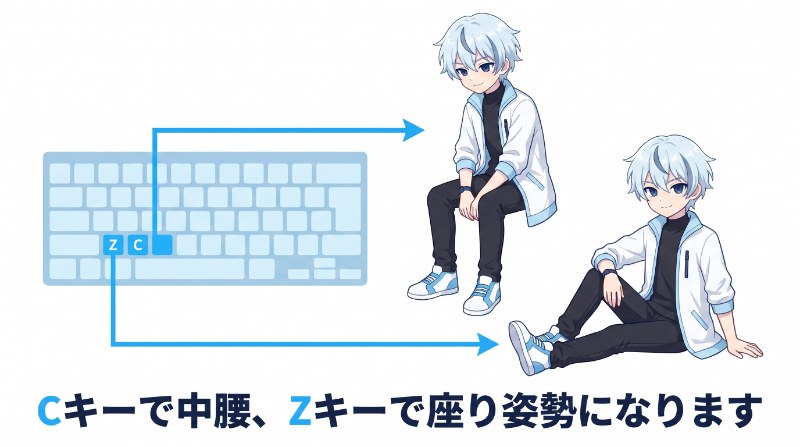
| 桌面模式 | 按C键为半蹲,按Z键为坐姿。要使用躺姿,请在按下Z键后,将设置中的“躺姿高度阈值”改为35%以上 |
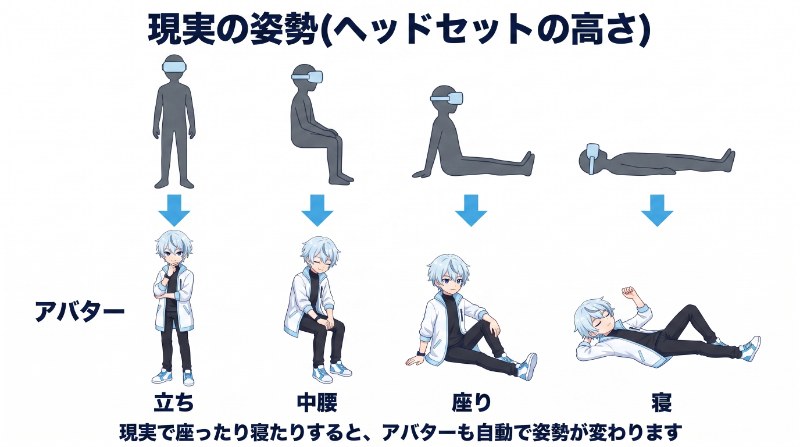
机制:判定使用VRChat计算的“头部高度”(以站姿时为100%的比例)。按下C/Z键时VRChat也会降低这个值,因此VR和桌面模式都以相同机制切换姿势。桌面模式的Z键默认会让头部降到约34%,所以在初始设置(躺姿阈值34%)下刚好达不到躺姿。这就是使用躺姿时要把阈值提高到35%以上的原因。空间拖拽可以在现实中不蹲下的情况下只降低头像的头部高度,便于VR睡眠。
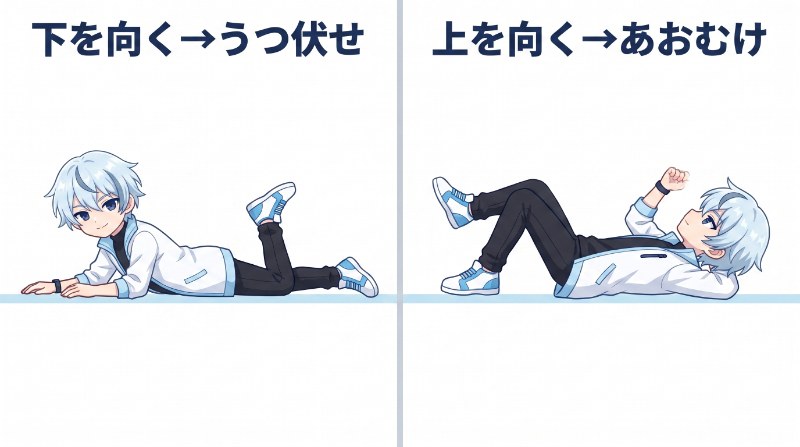
- 低头的同时降低头部会变为俯卧,抬头的同时降低头部会变为仰卧(根据脸的朝向自动判定)
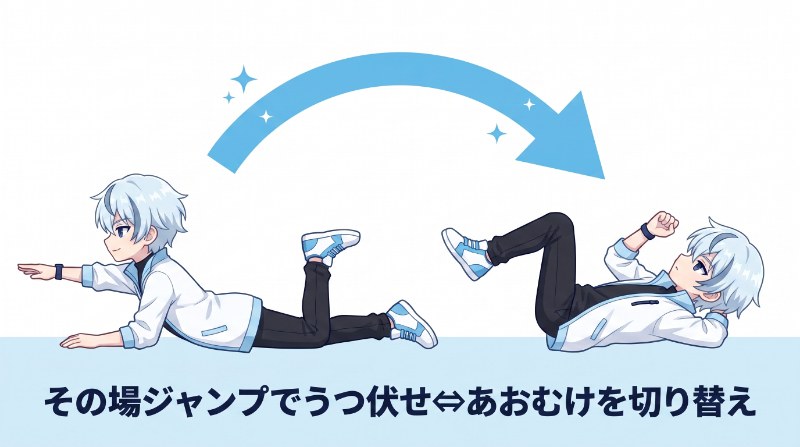
- 躺着时原地跳跃(不移动,向正上方跳),可在俯卧⇔仰卧之间切换。进行此切换需要俯卧和仰卧都已选择姿势。如果不想通过跳跃切换,请在Unity的Inspector中关闭“功能”→“便捷功能”→“跳跃切换躺姿”(Unisaki Posing System Ver3.1.1及以后。初始设置为开启,额外参数为0bit。在装有多个姿势工具的头像上,在任一工具中关闭即应用于整个头像)
阈值(切换姿势的头部高度)
在“设置”→“高度阈值”中,可以更改切换到各姿势的头部高度(相对于站姿头部高度的比例)。
| 阈值 | 初始值 | 含义 |
|---|---|---|
| 蹲姿高度阈值 | 80% | 头部低于此值时为半蹲姿势 |
| 坐姿高度阈值 | 59% | 头部低于此值时为坐姿 |
| 躺姿高度阈值 | 34% | 头部低于此值时为躺姿 |
阈值通过圆形滑块(径向菜单)指定0~100%。%表示当前头部高度相对于站姿时头部高度的比例。数值会被保存,因此一旦调整到合适的值,以后就可以直接使用。如果想把现实中坐在椅子上的状态作为“站立”,可以降低半蹲阈值;如果想在地板上坐着时仍保持坐姿,可以降低躺姿阈值。
- 如果在地板上坐着时很快就切换到躺姿,请降低“躺姿高度阈值”
- 在桌面模式下使用躺姿时,请将“躺姿高度阈值”提高到35%以上
“忽略头部高度”
打开“选择姿势”中的“忽略头部高度”后,会停止根据头部高度自动切换,并固定为最后打开的姿势组的姿势(例:打开坐姿菜单后再开启,即使站着也会保持坐姿)。
固定功能的使用场景
- 固定双脚:禁止移动,将双脚固定在地面上。固定双脚期间,姿势的自动切换也会停止,因此便于在保持姿势的同时细致调整位置
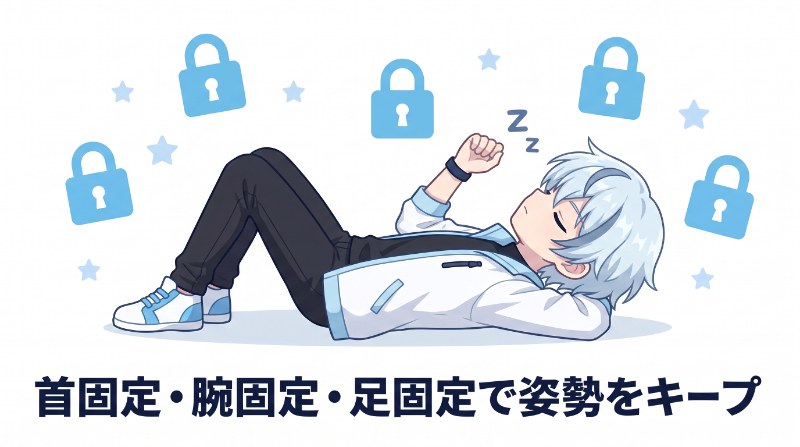
- 固定头部:禁用头部追踪,防止动画因脸的朝向而变形。也推荐在VR睡眠时使用
- 仰卧时自动锁定头部:位于“设置”中,处于仰卧姿势时会自动启用固定头部(桌面模式下首次启动时会自动开启)
- 锁定手臂:禁用手臂追踪,将手臂固定为姿势中的形状
- 头部、双脚、手臂全部固定后,可以用SpaceDrag等以第三人称视角观看自己的头像,享受拍照等乐趣
脚部高度功能
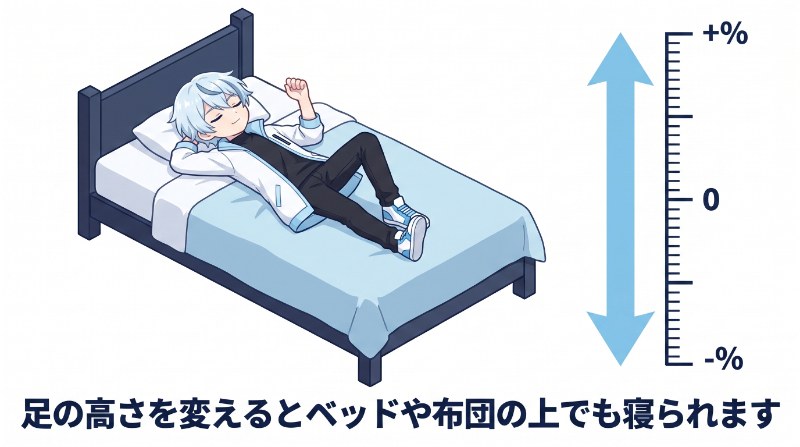
为了在没有碰撞体的床或家具上也能躺下,可以用“脚部高度”参数调整头像的高度(默认为50%。50%为原始高度,可上下调整)。如果俯卧或仰卧时下半身陷入地面,请检查这个值是否变成了0。
游戏内功能详细参考
以下是菜单中所有功能的详细规格。“新增版本”是该功能实装的版本(如果使用的是更旧的版本,请更新)。
左右镜像
将所有姿势镜像翻转。在以下场景中很方便。
- 想配合照片构图改变身体朝向时
- 想像“左臂枕”/“右臂枕”那样反向使用没有左右版本的姿势时
设置会被保存。注意:在旧8bit版Prefab(Ver3.0.x及以前添加的)中,左右镜像为本地运行,其他玩家看到的是未镜像的状态(普通版也会同步给其他人)。
脚部高度
以0~100%调整整个头像的高度(50%为原始高度,可向下或向上调整)。
- 想在没有碰撞体的床、被褥、家具上躺下时
- 姿势浮离地面或陷入地面时的微调
设置会被保存。在旧8bit版Prefab(Ver3.0.x及以前添加的)中为本地运行(高度变化不会同步给其他玩家)。如果想移动包括头部在内的整个身体,请使用下面的“地面高度”。
地面高度(Ver3.1.0新增)
将包括头部在内的整个身体上下移动。50%为原始高度,0%为下方3m,100%为上方3m。在游戏内的“设置”中排在“脚部高度”之后。从中间移动即可上下移动,回到50%附近即恢复原始高度并结束修正(没有单独的浮空ON/OFF开关)。想让脚贴合地面或床时用“脚部高度”,想让身体整体浮起或下沉时用“地面高度”。使用8bit。仅在Inspector的“功能”→“菜单功能”中启用时才会显示在菜单中。
拍照模式(Ver3.1.0新增)
可将头像向前移动最多3m并旋转朝向,放到便于拍照的位置。
- 在Unity的Inspector中开启“功能”→“菜单功能”→“拍照模式”后上传
- 在VRChat中打开“拍照模式”,在“选择姿势”中选择姿势
- 用“距离”向前移动(大于0时头像会朝向自己),用“朝向”旋转
- 根据需要开启“固定双脚”(开始时不会强制固定双脚,因此可以在固定前调整位置)。如果已将“禁用手势”添加到菜单,也可以在同一界面切换手形
- 用“结束拍照”恢复距离和朝向,并解除固定双脚
仅在自己的画面中使用时为0bit。如果想让其他人也看到位置和朝向,请开启“便捷功能”→“同步拍照模式”(距离和朝向共16bit)。如果附近的自己头像的头部看不见,请开启“便捷功能”→“拍照模式中保持头部可见”(仅应用于拍照时自己的画面)。
呼吸(Ver3.1.0新增)
通过“功能”→“便捷功能”→“启用呼吸动画”,胸部等会随呼吸运动。可以在“打开设置”中按姿势分类选择“无・弱・中・强・急促・自定义”(“急促”是快速的呼吸,“自定义”是自制的呼吸动画)。仅有呼吸动作时为0bit。如果想在游戏内停止或恢复呼吸,还需开启“菜单功能”→“呼吸”(ON/OFF同步占1bit)。强度在Unity中设置,游戏内只切换ON/OFF。
“便捷功能”→“关闭VRChat默认站立摇摆”用于抑制VRChat默认添加的待机时身体摇摆(初始值为关闭,0bit)。同时使用多个姿势工具时,在任一工具中开启即应用于整个头像。由标准待机动作以外的原因引起的摇摆无法停止。
翻身(Ver3.1.0新增)
在支持的躺姿中,向左右倾斜头部,身体也会平滑地翻身。并非所有躺姿都会自动支持。Cool Posing的附带姿势中未收录翻身用动作,因此需要自行为要使用的躺姿设置侧向的动画。
- 开启“功能”→“菜单功能”→“翻身”
- 自行设置支持时,在“姿势”选项卡中打开要使用的躺姿的“详情”,开启“启用翻身”,并在“翻身侧向姿势”中指定侧向的动画(根据需要调整“接地修正强度”)
- 上传后,在VRChat中选择支持的姿势并开启“翻身”。使用时请解除固定头部
需要在VRChat中进行设置。头部倾斜是通过VRChat的Contact(头像互动)功能检测自己的头部,因此如果VRChat设置中对自己头像的互动(Self / 自己)未开启,翻身将不会动作。如果在菜单中开启“翻身”后身体仍不动,请在VRChat的Settings → Avatars → Avatar Interactions(头像互动)中确认Self(自己)是否已开启。此检测仅在自己的画面中进行,不会对其他玩家的Contact作出反应。
在使用翻身的姿势中,播放位置由头部倾斜决定,因此无法使用通常的motionTime设置。翻身使用10bit(其中1bit与“减轻头部旋转造成的姿势变形”共用)。
Ver3.2.0修复了以下问题:在使用翻身的姿势中无法测量头部位置时,会显示“翻身头部位置校正时无法测量RootT位移。”并导致预构建或头像构建停止。现在无法测量的姿势会不校正头部位置而继续进行,并在Console中显示警告。
减轻头部旋转造成的姿势变形(Ver3.1.0新增)
用于因颈部朝向与原姿势不同,导致解除固定头部时姿势变形的情况。位于“功能”→“便捷功能”中,不会在游戏内添加专用菜单(1bit,与翻身共用)。固定头部期间使用原姿势的朝向。仰卧不在修正范围内。
Ver3.1.2修复了开启此设置时,从俯卧状态站起后脸仍朝上的问题。如果出现该症状,请将“Unisaki Posing System”更新到3.1.2及以后;如果使用了预构建,请执行“更新预构建”后再重新上传。
忽略头部高度(VCC版Ver2.1.0新增)
停止根据头部高度的自动切换,并固定为最后打开的姿势组。用于想站着保持坐姿时,或想不按键也保持姿势时(桌面模式)。设置会被保存。
固定双脚
禁止移动,将双脚固定在地面上。固定双脚期间,姿势组的自动切换也会停止,因此即使移动头部,姿势也不会改变。
- 开启/关闭最多需要1秒才会生效(因为采用每隔1秒检查一次状态的机制)
- 头像刚加载后,会等待约1秒再生效
- 只有固定双脚不会被保存(切换世界或更换头像后会恢复为关闭)
固定头部・锁定手臂
禁用头部和双臂的追踪,固定为与姿势动画一致的动作。
- 固定头部:防止姿势因脸的朝向而变形。也推荐在VR睡眠时使用
- 锁定手臂:可以放下控制器,让现实中的双手自由活动(在VR睡眠或聊天时很方便)
- 从AFK或其他工具的固定机关恢复时,会自动重新应用固定(Ver2.1.0)
- 两项设置都会被保存
禁用手势(VCC版Ver2.2.0新增)
使用与姿势相配的手形,而不是控制器手势决定的手形。所有姿势都附带手形数据。
- 推荐在与锁定手臂配合进行VR睡眠时,或桌面模式下手形不自然时使用
- VR模式和桌面模式分别保存设置,启动时会根据模式恢复
- 也会同步给其他玩家
仰卧时自动锁定头部(VCC版Ver2.1.0新增)
变为仰卧姿势时,会自动启用固定头部。桌面模式下首次启动时会自动开启(为了防止仰卧时视角朝向正上方)。设置会被保存。
Unisaki Posing System Ver3.1.2及以后,即使没有将“脚部高度”添加到菜单,也会显示“设置”→“仰卧时自动锁定头部”。在Ver3.1.0・3.1.1中该项目消失的头像,更新到最新版并重新构建后,该项目会恢复。
高度阈值
可以在游戏内更改切换到半蹲・坐姿・躺姿的头部高度(相对于站姿的%)。初始值:半蹲80% / 坐姿59% / 躺姿34%。设置会被保存。
姿势的切换方式(详细规格)
- 姿势的过渡在VR模式下用0.5秒平滑进行,在桌面模式下立即切换
- 桌面模式下内置了摆姿势时身体不会陷入地面的机制(Ver2.1.0)
- 跳跃・下落动作仅在站姿时应用。摆姿势期间跳跃,姿势也不会被打乱(躺姿中的原地跳跃会被视为俯卧⇔仰卧切换)
- (Ver3.2.0起)修复了以下问题:在躺姿中跳跃翻身后,如果在落地前站起,会出现明明站着却仍保持躺姿的状态(在以前的版本中,直到再次躺下才会恢复)。如果使用了预构建,请点击“更新预构建”后再重新上传
- 姿势菜单的选择会按组保存,因此下次起也能立即使用相同的姿势
关于设置的保存
脚部高度・左右镜像・固定头部・锁定手臂・各高度阈值・忽略头部高度・仰卧时自动锁定头部・各组中选择的姿势・禁用手势(VR/桌面分别保存)即使更换头像也会被保存。固定双脚不会被保存(每次加载头像时都会恢复为关闭)。
固定功能无效的情况(规格)
坐在椅子上时(使用Station期间)、AFK期间、播放VRCEmote(表情动作)期间,为避免与其他机关冲突,固定功能(追踪控制)不会动作。这是为了让椅子或躺卧机关与固定功能互不冲突而有意设计的规格。
Ver3.2.0修复了以下问题:在世界中的椅子等处只坐几秒就站起来后,摆姿势时双脚不呈现姿势的形状,并且直到切换姿势才恢复。同时也修复了桌面模式下从椅子站起后视角位置与姿势不匹配的问题。如果出现这些症状,请将“Unisaki Posing System”更新到3.2.0及以后并重新上传。
Unity中的设置(Inspector)
选择添加到头像正下方的“Cool Posing”对象后,即可在Inspector中进行各种设置。设置有问题时,顶部会显示警告・错误,请先解决它们(→参见本章最后的一览)。
界面结构(Unisaki Posing System Ver3.1.0及以后:3个选项卡)
Ver3.1.0将Inspector整理为“功能”“姿势”“头像设置”3个选项卡。带有详细设置的项目,点击“打开设置”后会在其下方展开设置栏。从顶部的“帮助 / 更新记录”可以打开使用说明、联系我们和更新记录(可在商品与Unisaki Posing System之间切换)。
| 选项卡 | 设置内容 |
|---|---|
| 功能 | 添加到游戏内菜单的项目(菜单功能)、便捷功能、呼吸设置、图标图片、ExpressionParameters用量的确认 |
| 姿势 | 要使用的姿势的选择・添加・顺序调整、搜索、批量添加、在Scene中预览、各姿势的详情、动画调整 |
| 头像设置 | 头像专属修正、膝盖修正、导入原始姿势或自制动作、与其他工具整合跟踪锁定、预设 |
与Ver3.0.x及以前界面的对应:“设置”的各项目→“功能”选项卡(图标相关为“生成姿势图标”“减小图标容量”,追踪整合为“头像设置”→“与其他工具整合跟踪锁定”,自动导入为“头像设置”→“使用头像原有的站立、蹲下和俯卧姿势”)。“动作替换功能”(モーション置き換え機能)→“头像设置”→“使用自定义动作”。“姿势动画设置”(姿勢アニメーション設定)→“姿势”选项卡。“选择预设”→“头像设置”选项卡的最下方。本章的图片为Ver3.0.x时的界面。
显示语言的选择方法(Unisaki Posing System Ver3.2.0及以后)
从Cool Posing 1.2.0(Unisaki Posing System 3.2.0)起,Inspector・编辑窗口・安装和许可证对话框・标准姿势名称・生成的游戏内菜单(Expressions Menu)可以用30种语言显示。
- 在Inspector最上方的“Language / 言語”中选择显示语言。同一个选择会同时用于Inspector和游戏内菜单
- 游戏内菜单会以构建头像时所选的语言生成。要更改VRChat内的显示,请在更改语言后重新上传头像
- 未选择语言时,使用电脑的语言。不支持的语言会以英语显示
- 所选语言按该电脑的操作系统用户保存,在所有姿势工具、头像和项目中通用。不能按头像指定语言,也不会同步到其他电脑
- 语言选择按钮仅在尚未选择语言时的首次安装确认中显示。之后要更改时,请在Inspector中更改
- 自己修改过的姿势名称、头像名称等不会被翻译,会原样显示
- 从Inspector顶部的“帮助 / 更新记录”打开的README、更新记录和使用说明也会以所选语言显示。软件包中附带30种语言的版本,也可以从附带的语言列表中选择
支持的30种语言:日本語(日语)、English(英语)、한국어(韩语)、简体中文、繁體中文(繁体中文)、阿拉伯语、孟加拉语、捷克语、丹麦语、德语、西班牙语、芬兰语、法语、希伯来语、印地语、印度尼西亚语、意大利语、挪威语、荷兰语、波兰语、葡萄牙语、巴西葡萄牙语、俄语、瑞典语、泰米尔语、泰卢固语、泰语、土耳其语、乌克兰语、越南语
本在线手册提供日本語、English、简体中文、繁體中文、한국어版本(可通过页面右上角的语言菜单切换)。如果想用其他语言阅读,请从Inspector的“帮助 / 更新记录”打开所选语言的README、更新记录和使用说明。
功能选项卡:菜单功能・便捷功能与参数用量
只有在“功能”的“菜单功能”中勾选的项目才会显示在游戏内菜单中,并占用相应的ExpressionParameters(例:勾选“左右镜像”后,可以在游戏内切换镜像。并不是始终镜像的设置)。合计会显示在Inspector中(只计算该头像中导入的姿势工具部分,不包括服装等其他机关。即使同时使用多个姿势工具,共用的设置也不会重复计算)。
| 功能 | 额外使用的bit数 |
|---|---|
| 选择姿势(基本) | 8bit(姿势数超出基本编号范围的配置需要额外的bit) |
| 左右镜像 | 1bit |
| 禁用手势 | 1bit |
| 启用呼吸动画 | 0bit |
| 呼吸(游戏内的ON/OFF) | 1bit |
| 脚部高度 | 8bit |
| 地面高度 | 8bit |
| 拍照模式(仅自己的画面) | 0bit |
| 同步拍照模式 | 16bit |
| 拍照模式中保持头部可见 | 0bit |
| 关闭VRChat默认站立摇摆 | 0bit |
| 减轻头部旋转造成的姿势变形 | 1bit(与翻身共用) |
| 翻身 | 10bit(其中1bit与减轻姿势变形共用) |
| 跳跃切换躺姿(便捷功能,Ver3.1.1起) | 0bit(关闭后,原地跳跃的俯卧⇔仰卧切换将被禁用。初始设置为开启) |
各功能在游戏内的用法,请参阅“游戏内用法”一章。
图标图片(“功能”选项卡):
- “生成姿势图标”:生成头像摆出各姿势的图片并显示在菜单中。更容易区分姿势,但生成图片会让构建多花一些时间(与旧版“无姿势图标模式”(姿勢アイコン無しモード)相反的设置)
- “减小图标容量”:降低图片分辨率,以减小头像的容量(旧版“小姿势图标模式”(姿勢アイコン小さいモード))
- 更改服装等之后,请用“重新拍摄图标”更新;“姿势”选项卡用的图片请用“更新姿势缩略图”(带确认对话框)更新
在Android构建目标(面向Quest)中,为了减小大小,不会生成姿势图标。
故障排查用按钮
- “将头像重置为T姿势”:在编辑器中头像姿势异常时,可以用此按钮恢复为原始FBX的姿势。Ver3.2.0及以后只恢复姿势,通过骨骼的缩放或位置调整的体型,以及头像本体的位置・旋转・缩放会原样保留(在以前的版本中,这些也会恢复为原始模型的值)
预构建
Cool Posing通过NDMF的功能,在构建头像时生成菜单和动画。每次构建都进行处理会很耗时,因此可以用预构建功能(Ver3.0.0及以后)预先转换为Modular Avatar的组件。
- “更新预构建”(Ver3.0.x中为“执行预构建”(プレビルド実行)):执行转换。更改了姿势或IK设置时,请再次点击(会显示“上次预构建后设置已更改”,Hierarchy中也会显示需要更新的标记)
- “重新拍摄图标”(Ver3.0.x中为“仅更新图标”(アイコンのみ更新)):更新用于拍摄图标的头像,并重新拍摄图标。更改了头像的外观(服装・改模)时,请点击此按钮
- 即使不进行预构建,上传时也会自动转换,因此不是必需的(推荐使用)
- “警告显示设置”位于“检查设置”框内。可以按警告种类隐藏,或隐藏Hierarchy中的标记,但即使隐藏,设置的问题或生成数据的更新也不会因此得到解决
- (Ver3.1.2起)显示“上次预构建后设置已更改”时,可以通过“详情”→“查看预构建后的设置变化”查看与上次保存时不同的设置项目(最多12项)。对于没有头绪的差异,可以通过“咨询此警告”打开咨询草稿
- (Ver3.1.2起)即使在Hierarchy中取消勾选了头像本体(隐藏状态),也可以“更新预构建”
- (Ver3.2.0起)缩短了“更新预构建”所需的时间。设置了翻身的姿势越多,效果越明显
- (Ver3.2.0起)修复了以下问题:在Base层设置了自定义Controller的头像上开启“使用头像原有的站立、蹲下和俯卧姿势”时,每次重启Unity,明明已经预构建,却可能被要求“更新预构建”
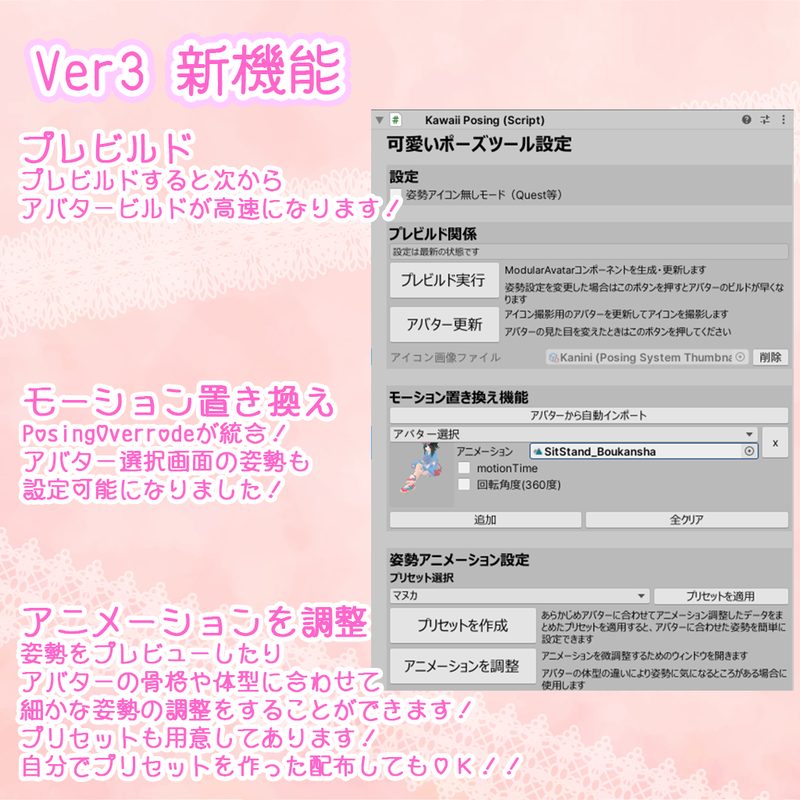
动作替换功能(Ver3.1.0及以后位于“头像设置”选项卡)
可以将站立・移动等标准动作替换为任意动画。Ver3.1.0及以后,在“头像设置”选项卡的“使用自定义动作”→“打开导入设置”中按种类指定。头像原有姿势的自动导入通过另一项设置“使用头像原有的站立、蹲下和俯卧姿势”进行(Ver3.1.0及以后只在生成时检测,不会写回手动导入设置列表。有手动指定的种类优先使用手动设置,可以用“清除手动指定”将该种类恢复为自动导入)。
- “从头像自动导入”(アバターから自動インポート)(Ver3.0.x)/“使用头像原有的站立、蹲下和俯卧姿势”(Ver3.1.0起):从头像的Base层检测并导入专属动作
- 可替换的种类:站立/行走/奔跑 / 仅站立 / 蹲下 / 俯卧 / 跳跃 / 短距离下落 / 短距离落地 / 长距离下落 / 长距离落地 / 选择头像
- “选择头像”是可以更改在VRChat头像选择界面(菜单中的预览)里所摆姿势的功能(Ver3.0.0)。可以让头像以喜欢的姿势排列在头像列表中
- 如果头像专用的移动动作(浮空移动・专用跳跃等)没有被自动导入,请通过“添加”手动分配到相应种类
- 自动检测是根据状态名(Stand/Crouch/Prone/Jump等)进行的,因此使用自定义名称的状态,或直接设置了VRChat标准动作文件的状态不会被导入
- 注意:使用“仅站立”时,“站立/行走/奔跑”中必须设置BlendTree
姿势动画设置(Ver3.1.0及以后位于“姿势”选项卡)
- 选择预设:选择并应用适用于头像的调整预设(Ver3.1.0及以后位于“头像设置”选项卡的最下方,用“应用此预设”替换当前的姿势设置。如果有已调整的内容,请先保存再切换)
- 动画调整:打开进行姿势预览和调整的窗口(见下文)
- 有按姿势组划分的列表,可以为每个姿势设置以下内容。Ver3.1.0及以后,在左侧选择分类,用最上方的放大镜选项卡可以跨分类搜索姿势名称。多个动画可以通过拖放到添加栏,或使用“导入Project中选择的片段”批量添加,并可以通过“详情”中的“顺序”或上下按钮排序。使用各姿势的“预览”,无需打开调整窗口即可在Scene中确认姿势(不会执行MA/NDMF的构建处理,因此可能与服装或FloorAdjuster等的最终结果不同)。Ver3.2.0及以后,用MA Merge Armature穿上的服装和头发在预览中也会跟随姿势
| 项目 | 说明 |
|---|---|
| 启用勾选框 | 关闭后不会显示在游戏内菜单中(可以减少不需要的姿势) |
| 显示名称 | 游戏内菜单中显示的名称。可以自由更改 |
| “默认”按钮 | 将该姿势设为该组的初始姿势(预览背景会变为蓝色) |
| 动画 | 姿势的动画文件。可以替换为其他商品等任意.anim,或添加 |
| motionTime | 开启后,可以用指定参数的值控制动画的播放位置(用于让有动作的动画停在任意位置等的进阶功能。指定“AlwaysZero”则静止在第一帧) |
| 旋转(圈数) | 以度数旋转姿势的朝向。用于其他商品的动画朝向奇怪方向时的调整 |
| 图标图片 | 将菜单图标设为任意图片,而不是自动拍摄的图片 |
| 调整动画片段 | 用动画调整功能创建的调整数据。应用预设或保存调整时会放入这里 |
| 启用翻身 / 翻身侧向姿势 / 接地修正强度(Ver3.1.0起) | 在要支持翻身的躺姿中开启,并指定侧向的动画(→“游戏内用法”中的翻身)。在使用翻身的姿势中无法使用motionTime |
- “更新缩略图”(サムネ更新):重新拍摄菜单用的缩略图
- 更改姿势的任何一项设置后,该姿势的预览图片会被丢弃,并在下次拍摄时重新生成
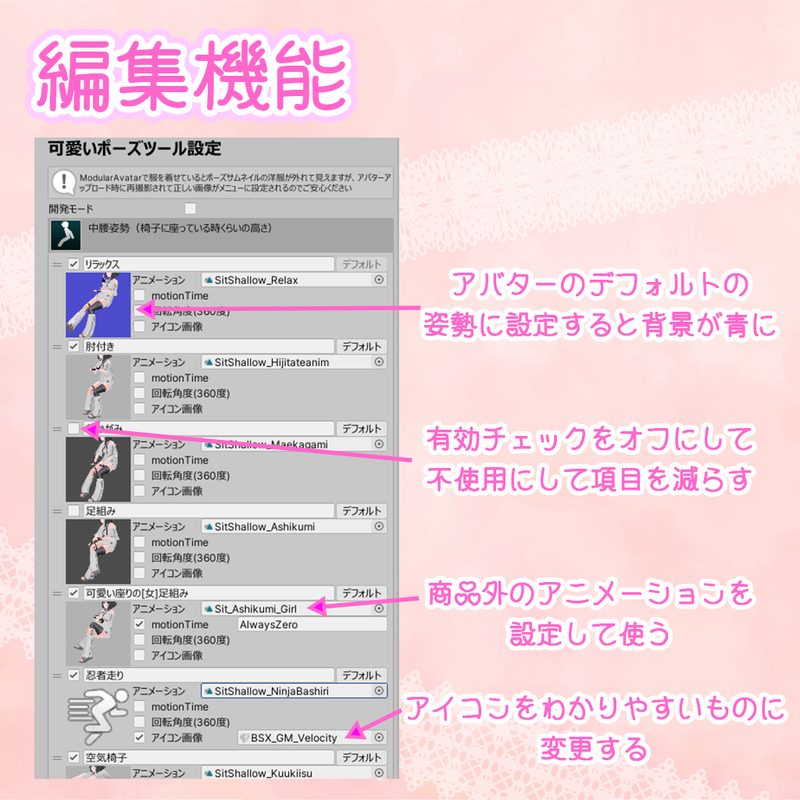
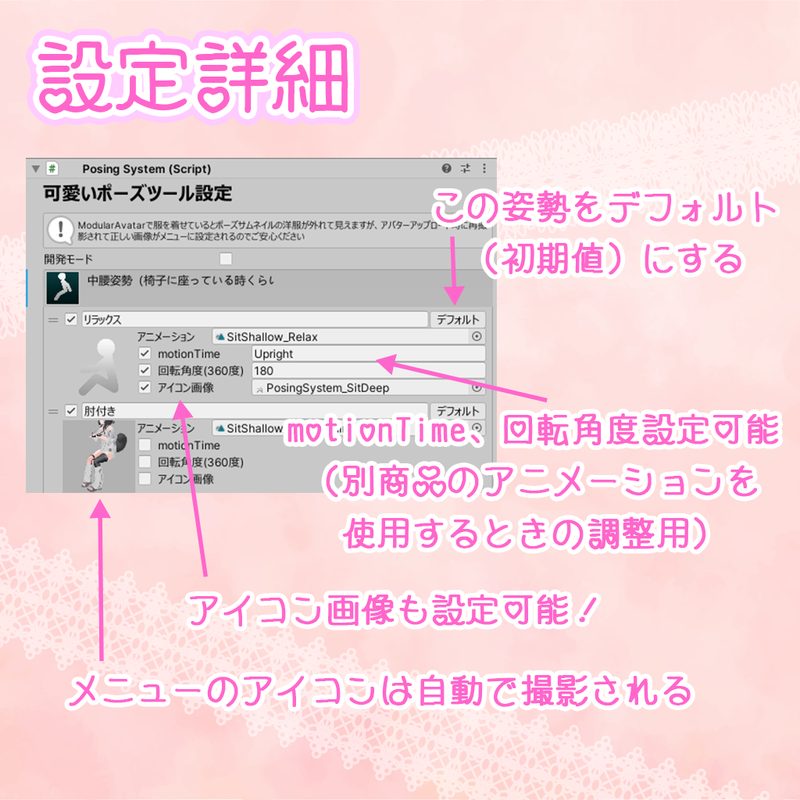
使用ModularAvatar穿衣服时,Unity中的缩略图有时看起来衣服是脱掉的,但上传时会重新拍摄,并将正确的图片设置到菜单中,因此没有问题。
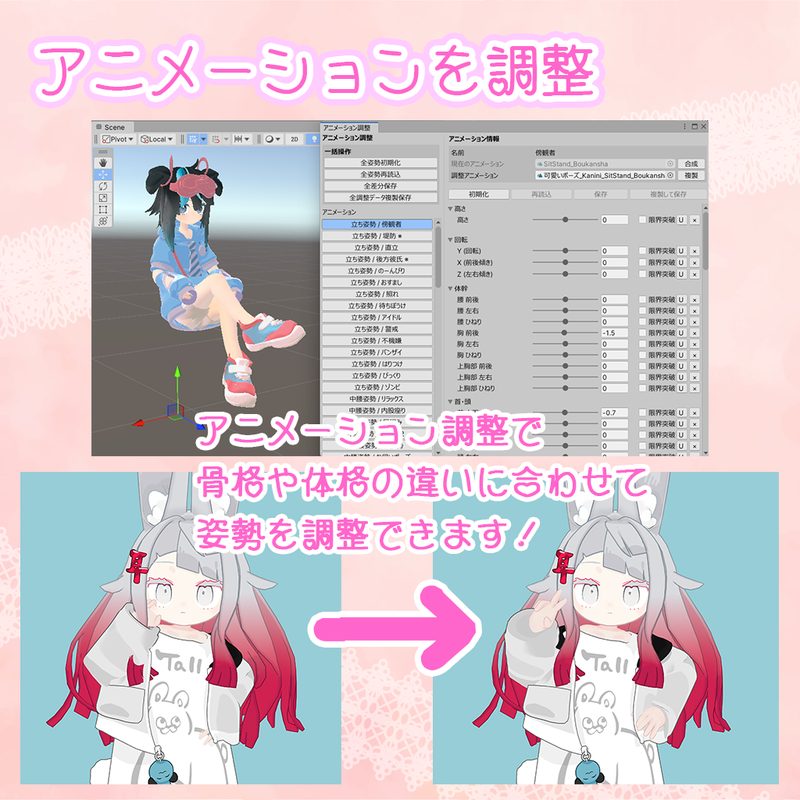
动画调整功能(Ver3.0.0及以后)
在通过“动画调整”按钮打开的窗口中,可以一边预览场景中的头像,一边根据头像的体型调整姿势。
- 调整项目:高度(上下位置)、旋转(旋转・俯仰・翻滚)、各部位的肌肉值(躯干・颈部・头部・腿・手臂・手腕・手指等。也可以从左右另一侧复制)
- 打开“扩展”开关后,设置范围会变为5倍(头像可能会崩坏,请注意)
- 用“保存”“复制/保存”将调整结果保存为调整动画片段。也可以用“合并”与现有的调整动画合并,用“复制”进行复制
- 保存位置在
Assets/UnisakiStudio/GeneratedResources下(删除此文件夹会丢失调整,请注意)。为任意文件夹添加PosingSystemResourceFolder标签后,可以将保存位置更改为该文件夹(面向进阶用户) - 还有批量操作(全部重置・全部重新加载・保存更改项・全部复制)
- 预览期间选择其他对象会结束预览。打开调整窗口期间,无法进行Inspector的其他操作
- (Ver3.2.0起)在编辑・预览姿势时,用MA Merge Armature穿上的服装和头发也会跟随预览的姿势(在以前的版本中,有时会留在原来的位置)。原头像的设置和配置不会改变
- 在体格特殊的头像上姿势出现偏移(下沉・浮空・向前突出)时,请用此功能调整相应姿势的高度并保存
手脚自动调整(IK)(Ver3.1.0及以后):在支持的姿势中,会根据头像体格自动调整手脚的位置和朝向(Cool Posing的50种姿势中有43种支持。其余7种使用以往的按姿势调整)。初始状态下已启用。
- 可以用动画调整界面的“启用手脚自动调整”切换整体,用“对此姿势启用IK”单独切换。没有准备自动调整的姿势会显示相应提示
- “将IK烘焙到调整中”会将当时的自动调整结果写入新的调整动画,并关闭目标姿势的IK。之后可以手动完成调整(在整体和目标姿势的自动调整均已启用,且有可应用的IK设置时可用)
- 可以用“头像设置”选项卡的“防止膝盖反折”和详情中的“最小膝盖弯曲角度(度)”切换膝盖修正。“启用头像专属修正”在有对应的修正数据时可用
预设的创建与分发
- 用“创建预设”按钮,可以将动画调整的结果整合为预设(指定头像名称・目标头像的Prefab/FBX)
- 创建的调整动画文件和预设,无需Unisaki Studio许可即可自由分发・销售。可用于随自制头像附带,或分享未支持头像的预设
附带的调整预设
Cool Posing附带以下4个头像的调整预设(截至Ver1.0.0。计划随更新陆续添加)。
トネール / 狛乃 / 士堂 / 真央
通过右键菜单添加支持的头像时,会自动提示“是否应用预设?”,也可以通过“选择预设”手动应用。即使使用了预设,根据头像的改动内容或体型,有时也需要额外调整。在不支持的头像上姿势出现偏移时,可以用“动画调整”进行修正,并通过“创建预设”保存和分发。
关于旧8bit版Prefab(Ver3.1.0及以后)
从Unisaki Posing System Ver3.1.0起,新添加统一为普通Prefab。在“功能”选项卡中关闭不需要的项目即可减少用量,只用选择姿势则为8bit。为了保持已放置的头像和预设的引用,旧8bit版Prefab仍保留在各商品的“Editor/Legacy”中,继续使用现有的8bit版无需删除或替换Prefab。从右键菜单选择8bit版的步骤已废除。
Ver3.0.x及以前的普通版与8bit版的区别如下(供参考)。
| 普通版(17bit) | 8bit版 | |
|---|---|---|
| 姿势的同步 | ○ | ○ |
| 脚部高度 | ○(也同步给他人) | 仅本地(只在自己的视角中生效) |
| 左右镜像 | ○(也同步给他人) | 仅本地(只在自己的视角中生效) |
8bit版也可以操作脚部高度・左右镜像,但在其他玩家看来是未生效的状态。拍照等需要重视他人视角时,请使用普通版。
明细:普通版会将“所选姿势的同步(8bit)”+“脚部高度(8bit)”+“左右镜像(1bit)”同步给其他玩家。8bit版只进行姿势的同步。固定头部・锁定手臂・固定双脚・阈值等操作原本就是本地处理(无需同步),因此两个版本的动作相同。
更改菜单位置
通过工具对象内“菜单”(メニュー)子对象中商品名对象上的MA Menu Installer组件,可以将放置位置更改为Expressions Menu内任意的子菜单。无需改写脚本。
其他细节规格与功能
- Hierarchy的警告图标:“Cool Posing”对象有警告(预构建过旧・Auto-Footsteps已开启)或错误(放置在头像外・非Humanoid・残留旧版文件夹等)时,会在Hierarchy上以图标显示(每隔几秒更新)
- 开发模式:Inspector顶部的开关。开启后会显示标准Inspector显示・切换预览头像的显示・一键显示隐藏对象等内部确认用的UI(通常不使用)
- 复制或替换头像时:图标图片会自动丢弃,并在下次预构建/头像更新时重新拍摄
- 预构建时也会执行图标生成(Ver3.0.4及以后。之前是单独的按钮)
- 桌面模式的姿势切换加速(Ver3.1.0):缩短了站立・半蹲・坐姿的切换反映到指定姿势之前的延迟。在普通构建和预构建中会自动生效(旧版的预构建请更新后再上传)
- 支持Unity深色主题(Unisaki Posing System Ver3.0.2及以后)
- 批量添加预设定义:PosingSystemPresetDefines资源的Inspector中有从剪贴板批量添加目标头像哈希/名称的功能(面向预设分发者)
“检查设置”与错误编号(PS编号)
Unisaki Posing System Ver3.1.0及以后,Inspector顶部的“检查设置”中会汇总显示“○个错误”“○个警告”,各项目附有[PS编号]・内容・处理方法。
- “选择相关对象(PS○○○)”:在Hierarchy / Project中选择有问题的对象或资源(Ver3.1.2及以后,在工具或其父对象被禁用・设为EditorOnly而无法使用共用Animator时,也会显示该对象名称并可以选择)
- “重新检查设置”:修正后重新判定
- “查看提示(○项)”:打开错误以外的注意事项(Warning / Info)
- 上次预构建・构建失败时,其内容会以“上一次操作未完成”的形式保留。点击“咨询此错误”会打开咨询网站,输入栏中会填入包含错误编号・Unity和各工具的版本・Console中的错误(可能构成个人信息的路径和邮箱地址会被遮盖)的草稿。请确认・编辑内容后再发送。也可以用“复制上次失败详情”复制到剪贴板
- 在Console或构建失败的对话框中,会以
[PosingSystem / PS0xx]的形式显示。添加Prefab时的对话框标题中带有[PS04x]
各PS编号的含义和处理方法,请参阅故障排查一章的错误代码(PS编号)一览。
警告・错误提示一览
| 显示 | 含义・处理方法 |
|---|---|
| 对象不在VRChat用的头像对象中 | 请将“Cool Posing”放置在带有VRCAvatarDescriptor的头像中(正下方) |
| 头像中仍有○○的旧设置! | 残留有旧工具・其他工具的设置。可以用“移除○○设置”按钮自动清除 |
| 项目中仍有旧unitypackage文件夹“○○”! | 请用“移除○○文件夹”按钮清除(不能与旧版共存) |
| “Use Auto-Footsteps for 3 and 4 point tracking”已开启 | 开启时,游戏内可能会自动踏步,导致姿势变形。可以用警告内的按钮、“设置”→“故障排查”中的按钮(位置因版本而异),或直接在VRCAvatarDescriptor中关闭。如果没有出现问题,则无需关闭(→ 只是站着,脚却自己动起来变成外八字) |
| 头像上未设置Animator / 未设置Avatar / 此头像不是Humanoid | 仅可用于Humanoid类型的头像 |
| 尚未预构建 / 未执行预构建 / 设置已更新 / 上次预构建后设置已更改 | 请点击“更新预构建”(Ver3.0.x中为“执行预构建”(プレビルド実行))。Ver3.1.2及以后,可以通过“详情”→“查看预构建后的设置变化”确认更改了什么。如果没有更改设置,却每次重启Unity都会显示,可能是Unisaki Posing System 3.2.0中修复的问题(在Base层设置了自定义Controller,并开启了“使用头像原有的站立、蹲下和俯卧姿势”的头像)。请更新到3.2.0并点击“更新预构建” |
| 上一次操作未完成。 | 上一次预构建・构建失败了。请按显示的PS编号进行处理,然后重新执行“重新检查设置”或“更新预构建”。用“关闭上次失败提示”可以只清除提示 |
| 已从“○○”恢复丢失的共用Animator引用 / 已从标准Prefab重新创建缺少的共用姿势Animator(PS010~PS012) | 这是自动修复因更新等而丢失的共用Animator引用的通知(Ver3.1.1及以后)。可以直接进行预构建・上传,没有问题 |
与其他工具的配合与联动
Unisaki Studio工具之间的配合使用
- 可以与使用Unisaki Posing System的其他工具(Kawaii Posing・Virtual Love等)同时使用。请将所有工具统一更新到最新版后使用
与其他店铺产品的联动
可以将喜欢的动画添加为姿势(在Inspector的“姿势”选项卡中设置动画文件)。使用其他店铺的动作商品时,需要购买并下载该商品。
同时导入多个姿势工具时
- Unisaki Posing System的共用部分会自动整合为1个,参数也会自动调整以免冲突
- 姿势菜单有时会整合到其中一个工具的菜单中显示(规格)
- 姿势总数超过255个时,同步用参数会自动扩展(每多出1个就增加1bit)。大量添加姿势时,请注意参数的剩余量
其他兼容性
- VRCFury:可以与兼容ModularAvatar的版本配合使用(已确认可在Ver2系列上运行)
- GestureManager:已确认可以运行。可用于在编辑器中确认动作
- 与其他机关的追踪控制冲突,会通过“构建时整合追踪功能”(トラッキング機能をビルド時に統合する)设置(初始值为开启)自动解决。如果仍然出现错误,请取消此勾选再试
- 在带有头像专用移动动作(浮空移动・专用跳跃等)的头像上,导入后专用动作可能会被替换为标准动作。此时请用“动作替换功能”手动分配专用动作(→参见设置一章)
关于许可证(使用许可)
许可证的机制
- 许可证通过导入zip中附带的カッコいいポーズツール.unitypackage安装到电脑本身(而不是每个项目)。每台电脑只需执行1次,即可在该电脑的所有项目中使用
- 如果在Gumroad购买,请将本章中的“BOOTH”替换为“Gumroad”,将“カッコいいポーズツール.unitypackage”替换为“CoolPosing_Installer.unitypackage”
- 支持Windows/macOS/Linux
- 没有许可证时,Inspector中会显示错误,无法使用设置UI
- 头像的上传本身即使没有许可证也能通过。如果“没有许可证,上传也失败”,很可能是其他工具的错误导致的
显示“此电脑未获授权使用Cool Posing”时
如果Inspector中出现“此电脑未获授权使用Cool Posing(或Unisaki Posing System)。请从BOOTH购买工具并安装许可证”的错误,说明许可证未安装在该电脑上。如果已购买,请按以下步骤解决。
- 请从BOOTH重新下载最新的zip,并导入其中附带的カッコいいポーズツール.unitypackage。这样许可证就会(重新)安装
- 如果导入后许可证仍未安装,请检查Unity的Console中是否有错误。如果存在其他工具的脚本错误,许可证的自动安装处理会中断。请从上到下依次解决Console中的错误
- 作为礼物收到时步骤也相同。请用收礼人本人的BOOTH账号下载zip并导入
误删许可证时
如果执行了Unity菜单“Tools”→“Unisaki Studio”中的“许可证移除”,或误删了许可证,重新导入カッコいいポーズツール.unitypackage即可恢复。删除时其他Unisaki Studio商品的许可证会被保留。
更换电脑或在其他电脑上使用时
在新电脑上,同样从BOOTH下载zip并导入カッコいいポーズツール.unitypackage即可使用。
无法运行bat文件时(旧版)
旧版的zip中附带了用于安装许可证的bat文件(“1.可愛いポーズツールライセンスのインストール.bat”等)。如果因Windows的智能应用控制等原因无法运行bat,请尝试以下方法。
- 右键单击bat文件,选择“以管理员身份运行”
- 如果仍无法运行,请联系支持
当前版本不再需要bat文件,只需导入unitypackage即可安装许可证。
从旧版本迁移
从unitypackage版(V1.x)迁移到VCC版
早期版本(V1.15及以前等)采用通过unitypackage导入到Assets文件夹的方式,与当前的VCC/ALCOM版不能共存。在残留旧版的项目中,会出现以下症状。
- 因“参数SitShallow被指定了多种类型”等错误而无法上传
- 设置栏中不显示新项目(“整合其他AnimatorController的追踪功能”(他のAnimatorControllerのトラッキング機能を統合する)等)
- 坐姿时身体或臀部陷入地面,视角嵌入模型
- 上传时出现内部错误
- 右键菜单中只显示“工具设置界面”(ツール設定画面)
迁移步骤:
- 保存场景并关闭Unity,备份整个项目。只将Unity警告中显示的旧版文件夹(
Assets/UnisakiStudio/KawaiiPosing・PosingSystem・VirtualLove等)及对应的.meta移到项目外的存放位置。不要删除整个Assets/UnisakiStudio(保留License、GeneratedResources和自制的调整动画片段。如果相应文件夹中有已调整的数据,请先确认是否需要迁移) - 在ALCOM(或VCC)中,将“Cool Posing”和“Unisaki Posing System”从项目中删除一次
- 再次用ALCOM将两者添加到项目
- 右键单击头像,通过“Unisaki Studio”→“添加Cool Posing”重新添加到头像
- 旧版对象可能会变为Missing,因此在用新的确认用头像确认图片・姿势・游戏内菜单之前,请保留备份和已调整的数据(详细步骤请参阅如何从旧unitypackage版(V1.15等)迁移到VCC版?)
- 如果有旧版残留,“Cool Posing”对象的Inspector顶部会显示红色警告和按钮,请按下按钮将其移除(“项目中仍有旧unitypackage文件夹“○○”!”→“移除○○文件夹”,旧产品Kawaii Sitting工具(可愛い座りツール)等的“头像中仍有○○的旧设置”→“移除○○设置”)
更新后运行异常时
- 首先,请将所有Unisaki Studio工具更新到最新版。如果工具之间版本不一致,可能会发生冲突(进入SafeMode・无法上传等)
- 如果Prefab变成了
BrokenPrefabAsset,请在VCC/ALCOM中将“Cool Posing”和“Unisaki Posing System”两者删除一次并重新添加,然后重新添加到头像 - 在ALCOM / VCC中只更新“Unisaki Posing System”时,有时会显示依赖版本冲突。Cool Posing 1.1.0指定了通用系统3.1.0,因此与通用系统3.1.2组合时会显示冲突,但如果冲突对象是Cool Posing 1.1.0,可以直接一起使用。Cool Posing 1.2.0需要Unisaki Posing System 3.2.0及以上的3.x系列。更新到1.2.0时,请将通用系统也更新到3.2.0
- 更新后出现“已恢复丢失的共用Animator引用”等警告,或无法生成姿势时:Unisaki Posing System 3.1.1・3.1.2已进行自动恢复・修正。请更新到最新版,点击“更新预构建”并保存场景,然后重新上传
- 如果在Ver3.1.0・3.1.1中“设置”→“仰卧时自动锁定头部”从菜单中消失,更新到3.1.2及以后并重新构建后,该项目会恢复
- Alpha版(版本名中带有
-alpha的版本)是开发中的预发布版。如果需要稳定运行,请使用稳定版
故障排查
大前提:首先查看Console
安装工具后出现的问题(菜单不出现・姿势不变・无法上传・许可证装不上等)大多是由Cool Posing以外的工具或机关的错误引起的。
- 从Unity的菜单打开Console窗口
- 点击“Clear”按钮
- 执行头像的构建(上传)
- 从上到下依次确认显示的红色错误。“Clear”后仍然残留的错误往往就是原因
- 请先解决Cool Posing以外的错误,然后再试一次
安装时的问题
| 症状 | 原因与处理方法 |
|---|---|
| 右键菜单中不显示“Unisaki Studio” | 未安装许可证,或Console中有错误。重新导入zip中的カッコいいポーズツール.unitypackage,并解决Console中的错误 |
| 菜单项目呈灰色,无法点击 | 许可证未能安装。处理方法同上 |
显示“Nothing To Do!”・Assets/UnisakiStudio为空(空心图标) | 属于正常情况。工具本体会放入Packages文件夹。右键菜单中有“Unisaki Studio”即表示导入成功 |
| ALCOM中显示“找不到软件包” | 确认zip内カッコいいポーズツール.unitypackage的导入(自动注册仓库)是否已完成 |
| 添加到VCC/ALCOM的快捷方式出错 | 安装ALCOM后重新导入カッコいいポーズツール.unitypackage。如果仍未解决,请联系支持 |
| 有的项目能添加,有的项目不能添加 | VCC/ALCOM一侧的错误。如果正在使用VCC,请在ALCOM中尝试相同的操作 |
| 导入时出现错误・只生成空文件 | 请从BOOTH重新下载最新的zip并再次执行(过去发布的文件曾有缺陷,现已修正) |
游戏内的运行问题
| 症状 | 原因与处理方法 |
|---|---|
| 只能使用站姿・姿势不切换 | 姿势会根据头部高度自动切换。桌面模式下请用C/Z键蹲下;VR模式下请在现实中降低头部,或用OVR Advanced Settings的空间拖拽或PlayspaceMover降低头部高度。开启“忽略头部高度”或“固定双脚”时,自动切换会停止。→ 只能变成站姿,无法变成其他姿势 |
| 桌面模式下无法变为躺姿 | 请在按下Z键后,在游戏内菜单的设置中将“躺姿高度阈值”改为35%以上 |
| 坐在地板上时浮空・很快切换到躺姿 | 在游戏内菜单的设置中降低“躺姿高度阈值”后,即使接近地面也不会切换到躺姿 |
| 开启“翻身”后,倾斜头部也不会翻身 | 头部倾斜是通过VRChat的Contact功能(头像互动)检测的。请在VRChat的Settings → Avatars → Avatar Interactions中开启Self(自己)(关闭时无法检测自己的头部)。同时请确认已解除固定头部,以及该姿势支持翻身(Kawaii Posing中为仰卧的“伸腿坐”“放松”“支起单膝”。自制的躺姿需要在“姿势”选项卡中设置“启用翻身”) |
| 俯卧/仰卧时下半身陷入地面 | 游戏内的“脚部高度”参数可能变成了0。请在设置中确认是否为50% |
| 脚自己动起来变成外八字 | VRCAvatarDescriptor的“Use Auto-Footsteps for 3 and 4 point tracking”开启时可能会发生。请记下当前设置后将其关闭,进行比较。根据工具的版本,Inspector的“设置”→“故障排查”(旧界面中在警告内)中有关闭它的按钮。即使没有显示警告,也可以直接在VRCAvatarDescriptor中更改。如果没有问题,则无需关闭。→ 只是站着,脚却自己动起来变成外八字 |
| 膝盖不弯曲,像滑冰一样移动 | VRCAvatarDescriptor的“Use Auto-Footsteps for 3 and 4 point tracking”关闭时,移动动画会消失(规格) |
| 显示了菜单,却只有姿势菜单不显示・只显示“固定双脚”和“设置” | 菜单生成因其他工具的错误而中断。请解决Console中的错误 |
| 在ExpressionMenu中什么都无法操作 | ModularAvatar 1.12.0及以后出现的已知问题已修复。请将工具更新到最新版 |
| 快速切换姿势时下半身变乱 | 请在姿势过渡结束后再进行下一个操作。如果变乱,再次选择同一个姿势让过渡完成即可恢复 |
| 从AFK返回后头像出现缺失・头部被固定 | 作为已知问题正在调查中。如果最新版仍未改善,请联系支持 |
| 在躺卧姿势中视角(视点)偏移到额头等位置 | 这是由VRChat本体的规格引起的现象,难以从根本上解决 |
| 在MMD世界中动作・表情不动 | 官方未支持MMD世界 |
位置・高度偏移的问题(体型・骨骼结构特殊的头像)
在体格或骨骼结构特殊的头像(Hips骨骼位于脚边附近、已修改骨骼缩放等)上,摆姿势时高度或位置可能会偏移(下沉・浮空・向前突出)。
- 首先确认游戏内的“脚部高度”是否为标准的50%,并在地面平坦的地方进行比较
- 如果只有特定姿势,用动画调整功能(高度调整)调整一次相应姿势的高度并保存即可改善
- 如果所有姿势都偏移,请优先确认头像的身高・缩放,以及FloorAdjuster等改变地面・身高的配合使用工具是否重复
- 如果没有改善,请附上所用头像的名称联系支持。详细步骤请参阅在特定头像上出现姿势位置偏移、身体下沉或浮空等现象
Ver3.2.0修复了以下问题:在更改了头像整体缩放或使用MA Floor Adjuster时,仰卧等姿势中头部位置会偏移,在VRChat中双腿可能被完全拉直。进行过动画调整的姿势和部分自制姿势也存在同样的问题。更新到3.2.0并重新上传即可修复(已预构建的情况下,也会在上传时的构建中修正)。
无法上传的问题
导入后头像无法上传时,请先按顺序尝试以下方法(摘自官方FAQ)。
- 退出Unity一次,然后重新启动
- 在ALCOM中将包括Cool Posing在内的所用工具更新到最新版
- 在ALCOM中将Cool Posing从项目中卸载一次,然后重新添加
- 从项目中卸载“VRChat Package Resolver Tool”
- 尝试上传后,确认Unity的Console中显示的错误,并联系相关工具的作者
| 症状 | 原因与处理方法 |
|---|---|
| 出现NullReferenceException等 | 未导入ModularAvatar / NDMF时会发生。请通过VCC/ALCOM添加到项目中。如果已导入,请检查其他工具的错误 |
| 出现“Creating asset at path failed.” | 原因可能在于Assets/UnisakiStudio/GeneratedResources文件夹的状态。请确认文件夹是否存在,重启Unity(或右键→Refresh)后重新构建。如果头像的对象名称中有/等符号,请将其去掉 |
| “参数○○被指定了多种类型” | 可能混有旧unitypackage版的设置和VCC版。请备份项目,按“从旧版本迁移”的步骤只将旧版文件夹移走(保留调整动画片段和GeneratedResources)。→ 上传时显示“参数SitShallow被指定了多种类型” |
| 出现大量Stack allocator等内存错误 | 可能与其他工具・机关冲突。请确认配合使用的机关,并附上相关信息联系我们 |
| Unity崩溃・卡死 | 请确认是否残留旧unitypackage版的文件夹,备份后只将相应文件夹移走。这类问题多与环境有关,如果能够重现,请附上头像・配合使用的工具・崩溃日志联系我们 |
| 与其他公司的机关配合使用时,姿势系统的脚本出现错误・固定功能不动作 | 请切换“头像设置”选项卡中“与其他工具整合跟踪锁定”(Ver3.0.x中为“Posing Override”的“整合其他AnimatorController的追踪功能”(他のAnimatorControllerのトラッキング機能を統合する))的设置,然后尝试重新上传 |
Unity编辑器中的问题
| 症状 | 原因与处理方法 |
|---|---|
| 头像以奇怪的姿势变形 | 可以用Inspector中的“将头像重置为T姿势”按钮(Ver3.0.1及以后)恢复为原始FBX的姿势(Ver3.2.0及以后,只恢复姿势,不改变通过骨骼缩放或位置调整的体型以及头像本体的配置) |
| 刚导入后变成类似俯卧撑的姿势 | 已在Unisaki Posing System Ver3.0.1中修复。请更新到最新版 |
| 无法执行预构建・没有反应 | 首先在Window > General > Console中查看操作时的第一个红色错误。请勿先删除已调整的“Cool Posing”或GeneratedResources中的生成数据,在备份项目后,通过右键菜单将工具添加到新的确认用头像上并比较运行情况。如果新添加的能正常运行,请重新检查旧对象一侧的设置(放置位置・Animator的Avatar・动画引用)。详细步骤请参见无法执行预构建,没有反应 |
| Prefab变为BrokenPrefabAsset | 请将“Cool Posing”和“Unisaki Posing System”从项目中删除一次,然后重新添加 |
| 构建时显示“AddStateMachineBehaviour失败”(Ver3.1.x:PS051) | 大多数情况下,是其他工具发生了错误。请检查Console并解决错误后再试 |
| 显示“共用姿势Animator所设置的AnimatorController无效”(Ver3.1.x:PS013) | 不支持AnimatorOverrideController等(规格)。请恢复为工具的标准Controller |
| 更新工具后无法生成姿势・共用Animator的引用丢失 | 这是旧版的共用姿势Controller残留在Assets中时发生的问题,已在Unisaki Posing System 3.1.1・3.1.2中自动恢复・修正。请更新到最新版,点击“更新预构建”后重新上传 |
| “由于Unity脚本编译失败,无法开始生成姿势。”(PS050) | 项目中某处(包括Cool Posing以外的部分)存在编译错误。请修正显示的原始错误(最多5条)或Console中的第一个红色错误。通过“咨询此错误”,可以打开包含Unity・各工具版本和错误编号的咨询草稿。Unisaki Posing System 3.2.0及以后还会显示出错工具的名称,在刚重启Unity后或筛选了Console的显示时也能查看错误内容 |
| Unisaki Posing System的脚本出现编译错误(CS1061),无法使用姿势工具(使用Modular Avatar 1.17.0之前的版本时) | 已在Unisaki Posing System 3.2.0中修复。请在ALCOM / VCC中更新Cool Posing和“Unisaki Posing System”(3.2.0需要Modular Avatar 1.16.2及以上・NDMF 1.14.8及以上) |
| 调整过的姿势消失了 | 调整数据保存在Assets/UnisakiStudio/GeneratedResources中。删除此文件夹会丢失调整 |
| 面向Quest(Android)的构建中不显示姿势图标 | 这是为了减小大小的规格。在Android构建目标中不会生成图标 |
错误代码(PS编号)一览
Unisaki Posing System Ver3.1.0及以后的错误・警告附有以PS开头的编号。可以在Inspector的“检查设置”、Console中的[PosingSystem / PS0xx]、添加Prefab时对话框标题中的[PS04x]中确认。大多数项目可以用“选择相关对象(PS○○○)”选择相应对象。咨询时请附上此编号(使用“咨询此错误”按钮会自动填入)。
提示“请重新下载”的项目(PS011・PS013~PS016・PS020・PS030・PS031・PS041・PS042)的通用处理方法:保存场景并备份后,在ALCOM / VCC中删除一次Cool Posing和“Unisaki Posing System”,再重新添加。如果重新安装后仍未解决,请通过Inspector顶部的“帮助 / 更新记录”联系我们。请勿删除已调整的“Cool Posing”对象或GeneratedResources。
整体设置・放置(PS000~PS007)
| 编号 | 显示的内容 | 处理方法 |
|---|---|---|
| PS000 | 由于配置错误,无法开始生成姿势(附错误项目列表) | 在“检查设置”中点击各项目的“选择相关对象”,修正显示的内容后重新执行 |
| PS001 | 未找到操作目标姿势工具。 | 在Hierarchy中重新选择头像内的“Cool Posing” |
| PS002 | 工具的上级对象中没有VRC Avatar Descriptor。 | 关闭Prefab编辑界面,将其放在场景中带有VRC Avatar Descriptor的头像之下(作为子对象)。Project中的Prefab单体无法预构建 |
| PS003 | 头像根对象上没有Animator。 | 检查与VRC Avatar Descriptor位于同一对象上的Animator,并与发布方提供的头像Prefab进行比较 |
| PS004 | Animator的Avatar字段为None或Missing。 | 将原始模型对应的Humanoid Avatar放回Avatar字段。请不要指定其他头像的Avatar |
| PS005 | Animator未引用有效的Humanoid Avatar。 | 在原始模型的Inspector > Rig中确认Humanoid设置和Configure的分配(优先遵循发布方的指定) |
| PS006 | 无法获取头部骨骼(Head) | 在Rig > Configure中确认Head,并确认场景中头部骨骼是否被删除 |
| PS007 | 尚未分配Chest骨骼(警告) | 仅在胸部姿势变形时,确认Rig > Configure > Body中的Chest。它与Upper Chest是不同的项目,如果没有对应的骨骼,请不要勉强分配 |
共用姿势Animator・菜单(PS010~PS017)
| 编号 | 显示的内容 | 处理方法 |
|---|---|---|
| PS010 | 缺少共用姿势Animator / 无法使用共用姿势Animator(“○○”已被禁用・设置了EditorOnly标签) | 能够重新创建时,会在预构建・构建时从标准Prefab自动重新创建(显示警告)。原因是被禁用或EditorOnly时,请用“选择相关对象”确认相应对象的启用状态和标签 |
| PS011 | 共用姿势Animator上没有MA Merge Animator。 | 能够恢复时会自动重新创建。无法恢复时,请进行通用处理(重新下载) |
| PS012 | 共用姿势Animator未分配Animator Controller。 | 预构建时会尝试从标准Controller恢复。无法恢复时,请重新下载Unisaki Posing System |
| PS013 | 共用姿势Animator需要常规Animator Controller。 | 不能使用Animator Override Controller。请恢复为标准Controller(通用处理) |
| PS014 | 共用Controller缺少姿势控制层。 | 确认是否给共用姿势Animator指定了其他Controller(通用处理) |
| PS015 | 工具根对象上没有MA Parameters组件。 | 通用处理(重新下载) |
| PS016 | 未找到姿势菜单生成目标。 | 确认是否删除・禁用了工具内的姿势菜单(通用处理) |
| PS017 | 姿势菜单的生成目标位于其他头像上或此头像外部。 | 在Submenu Root中指定此头像内的菜单生成目标 |
姿势列表(PS020~PS028・PS070・PS071)
| 编号 | 显示的内容 | 处理方法 |
|---|---|---|
| PS020 | 缺少姿势列表数据。 | 重新应用预设,或与新添加的工具的姿势列表进行比较(通用处理) |
| PS021 | 姿势列表分类○的数据缺失 | 确认相应分类,并从预设或备份中恢复 |
| PS022 | “○○”中没有启用的姿势(信息) | 不会生成该分类的选择菜单。请启用要使用的姿势。如果是有意留空,则无需处理 |
| PS023 | “○○”中选择了多个初始姿势(警告) | 在“姿势”选项卡中只保留1个初始姿势 |
| PS024 | “○○”中第○项的姿势数据缺失 | 从“姿势”选项卡中删除该项目,然后重新添加需要的动画 |
| PS025 | ○○没有动画(警告) | 指定动画,或禁用该项目 |
| PS026 | ○○使用Legacy动画 | 指定可在Mecanim中使用的动画。如果来自原始模型,也请确认Rig的设置 |
| PS027 | ○○的Motion Time参数名为空 | 设置Motion Time的参数名,或禁用Motion Time |
| PS028 | ○○已启用自定义图标,但未指定图片(警告) | 指定图标图片,或禁用自定义图标以使用自动生成 |
| PS070 | ○○的翻身功能需要Humanoid AnimationClip | 为中央和侧向指定Humanoid格式的片段。BlendTree・Legacy・没有身体曲线的片段无法使用 |
| PS071 | ○○的接地修正强度超出范围 | 请指定0~1的值 |
生成・转换处理(PS030~PS036・PS050~PS053)
| 编号 | 显示的内容 | 处理方法 |
|---|---|---|
| PS030 | 未在软件包内找到标准Controller / 找不到标准PosingSystemLocomotion.controller,无法恢复引用 | 通用处理(重新下载) |
| PS031 | 找不到工具附带的空动画。 | 通用处理(重新下载) |
| PS034 | 计算虚拟形象高度失败。 | 确认Humanoid设置和Head骨骼。详情请查看Console中的内部异常 |
| PS035 | 转换姿势“○○ / ○○”失败 | 确认相应的动画和调整动画片段。排查时,可暂时禁用该姿势后重新执行 |
| PS036 | 头像构建的预处理失败,无法更新姿势缩略图(Ver3.2.0新增。会显示发生错误的工具名称和错误内容) | 在Console中查看并解决所显示工具的错误,然后再次更新姿势缩略图。Cool Posing以外工具的错误也会导致停止 |
| PS050 | 由于Unity脚本编译失败,无法开始生成姿势(最多显示5项原始编译错误) | 修正Console中的第一个编译错误,待重新编译完成后再执行。Cool Posing以外工具的错误也会导致停止。Ver3.2.0及以后还会显示出错工具的名称 |
| PS051 | 无法生成状态“○○”的VRCAvatarParameterDriver / 无法向姿势“○○”添加SDK的○○ | 确认Console中紧接之前的错误,以及Unity・VRChat Avatars SDK・姿势系统的版本(大多是其他工具的错误导致的) |
| PS052 / PS053 | 已重新创建呼吸用的MA Merge Animator / 已从标准Controller恢复呼吸用Controller的引用(信息) | 这是自动修复的通知。无需处理 |
添加Prefab时的对话框(PS040~PS043)
| 编号 | 显示的内容 | 处理方法 |
|---|---|---|
| PS040 | 请选择添加目标 / 请检查添加目标 | 在Hierarchy中选择带有VRC Avatar Descriptor的头像(或其子对象)后再添加。不能添加到Project中的Prefab或Prefab编辑界面 |
| PS041 | 未找到工具Prefab | 仅凭カッコいいポーズツール.unitypackage(许可证用),本体的安装并未完成。请确认已在ALCOM / VCC中将Cool Posing和“Unisaki Posing System”添加到项目 |
| PS042 | 无法加载Prefab | Prefab已损坏或缺少Posing System组件。请检查Console中的Missing Script・编译错误,并进行通用处理(重新下载) |
| PS043 | 无法放置Prefab | 在Console中确认Missing Prefab等导入错误,重新打开场景后再执行 |
拍照模式(PS080・PS081)
| 编号 | 显示的内容 | 处理方法 |
|---|---|---|
| PS080 | 头部骨骼已设置VRC Head Chop。 | 关闭“拍照模式中保持头部可见”,或检查现有Head Chop设置中以Head为目标的部分。耳朵等其他骨骼的设置可以直接一起使用 |
| PS081 | VRC Head Chop组件数量已达到VRChat上限。 | 关闭“拍照模式中保持头部可见”,或合并现有的VRC Head Chop,腾出1个的空位 |
按症状查找的详细步骤,也请参考“遇到问题时的处理步骤”中的各项问答:放置位置(PS002・PS016・PS017)见工具的放置位置或菜单的生成位置出现错误,Animator・骨骼(PS003~PS007)见出现Animator・Avatar・Chest(胸部)・Head(头部)相关错误时,应检查什么?,“姿势”选项卡(PS023~PS027)见如何修复“姿势”选项卡中动画未设置、初始姿势、Motion Time的错误?,Prefab・Missing(PS041~PS043)见找不到Prefab或出现Missing Script时,如何恢复?。
仍无法解决时
请附上以下信息,通过支持网站或BOOTH消息联系我们。
- 使用的头像名称(如有改动,也请简述改动内容)
- Cool Posing的版本、Unisaki Posing System的版本
- VRChat SDK / Modular Avatar的版本
- 同时使用的其他工具・机关及其版本
- Console中显示的错误全文(复制粘贴)或现象的截图
- 是VR模式还是桌面模式,以及使用的VR设备
常见问题(FAQ)
支持哪些Unity版本?
支持VRChat官方推荐的Unity版本。由VCC/ALCOM准备的项目可直接使用。
所有头像都能使用吗?
基本上,支持Humanoid骨骼的头像都可以使用。但根据体格・骨骼结构,有时需要调整姿势的位置(可用动画调整功能调整)。
全身追踪也能使用吗?
全身追踪期间无法使用姿势功能。本工具适用于三点追踪和桌面模式。
在哪里可以确认最新版本?
在Unisaki Studio官方X(@unisakistudio)上发布通知。由于VCC版无需更新zip,BOOTH商品页面上的版本标注有时较旧。
可以把菜单移到自己喜欢的子菜单中吗?
可以。请在工具对象内“菜单”子对象中的“Cool Posing”上附带的MA Menu Installer组件里,通过“选择菜单”更改安装位置。无需修改脚本。
可以将动画数据用于作品制作(游戏等)或视频、直播吗?
可在使用条款的范围内使用。商业用途等难以判断的情况,请通过BOOTH消息或支持网站单独咨询(过去曾有许可用于商业游戏的案例。如能注明出处,我们会很高兴)。
可以分发或销售整合了本工具的头像吗?
根据使用条款,允许在在线服务中向第三方授予使用许可,包括在VRChat中公开为公共头像。也可以整合到VRChat官方市场这类“不交付数据而销售使用权”的形式中(无需使用费或注明出处)。不能再分发工具数据本身。难以判断时请联系我们。
Cool Posing附带了适用于Unisaki Studio所销售・分发的所有数据的通用VN3使用条款“ゆにさきスタジオ販売・配布データ利用規約(日本語版)Ver1.0.0.pdf”。使用前请务必确认其内容。
可以制作并销售非官方的联动工具或适配商品吗?
明确注明“非官方”后销售没有问题。详细条件或官方认证请单独咨询。
可以退款吗?
基于BOOTH的政策和数字内容的性质,原则上不提供退款。购买前请仔细确认商品说明。
已购买却无法下载
请在BOOTH的个人页面查看“已购买的商品”(購入した商品)。如果没有显示下载链接,请联系BOOTH的客服。如果在Gumroad购买,可以通过购买时收到的邮件中的链接或Gumroad的Library(库)下载。
遇到问题时的处理步骤(按症状查找)
这是按症状查找Unity中问题的问答。每个步骤请先备份项目,并在保留已调整的“Cool Posing”对象和Assets/UnisakiStudio/GeneratedResources中生成数据的情况下进行。
项目名称和位置因商品・版本而异。PS编号的含义请参见错误代码(PS编号)一览。在没有“检查设置”或PS编号的版本中,请查看Unity Console(Window > General > Console)中的第一个红色错误。
找不到Prefab或出现Missing Script时,如何恢复?
- 【Unity → ALCOM / VCC】保存场景,并将本页加入书签。关闭Unity,复制整个项目作为备份。在ALCOM / VCC中选择要处理的项目,确认商品本体和“Unisaki Posing System”是否都已安装。仅导入BOOTH的许可证用unitypackage,无法备齐本体
- 【ALCOM / VCC】如果ALCOM中有重新安装所选软件包的操作,请选择商品本体和“Unisaki Posing System”执行。如果没有重新安装操作,请记下已安装的名称和版本,按商品本体→通用系统的顺序删除,再按通用系统→商品本体的顺序添加。如果依赖它们的其他商品也显示为删除对象,请同样记下其名称,并用相同操作恢复。请勿批量删除Packages内的文件夹
- 【Unity】导入完成后,打开Window > General > Console。如果有以“error CS”开头的红色错误,请先确认该文件所属软件包的兼容性和安装状态。请勿为消除红色错误而移除Missing Script。如果出现旧版文件夹的警告,请查看如何从旧unitypackage版(V1.15等)迁移到VCC版?
- 【备份项目的Unity】在删除修改过的旧对象之前,先通过右键菜单将商品添加到新的确认用头像上,并执行预构建。如果新添加的可以正常运行,则怀疑旧对象一侧有缺失,比较“姿势”选项卡、调整动画片段和设置。请保留GeneratedResources和已调整的动画。只有在两者都出现相同的Missing时,才进入即使比较了常规重新安装和新添加,同样的Missing错误仍然存在
如何从旧unitypackage版(V1.15等)迁移到VCC版?
- 【Unity】保存场景后关闭Unity。创建整个项目的备份,在该副本中尝试迁移
- 【ALCOM / VCC】添加或更新要使用的各商品本体和“Unisaki Posing System”。如果要使用“Kawaii Posing”和“Cool Posing”,需要两个商品的本体。如需安装许可证或注册仓库,请查看所购商品的官方安装步骤
- 【复制的项目】记下Unity警告中显示的旧版文件夹的准确位置。关闭Unity,只将该文件夹及其对应的.meta移动到项目外的存放位置。请勿删除整个
Assets/UnisakiStudio。保留License、GeneratedResources和自制的调整动画片段。如果该文件夹内有已调整的数据,则需要迁移,请在此停止操作并进行确认 - 【Unity】重新打开项目,检查Console中的编译错误,通过右键菜单将工具添加到新的确认用头像上并执行预构建。旧版对象可能会变为Missing,因此在比较和迁移调整内容之前请保留备份
- 【确认】确认了缩略图・姿势・游戏内菜单后,迁移即完成。请勿仅凭预构建成功就判断旧版的调整已全部迁移。如果找不到Prefab,请进入找不到Prefab或出现Missing Script时,如何恢复?
与旧版共存时出现的症状一览,也请参考“从旧版本迁移”一章。
只能变成站姿,无法变成其他姿势
以下为Kawaii Posing・Cool Posing的操作。
- 【VRChat中】切换到已上传的目标头像,打开Expressions Menu → 所用商品的菜单。这里所说的“设置”是游戏内的菜单。Unity的Inspector是编辑要整合到头像中的设置和姿势的界面
- 【VRChat中】在“选择姿势”中选择要使用的姿势。即使选择了坐姿,如果头部处于站姿的高度,有时也不会切换到坐姿。桌面模式下用C / Z键,VR中请在安全的情况下降低头部高度进行确认。如果更改过按键配置,请检查VRChat的操作设置
- 【VRChat中】如果希望自动切换,请暂时关闭“忽略头部高度”和“固定双脚”进行比较。如果想在站着时使用特定姿势,请打开要使用的姿势组,尝试“忽略头部高度”。如果想让手臂保持姿势中的形状,请使用“锁定手臂”;如果想让手臂跟随控制器,请解除该固定。显示的项目因商品和启用的功能而异
- 【VRChat中】如果无法切换到躺姿,请检查商品“设置”中的“躺姿高度阈值”。请先记下当前值,再小幅更改进行比较。如果调整后的游戏内设置已被保存,仅重新上传头像有时不会恢复为初始值
- 【在Unity中测试】请勿仅凭Gesture Manager等Play模式的显示判断,请在VRChat的桌面模式或三点追踪下比较。如果游戏内菜单本身不存在,请检查Unity中工具是否已启用,以及构建时的第一个红色错误。即使工具内的“检查设置”正常,也无法判定其他机关的构建错误
“姿势”选项卡中的姿势缩略图显示为灰色或不显示时,该怎么办?
- 【Unity】在Hierarchy中选择头像内的姿势工具。如果打开了动画调整窗口,请完成编辑并保存后关闭
- 【Unity的Inspector】执行“更新预构建”(视界面结构而定为“预构建”)。如果显示失败,请先进行相应处理。即使是面向PC,如果“生成姿势图标”为关闭(Ver3.0.x中为“设置”的“无姿势图标模式”(姿勢アイコン無しモード)为开启),也不会生成缩略图。面向Android时不会生成缩略图,因此请在面向PC的项目中确认
- 【Unity的Inspector】如果已预构建却没有缩略图,或更换了服装,请使用预构建的“详情”→“重新拍摄图标”(相当于旧界面中重新生成・更新缩略图的操作)。对于指定了自定义图标的姿势,请确认图片引用是否变成了None / Missing
- 【确认】如果“姿势”选项卡中显示了头像的缩略图,即告完成。如果仍为灰色,请查看Console中的红色错误,区分是缩略图生成被禁用、面向Android还是生成失败。无需先删除图片文件或GeneratedResources。如果显示PS036(因其他工具的错误而无法更新姿势缩略图),请先解决所显示工具的错误
在特定头像上出现姿势位置偏移、身体下沉或浮空等现象
- 【VRChat中】在地面平坦的地方确认,如果商品的“设置”中有“脚部高度”,请记下当前值。标准基准为50%。为了能保留有意进行的高度调整,请比较更改前后
- 【Unity】更新预构建,构建・上传后用同一头像确认。即使上传了新设置,也请另行确认在游戏内保存的脚部高度和阈值。如果在仰卧等姿势中头部位置偏移、腿被拉直,可能是Unisaki Posing System 3.2.0中已修复的问题(参见位置・高度偏移的问题)
- 【备份的项目】检查是否有多个Floor Adjuster等改变地面・身高的工具。为避免相同的修正重叠,请逐个禁用进行比较。有过改用MA Floor Adjuster后得到改善的案例,但并非所有人都需要这样更改。切换时请勿与旧的修正同时启用,并按照发布方的步骤操作
- 【比较Unity / VRChat】如果只是特定姿势,请优先检查动画调整的高度;如果是所有姿势,请优先检查头像的身高・缩放和同时使用的工具。比较在站姿/坐姿/躺姿中的哪种情况下浮空,并在重新预构建・上传后再次确认。如果出现PS034,请在调整外观之前先修正Humanoid和Head的设置(出现Animator・Avatar・Chest(胸部)・Head(头部)相关错误时,应检查什么?)
出现Animator・Avatar・Chest(胸部)・Head(头部)相关错误时,应检查什么?
- 【Unity】按下“检查设置”中的“选择相关对象”。确认与VRC Avatar Descriptor相同的对象上是否有Animator,以及其Avatar栏是否为None / Missing。请勿用其他头像的Avatar代替
- 【Unity的Project】选择原始模型,在Inspector > Rig > Configure中检查Head・Chest。更改前请备份,并与头像发布方的推荐设置进行比较
- 【Chest已设置的情况】仅仅是Upper Chest为空,不会出现PS007。如果持续出现另一种“胸部骨骼未设置”的错误,请在Window > General > Console中选择第一个红色错误,确认详情中的脚本名称和来源。请勿把填写Upper Chest当作统一的解决办法
- 【确认】用“重新检查设置”确认错误是否消除,然后执行预构建。如果原始发布的头像也出现相同错误,请在咨询时附上比较结果和Console中的来源
首次导入或编译一直不结束,无法操作Unity
- 【Unity】确认进度显示中的处理名称是否变化。所需时间因电脑和项目规模而异,因此不要仅凭时间断定原因。请记下显示的名称和停止后经过的时间
- 【Unity可以操作时】保存场景并退出,然后备份项目。如果无法操作而必须退出,请在确认未保存的编辑将会丢失后,再使用操作系统的结束操作
- 【ALCOM / VCC】确认该项目使用的Unity支持版本,以及商品本体・Unisaki Posing System・Modular Avatar・NDMF的安装状态。请勿在Unity运行时替换软件包,请更新或重新下载为兼容的组合后再重新打开
- 【排查】保留现有项目,在相同支持版本Unity的新Avatars项目中只添加商品和所需的依赖软件包进行比较。根据新项目中是否也会停止,还是只有原项目会停止,确定下一步的调查方向。请勿仅因为耗时长就删除Assets或Packages
- 【再次发生时】附上停止时的处理名称、软件包版本和新项目中的结果进行咨询。即使无法打开编辑器,也可以通过浏览器使用官方支持
工具的放置位置或菜单的生成位置出现错误
- 【Unity】如果打开了Prefab编辑界面,请保存编辑并返回场景。在Hierarchy中选择带有VRC Avatar Descriptor的头像,从右键菜单的“Unisaki Studio”中添加商品。Project窗口中的Prefab本身不是添加位置
- 【Unity】现有的姿势工具请放在要使用的头像的子级。请在Hierarchy中检查父子关系,确认它没有被放在其他头像下或场景的根层级
- 【Unity】如果手动设置了Submenu Root,请指定同一头像内的菜单生成位置。如果删除了工具内部的菜单,请与新添加的工具的结构进行比较
- 【确认】用“重新检查设置”确认放置错误消失后,执行“更新预构建”
如何修复“姿势”选项卡中动画未设置、初始姿势、Motion Time的错误?
- 【Unity的Inspector】打开“姿势”选项卡中相应的类别,打开错误中所写编号项目的“详情”。如果动画为None / Missing,请指定要使用的动画片段,或禁用不使用的项目
- 【Unity的Inspector】如果有多个初始姿势,请只保留一个。为启用了Motion Time的项目设置参数名称;如果不使用,请关闭Motion Time。Legacy格式的动画片段请替换为发布方提供的支持Mecanim的版本
- 【数据缺失导致无法打开“姿势”选项卡时】备份场景,并与原始预设或调整前的备份进行比较。在新的确认用头像上添加同一商品,即可查看标准的“姿势”选项卡内容。请勿先删除已调整的对象,保留剩余的调整动画片段并进行恢复
- 【转换过程中特定姿势失败时】暂时只禁用错误中所写的姿势,然后执行预构建。如果去掉该姿势就能成功,请逐个检查原始动画片段和调整动画片段。完成后请恢复到预期的启用状态
无法保存或复制生成的文件
- 【Unity】在Window > General > Console中选择第一个红色错误,确认保存位置文件夹以及权限不足・空间不足等详情
- 【操作系统】检查保存位置所在驱动器的可用空间、文件夹的写入权限,以及同步软件或安全软件造成的访问限制。请勿一律解除限制,请根据能否在该文件夹中保存普通文件来排查
- 【Unity】确认Project窗口中是否显示生成位置的文件夹;如果在外部移动过,请等待Unity刷新完成后再重新执行预构建。请勿批量删除生成位置中已调整的文件
即使比较了常规重新安装和新添加,同样的Missing错误仍然存在
请先尝试找不到Prefab或出现Missing Script时,如何恢复?中的常规恢复步骤。
- 【仅在重新下载后Missing仍持续时・Unity 2022.3】有咨询案例通过重建共享缓存得以恢复,但并未确定原因。请确保网络连接和重新下载所需的可用空间,并退出所有Unity Editor、Unity Hub和ALCOM / VCC。在Windows中,在资源管理器的地址栏输入
%LOCALAPPDATA%\Unity,将其中的cache文件夹改为cache-backup-日付等未使用的名称并保存。macOS的标准位置为~/Library/Unity/cache,Linux为~/.config/unity3d/cache。如果更改过保存位置或找不到该文件夹,请勿凭猜测操作,请查阅Unity官方资料。这是与其他项目共享的缓存,下次会重新下载。不更改Assets・Packages・ProjectSettings - 【ALCOM / VCC → Unity】执行常规的软件包重新下载后打开Unity,再次确认添加到新的确认用头像的情况。如果情况变糟,请关闭所有应用,将新生成的cache改名保存,并把之前移开的文件夹恢复为原来的名称。如果没有改善,请不要反复重新下载,在咨询时附上第一个红色错误以及“新添加时是否也会重现”。移开缓存是基于恢复案例的排查方法,并非Unity官方针对所有症状推荐的步骤
右键菜单中只显示“工具设置界面”(ツール設定画面)。菜单与商品页面的说明不同
可能正在使用旧unitypackage版。请先确认版本和Console中的错误。如需迁移,请先备份项目,按照如何从旧unitypackage版(V1.15等)迁移到VCC版?的步骤进行比较和迁移。请勿先批量删除已调整的对象或文件夹。
只是站着,脚却自己动起来变成外八字
可能是VRC Avatar Descriptor的“Use Auto-Footsteps for 3 and 4 point tracking”造成的影响。请记下当前设置,关闭后进行比较。根据工具版本,“设置”→“故障排查”中有将其关闭的按钮(旧界面中位于警告内)。即使没有显示警告,也可以在Avatar Descriptor中确认。如果没有问题,则无需关闭。如果没有改善,请恢复原来的设置,并检查同时使用的工具和追踪设置。
上传时显示“参数SitShallow被指定了多种类型”
可能是旧unitypackage版的设置与VCC版混在一起。请确认Console中显示的参数名称和来源。如果旧版仍有残留,请先备份整个项目,按照如何从旧unitypackage版(V1.15等)迁移到VCC版?的步骤迁移。确认旧版文件夹的准确位置以及有无自制数据,并保留调整动画片段和GeneratedResources。在新添加的确认用头像上确认预构建・姿势・游戏内菜单之前,请保留原来的已调整数据。如果没有旧版,请检查是否与其他机关存在参数类型冲突。
无法执行预构建,没有反应
请在Window > General > Console中查看操作时的第一个红色错误。在有“检查设置”的版本中,也请确认其中的错误编号・对象・处理方法(错误代码(PS编号)一览)。Unisaki Posing System 3.1.1及以后,如果项目中有编译错误,会在构建开始时以PS050提示原因并停止。3.1.2及以后会显示最多5条原始编译错误,并可通过“咨询此错误”打开包含版本信息的咨询草稿。3.2.0及以后还会显示出错工具的名称,在刚重启Unity后或筛选了Console的显示时也能查看错误内容。请依次检查放置位置(工具的放置位置或菜单的生成位置出现错误)、Animator的Avatar(出现Animator・Avatar・Chest(胸部)・Head(头部)相关错误时,应检查什么?)、姿势的动画引用(如何修复“姿势”选项卡中动画未设置、初始姿势、Motion Time的错误?)、生成位置的写入权限(无法保存或复制生成的文件);如果缺少必要的文件,请按照找不到Prefab或出现Missing Script时,如何恢复?的步骤,进行常规重新下载与新添加的比较。请勿先删除已调整的工具或GeneratedResources。如果仍未解决,请在咨询时附上停止的步骤、商品版本和第一个红色错误。附加前请检查用户名・文件路径・不必要的信息。
从头像中删除的方法
Cool Posing是基于NDMF的非破坏性工具,不会改写头像本体的数据(FX层・Expressions Menu・参数等)。删除只需以下1个步骤。
- 在Hierarchy中选择头像正下方的“Cool Posing”对象并删除(按Delete键,或右键单击→Delete)
- 已预构建的情况也一样。预构建生成的Modular Avatar组件创建在“Cool Posing”对象中,因此会随对象一起删除
- 删除后重新上传头像,VRChat中的姿势菜单也会消失
- 姿势的调整数据和缩略图等生成文件会保留在
Assets/UnisakiStudio/GeneratedResources中。如不需要,可以删除(请注意,同一项目中其他头像的调整数据也在同一文件夹中) - 如果想从项目中移除工具本身,请在ALCOM(或VCC)中删除“Cool Posing”和“Unisaki Posing System”。许可证保留在电脑上,因此再次添加即可直接使用
Inspector中有时显示的“移除○○设置”“移除○○文件夹”按钮,仅在残留有旧产品(unitypackage版的Kawaii Sitting工具(可愛い座りツール)、添睡工具(添い寝ツール)、Virtual Love)的设置或旧unitypackage版的文件夹时才会显示。它们不是用于删除Cool Posing本身的按钮。如果使用过旧版,请参阅“从旧版本迁移”中的步骤。
联系我们
更新日志
以下是各版本新增的功能和修复一览(摘自软件包的CHANGELOG和BOOTH更新日志)。最新版本的通知在官方X(@unisakistudio)上发布。
| 版本 | 日期 | 内容 |
|---|---|---|
| 1.2.0 | 2026-11-22 | 支持30种语言(对应Unisaki Posing System 3.2.0)。Inspector・编辑操作・安装对话框・标准姿势名称・生成的VRChat菜单可以用30种语言显示。统一了Inspector与游戏内菜单的语言选择(初始值为电脑的语言。最后一次的选择也用于同一操作系统用户的其他项目)。README・变更记录・使用说明可以用所选语言打开。准备了128个标准姿势的显示名称和各功能的说明。保留头像的现有设置・自定义名称・资源引用・参数标识符・许可证的保存方式。系统侧(3.2.0)的修复请参见下方通用系统的条目 |
| 1.1.0 | 2026-11-07 | 大型更新(对应Unisaki Posing System 3.1.0)。为50种姿势中的43种设置了手脚自动调整(IK)(其余7种使用以往的按姿势调整)。新增拍照模式(调整位置・朝向,选择同步和头部显示)、“地面高度”(将整个身体上下移动最多3m)、呼吸动作、“关闭VRChat默认站立摇摆”设置、“减轻头部旋转造成的姿势变形”、翻身(可在自行设置了侧向动作的姿势中使用。附带姿势中未收录翻身动作)。新增呼吸・翻身・地面高度・拍照模式专用的菜单图标。将Inspector整理为3个选项卡,可以查看使用的功能和参数用量。支持姿势搜索・批量添加・排序・在Scene中简易预览。加快了桌面模式下的姿势切换。废除8bit版Prefab的新增,统一为普通Prefab的功能选择。将VRChat Avatars SDK的最低版本改为3.10.4,NDMF改为1.14.0 |
| 1.0.0 | 2026-09-06 | 正式发布(全部50种姿势,普通版・8bit版Prefab)。附带4种头像预设(トネール、狛乃、士堂、真央) |
Cool Posing 1.1.0指定了“Unisaki Posing System”3.1.0,因此只将通用系统更新到3.1.1・3.1.2时,ALCOM / VCC中可能会显示版本冲突。如果冲突对象是Cool Posing 1.1.0,可以保持1.1.0不变,与通用系统3.1.2一起使用(3.1.1・3.1.2的修复内容请参见下方通用系统的条目)。
通用系统“Unisaki Posing System”3.2.0(2026-11-22)的主要修复・变更:支持30种语言显示(→ 显示语言的选择方法(Unisaki Posing System Ver3.2.0及以后))/ 因编译错误无法生成姿势时(PS050),会显示发生错误的工具名称,并且在刚重启Unity后或筛选了Console的显示时也能查看错误内容 / 因其他工具的错误无法更新姿势缩略图时(PS036),会显示该工具的名称和错误内容 / 加快了“更新预构建”的速度(设置了翻身的姿势越多,效果越明显)/ 日语・中文的功能说明换行时,行首不再出现“。”或“、” / 修复了在Base层设置了自定义Controller并开启“使用头像原有的站立、蹲下和俯卧姿势”的头像上,每次重启Unity都可能被要求更新预构建的问题 / 修复了编辑・预览姿势时,用MA Merge Armature穿上的服装或头发留在原位置的问题 / 修复了在缩放整个头像、使用MA Floor Adjuster、进行了动画调整的姿势以及部分自制姿势中,仰卧等姿势的头部位置偏移,导致在VRChat中双腿被拉直的问题 / 修复了在Modular Avatar 1.17.0之前的版本中出现编译错误(CS1061)的问题 / 出现“翻身头部位置校正时无法测量RootT位移。”时,预构建或构建不再停止(该姿势不进行校正,并在Console中显示警告)/ 修复了躺着时跳跃翻身后,在落地前站起会保持躺姿的问题 / 修复了在世界中的椅子等上只坐几秒后,双脚不呈现姿势形状的问题,以及在桌面模式下从椅子站起后视角与姿势不符的问题 / 修复了“将头像重置为T姿势”会将体型以及头像本体的位置・旋转・缩放也恢复原状的问题(现在只恢复姿势)/ 所需版本改为Modular Avatar 1.16.2及以上・NDMF 1.14.8及以上。更新时,请在ALCOM / VCC中将Cool Posing更新到1.2.0,并同时将“Unisaki Posing System”更新到3.2.0;如果使用了预构建,请点击一次“更新预构建”后再重新上传。已放置的设置会被保留。
通用系统“Unisaki Posing System”3.1.2(2026-11-09)的主要修复・更改:修复了开启“减轻头部旋转造成的姿势变形”时,从俯卧站起后脸仍朝上的问题 / 即使关闭“脚部高度”,也可以切换“设置”→“仰卧时自动锁定头部”(在3.1.0・3.1.1中该项目消失的头像,更新后构建即可恢复)/ 即使取消勾选了头像本体,也可以“更新预构建” / 修复了旧版通用姿势Controller残留在Assets中时,更新后有时无法生成姿势的问题(也会继承自己编辑过的Controller的设置)/ 当工具或其父对象被禁用而无法使用通用Animator时,会显示对象名称,并可通过“检查设置”→“选择相关对象”打开 / 预构建显示“设置已更改”时,新增“详情”→“查看预构建后的设置变化” / 因脚本错误导致构建停止时(PS050),会显示最多5条Unity检测到的原始错误,并可通过“咨询此错误”打开包含Unity・各工具版本和错误编号的咨询草稿。如果使用了预构建,请在更新后点击“更新预构建”并保存场景,然后重新构建・上传头像。
通用系统“Unisaki Posing System”3.1.1(2026-11-08)的主要修复・更改:即使关闭“左右镜像”,已启用的“地面高度”“翻身”也会显示在“设置”中 / 即使在旧版中对姿势进行了排序・删除・重命名,也会为对应姿势正确继承翻身设置 / 修复了选择头像时瞬间变为俯卧的问题,以及在只选择了俯卧的状态下跳跃时瞬间变为仰卧的问题。可通过“功能”→“便捷功能”→“跳跃切换躺姿”关闭跳跃切换(初始设置为开启)/ 更新后通用姿势用Animator Controller的引用丢失时,如果可以恢复,会显示警告并重新创建 / 项目中有编译错误时,会在构建开始时提示原因并停止,并暂缓自动整理已生成的Controller / 即使项目中存在与商品同名的Prefab,也会优先使用正式的Prefab / 姿势工具添加的FX层(地面高度等)的Write Defaults会与头像一侧的设置一致。
通用系统“Unisaki Posing System”3.1.0(2026-11-07)的主要修复・更改:修复了自动导入为开启时,未更改设置的预构建也会出现更新警告并在上传时重新生成的问题(导入结果会反映到生成的头像上,不会更改原对象的设置)/ 改进了旧预设翻身设置的继承、自制动作的导入、生成资源的管理 / 按场景・头像管理预构建生成的Controller,在打开场景时和保存时整理未使用的生成物 / 改善了更改设置后的预构建警告、Inspector的滚动负荷、整理生成物时的长时间停顿 / 警告也会显示在Hierarchy中对象名称的左侧。
3.0.15~3.0.18(2026-09-13~09-30)的主要修复:修复了更改Hips的缩放并同时使用FloorAdjuster时,切换仰卧时的头部固定会使身体位置大幅变化的问题 / 将NDMF的最低依赖版本更新为1.14.0 / 修复了输入姿势名称时缩略图重新生成而变卡的问题,以及编辑中的临时图标被用于上传后菜单的问题 / 修复了在蹲下・俯卧的动作替换中单次AnimationClip未被应用的问题。将工具更新到最新版后会自动应用。
本手册基于Unisaki Posing System Ver3.2.0时的规格(2026-11-22更新。设置章节的图片为Ver3.0.x时的画面)。